
您在此处:
自定义地图图表
如果数据的地理组件与 CRM Analytics 图表提供的任何标准地图都不匹配,例如自定义区域,请使用自定义地图。对于使用多边形表示的区域,您也可以使用自定义地图,例如体育场座位部分、城市街区或平面图。
自定义地图图表可在镜头、仪表板中使用。您可在镜头和仪表板设计器中创建并管理自定义地图。
CRM Analytics 中的自定义地图图表可以通过几何类型为多边形或多多边形的 GeoJSON 创建。有关更多信息,请参阅引用部分。数据会覆盖在用作密钥的 ID 或名称属性的自定义地图上。
创建自定义地图
CRM Analytics 提供预封装地图,以便您在地图、气泡图和地图图表中使用。如果您需要的地图不可用,将 geoJSON 文件上载到用户界面,以进行创建。设置边界,以聚焦特定区域。
添加、编辑和删除自定义地图并上载 geoJSON 需要管理 CRM Analytics 自定义地图用户权限。拥有此权限的用户可以编辑和删除任何自定义地图,包含其他用户创建的地图。组织中的所有用户(甚至没有此权限的用户)可在镜头和仪表板中使用全部地图。
-
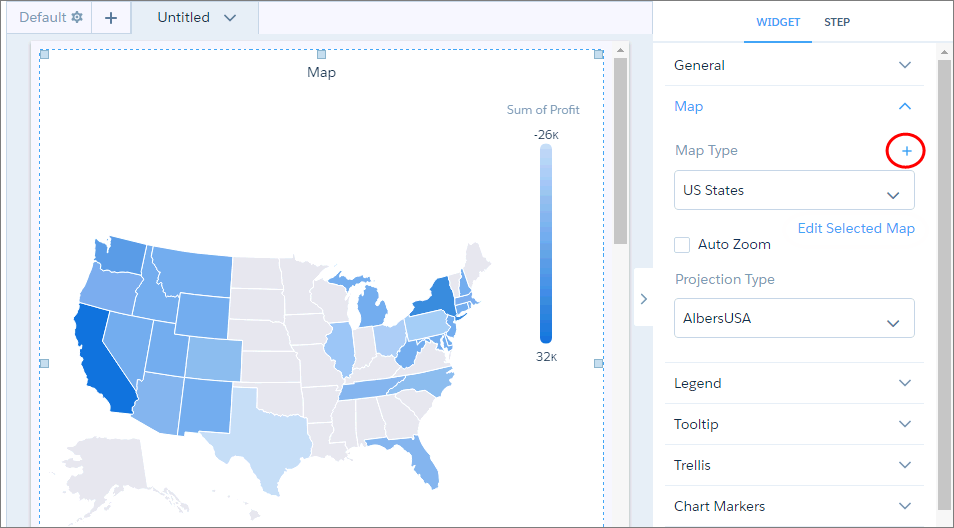
选择地图小部件,并单击地图类型小部件属性旁边的
 。
。
-
在左侧窗格中,选择现有 geoJSON 或上载新 geoJSON(最大 10 MB)。每个地图基于基础 geoJSON。
 提示 通过应用聚焦不同区域的唯一边界,您可从相同 geoJSON 创建多个地图。要编辑或删除现有 geoJSON,将鼠标悬停在 geoJSON 上并单击适当按钮。您仅可以删除未使用的 geoJSON,即未用于定义地图的 geoJSON。要删除使用的 geoJSON,请先将其从使用的地图中删除。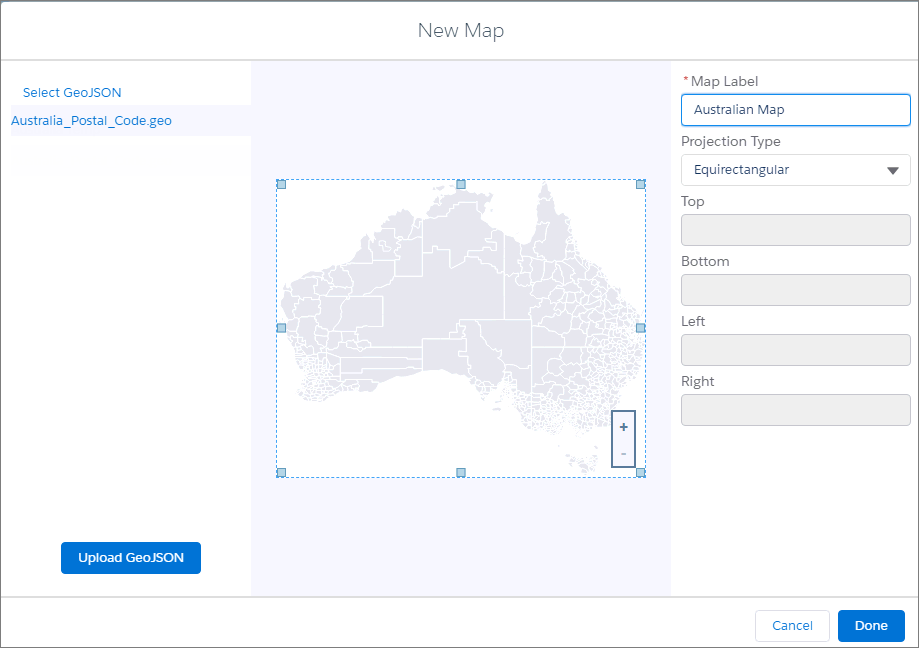
-
指定新地图的标签和投影类型。
墨卡托最适合传统地图。将 AlbersUSA 用于美国地图,其中包括美国附近其余地区夏威夷和阿拉斯加。将等距柱状图用于简单的几何图形,例如楼面布置图、城市街区或邮政编码区域。
 备注 在图表中使用地图时,您可在小部件属性中覆盖此投影类型。
 -
在中心窗格中,拖动地图控件,以更改边界并放大特定区域。边界位于右侧窗格中。
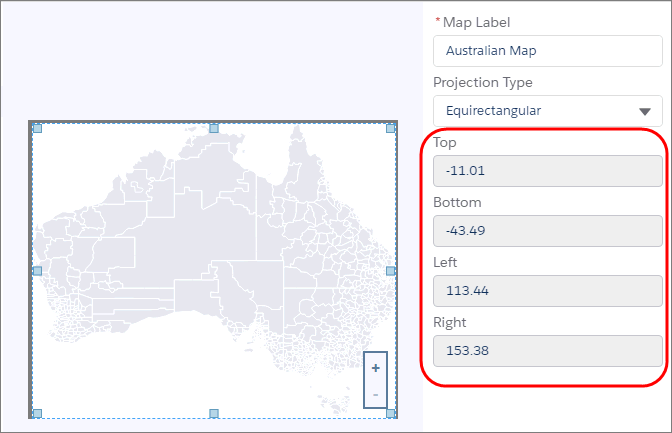 备注 如果您的自定义地图为空或未显示预期的国家或地区,您的 GeoJSON 文件可能缺少必要的边界坐标。我们建议使用 GeoJSON.io 等外部工具,以准确生成或验证地图的地理特征。
编辑和删除自定义地图
编辑地图,以更改边界。
-
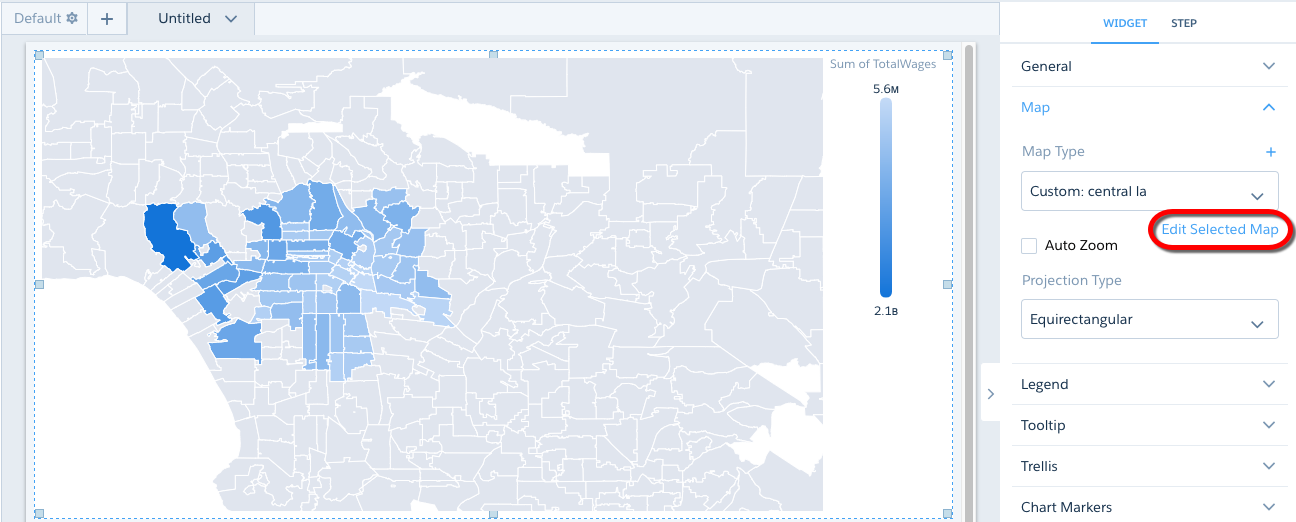
在地图类型属性中,选择地图类型并单击编辑选定地图。
-
拖动地图控键,以更改边框。
新坐标会显示在右侧窗格中。
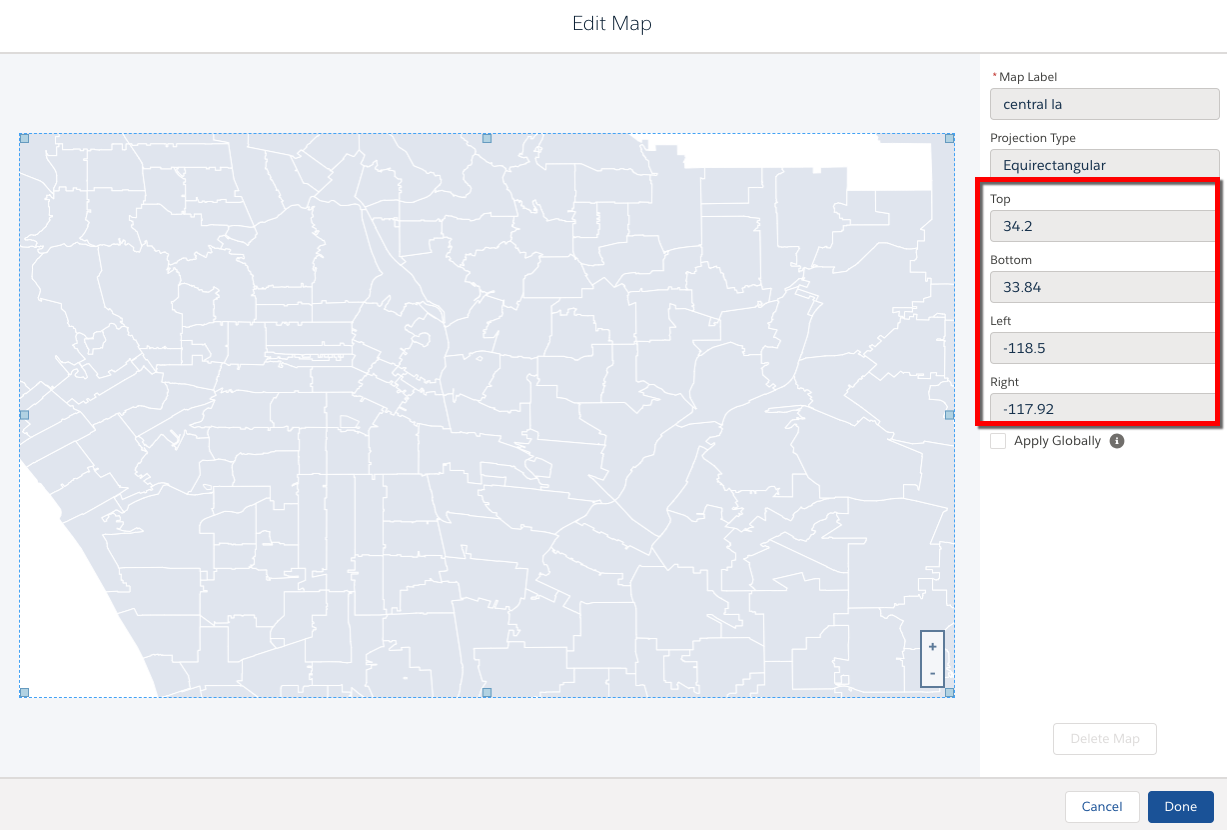
- 要将更改应用于在贵组织中使用此地图的所有镜头和仪表板,选择全局应用。如果保持未选中,更改将仅应用于此地图的实例。
-
要删除地图,单击删除地图。
您无法删除使用 CRM Analytics 预封装的地图。
- 单击完成。
自定义地图属性
适当格式化潜在 GeoJSON 对成功在自定义地图上覆盖数据至关重要。为改善显示效果,可能需要调整地图的边界框坐标,以在覆盖区域上放大。
GeoJSON 结构
标准 GeoJSON 通常包含的结构包括与以下对象相似的功能块:
          {
             "type": "Feature",
             "geometry": {
               "type": "MultiPolygon",
               "coordinates": [
                 [125.6, 10.1],
                 [126.1, 11.0], ...
               ]
             },
             "id": "SI",
             "properties": {
               "name": "Sandwich Islands",
               "property1": "value1"
             }
          }
每个功能块会定义形状或地图区域。要在地图上正确覆盖数据,数据必须包含在 GeoJSON 中唯一匹配其中一个属性值的列。例如,如果数据在名为 Country_Code 的列中包含值,则 GeoJSON 中的每个功能块拥有称为 "id" 的属性,其中值会精确匹配 Country_Code 中的值。带有 "id": "SI" 的功能块将匹配 Country_Code 列中带有 "SI" 的数据中的行,然后该数据可以覆盖在该功能块定义的区域上。要在匹配区域上覆盖数据,您将需要在 Analytics 中了解数据集时对 Country_Code 进行分组。
"id" 属性是必填项,且需要与 GeoJSON 中的 "properties" 保持相同级别。但通常是 "properties" 的子对象:
    {
       "type": "Feature",
       "geometry": {
          "type": "MultiPolygon",
          "coordinates": [
             [125.6, 10.1],
             [126.1, 11.0], ...
          ]
       },
       "properties": {
          "name": "Sandwich Islands",
          "id": "SI",
          "property1": "value1"
       }
    }
有时,"id" 根本不存在,且必须创建。在任一情况下,必须编辑原始 GeoJSON,以在 "properties" 属性级别上包含 "id" 属性。在单个功能块中,执行此操作可能不重要,但大型 GeoJSON 文件可能包含数百个 GeoJSON 功能块。推荐使用脚本。
边界框
通过重新定义要显示的地图区域,您可以“放大”地图区域。这会通过在坐标方面为新区域增加边界完成。这些坐标称为边界框。边界框会在边界框坐标或边框中将地图限制为形状。
在没有边界框的情况下从 GeoJSON 创建地图,每个定义形状会显示为地图上的区域。例如,洛杉矶区域中的以下邮编地图不会使用边界框:
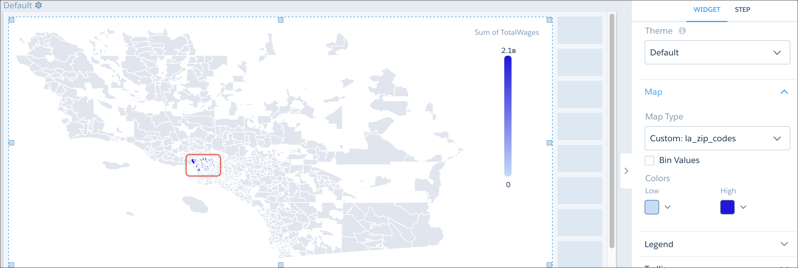
感兴趣的领域(其中数据会在地图上覆盖)会使用红色矩形标识。要使地图更具可读性,该视图应在拥有数据的邮政编码区域上放大。使用在地图中提供区域坐标的 GeoJSON 工具,可找到感兴趣区域的坐标边框(在这种情况下为维度和经度)。然后,从原始 GeoJSON 创建第二个地图,此时使用边界框坐标。
在 Analytics 中查看时,此新地图会在感兴趣的领域中放大。
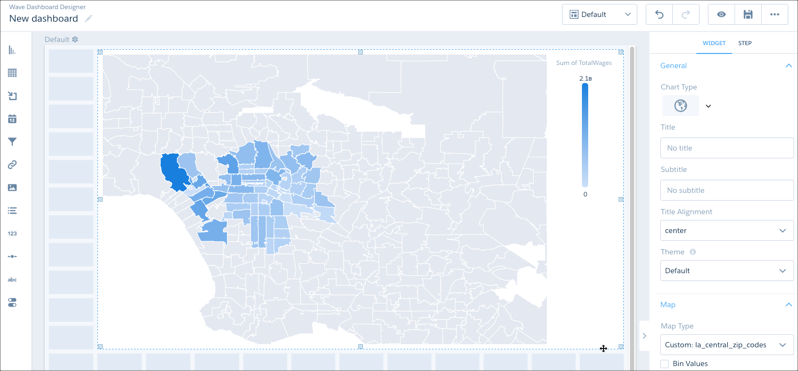
在创建或编辑地图时,您可以设置边界框。
