
您在此处:
地理地图图表
地理地图允许您可视化包含地理坐标(维度和经度)的数据。使用坐标可让您将可视化数据元素更准确地放在地图图表上。
创建地理地图图表
包含地理位置数据的数据集(例如美国各州)可以覆盖在美国地图上。表示评测的气泡将会居中显示在各州区域上。如果位置绑定到这些州的特定区域,坐标可用于更准确地定位气泡。
例如,通过捆绑到特定机场的航空数据,使用机场经度和维度坐标,以在可视化每个机场实际位置的数据。数据集看起来像以下内容:
   Airport,Year,Quarter,lat,lng,flights,passengers
   JFK,2014,1,40.639751,-73.778925,120000,67276
   SFO,2014,1,37.618972,-122.374889,30000,7383
   ORD,2014,1,41.978603,-87.904842,50000,90908
   HNL,2014,1,21.318681,-157.922428,10000,5262
   ATL,2014,1,33.640411,-84.419853,217089,24044724
   DFW,2014,1,32.89748,-97.040443,169955,15888600
   DEN,2014,1,39.849312,-104.673828,141381,13368128
   SEA,2014,1,47.443546,-122.301659,84283,10585134
   SLC,2014,1,40.758701,-111.876183,81238,5285402
   PHX,2014,1,33.457439,-111.727386,107615,10533665
   JFK,2014,2,40.639751,-73.778925,170000,77276
   SFO,2014,2,37.618972,-122.374889,40000,8383
   ORD,2014,2,41.978603,-87.904842,50000,100908
   HNL,2014,2,21.318681,-157.922428,11000,6262
   ATL,2014,2,33.640411,-84.419853,227089,34044724
   DFW,2014,2,32.89748,-97.040443,170955,25888600
   DEN,2014,2,39.849312,-104.673828,151381,23368128
   SEA,2014,2,47.443546,-122.301659,85283,20585134
   SLC,2014,2,40.758701,-111.876183,82238,6285402
   PHX,2014,2,33.457439,-111.727386,117615,11533665
   JFK,2014,3,40.639751,-73.778925,210000,87276
   SFO,2014,3,37.618972,-122.374889,50000,9383
   ORD,2014,3,41.978603,-87.904842,50000,90908
   HNL,2014,3,21.318681,-157.922428,12000,7262
   ATL,2014,3,33.640411,-84.419853,237089,35044724
   DFW,2014,3,32.89748,-97.040443,180955,26888600
   DEN,2014,3,39.849312,-104.673828,161381,24368128
   SEA,2014,3,47.443546,-122.301659,95283,22585134
   SLC,2014,3,40.758701,-111.876183,92238,6585402
   PHX,2014,3,33.457439,-111.727386,127615,13533665
   JFK,2014,4,40.639751,-73.778925,220000,117276
   SFO,2014,4,37.618972,-122.374889,60000,7000
   ORD,2014,4,41.978603,-87.904842,50000,90908
   HNL,2014,4,21.318681,-157.922428,13000,8262
   ATL,2014,4,33.640411,-84.419853,247089,36044724
   DFW,2014,4,32.89748,-97.040443,190955,27888600
   DEN,2014,4,39.849312,-104.673828,171381,25368128
   ...
-
在镜头中,单击
 ,然后选择地理地图图表类型。
-
要在图表属性中选择地图类型,请单击
 。
地图类型取决于您想要在地图中显示的区域。例如,如果您的航班仅在美国境内,请选择美国。
。
地图类型取决于您想要在地图中显示的区域。例如,如果您的航班仅在美国境内,请选择美国。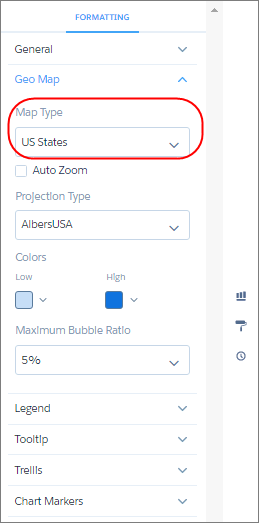
- 在位置字段中,选择确定在哪里添加气泡的位置字段。例如,选择“机场”字段。
-
在纬度和经度字段中,添加两个度量:第一个包含平均纬度坐标,第二个包含平均经度坐标。
 提示 如果要在 SAQL 查询中添加度量,请首先添加纬度和经度度量,然后再添加其他度量。
 - 在“气泡大小”字段中,添加确定气泡大小的度量,例如航班总和。
-
在“气泡颜色”字段中,添加确定气泡颜色的度量,例如乘客总和。
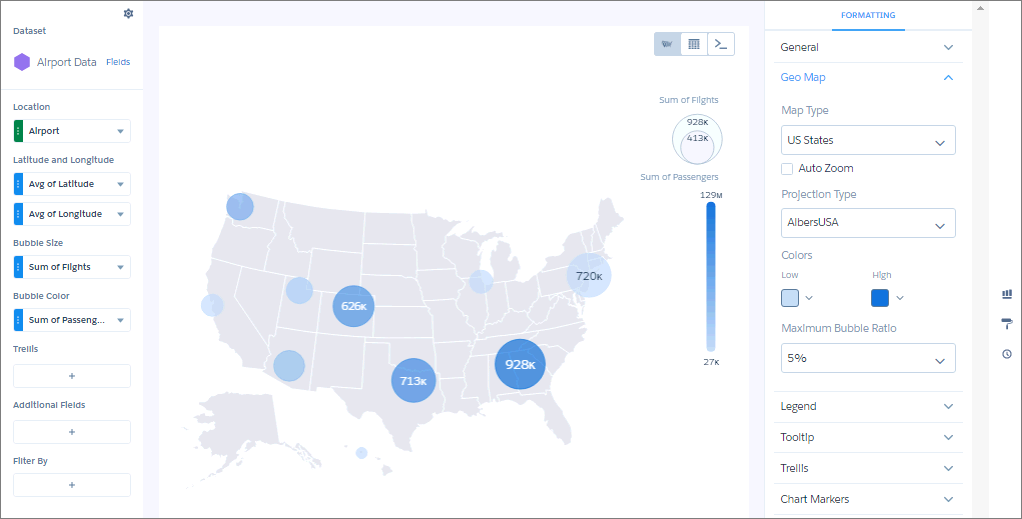
- 要进行其他更改(例如设置地图图表气泡的颜色),请在“格式化”面板中设置图表属性。
本文章是否解决您的问题?
请与我们共享您的想法,以便我们进行改进!
