
您在此处:
时间条形图
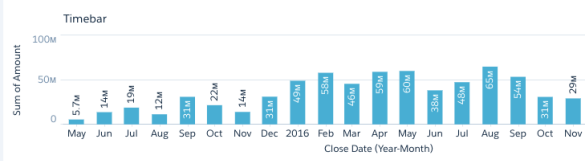
时间条形图是横轴表示时间维度的柱形图。使用时间条形图通过竖线显示随时间的变化,这是一个很好的方式来说明随时间的相对变化并突出显示缺失的数据。

备注 时间条形图需要定义的时间点。如果数据点的时间相关字段为空或缺失值,图表无法将其放在时间轴上。因此,将排除轴字段中值为 null 的行。
创建时间条形图
使用时间条形图来分析一段时间内使用垂直条形图的评测。
例如,时间条形图可以显示总体业务机会如何随着时间的推移而结束,缺少时间条形图会突出显示没有销售。
-
在镜头中,单击
 ,然后选择时间条形图图表类型。
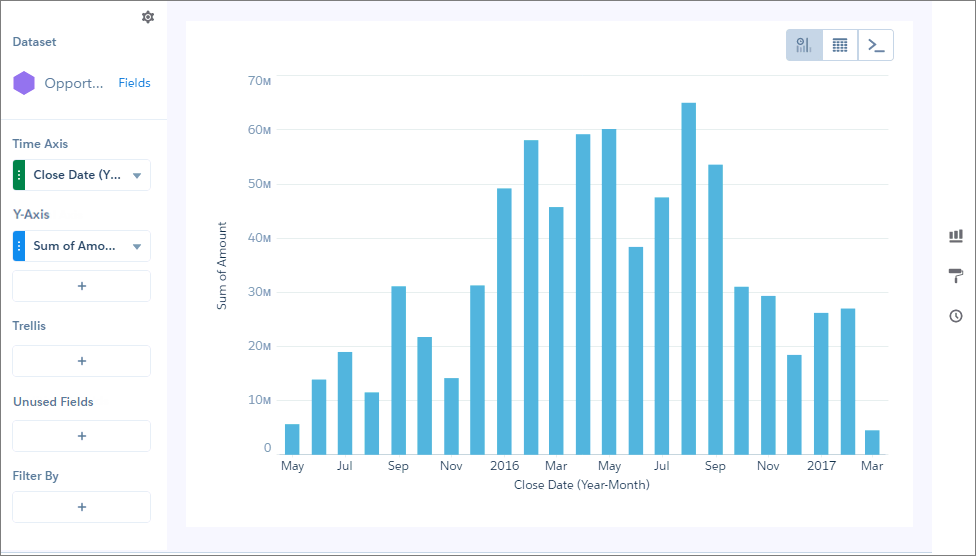
- 在时间轴中,选择用于结果分析依据的日期字段和粒度。
-
在 Y 轴中,选择要随着时间推移分析的评测,例如总业务机会量。
时间条形图显示为柱形图,时间维度沿 X 轴显示。
-
要更改图表显示,单击
 ,在“格式化”面板中设置图表属性。
例如,如果一些数据集包含未来金额的预测,则在图表属性面板中,单击 X 轴下方的预测行。或者添加参考行,以提供关于特定时间点的视觉提示。
,在“格式化”面板中设置图表属性。
例如,如果一些数据集包含未来金额的预测,则在图表属性面板中,单击 X 轴下方的预测行。或者添加参考行,以提供关于特定时间点的视觉提示。 -
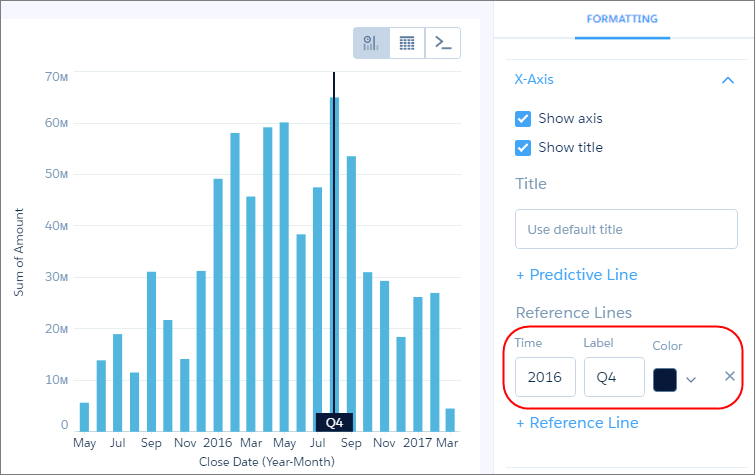
若要添加参考行,通过在时间中指定日期,设置参考行的位置。
您指定的数字日期应与“时间轴”字段中选定的粒度相匹配。例如,如果您选择了年月,并想要参考行仅从 2016 年 8 月份后开始,则输入 2016/8。您也可以在标签中为行指定标签,以及颜色。
本文章是否解决您的问题?
请与我们共享您的想法,以便我们进行改进!
