
Usted está aquí:
Personalizar gráficos con propiedades de gráfico
Para crear las mejores visualizaciones para la presentación de sus datos, utilice propiedades de gráfico para configurar gráficos de Analytics.
Para mostrar las propiedades de gráfico en la lente, haga clic en  . Las propiedades de gráfico aparecen en el panel derecho y están agrupadas en secciones. Las propiedades difieren basándose en el tipo de gráfico. Las propiedades únicas en un tipo de gráfico están agrupadas en su propia sección. Por ejemplo, el gráfico de mapa tiene la sección “Mapa”.
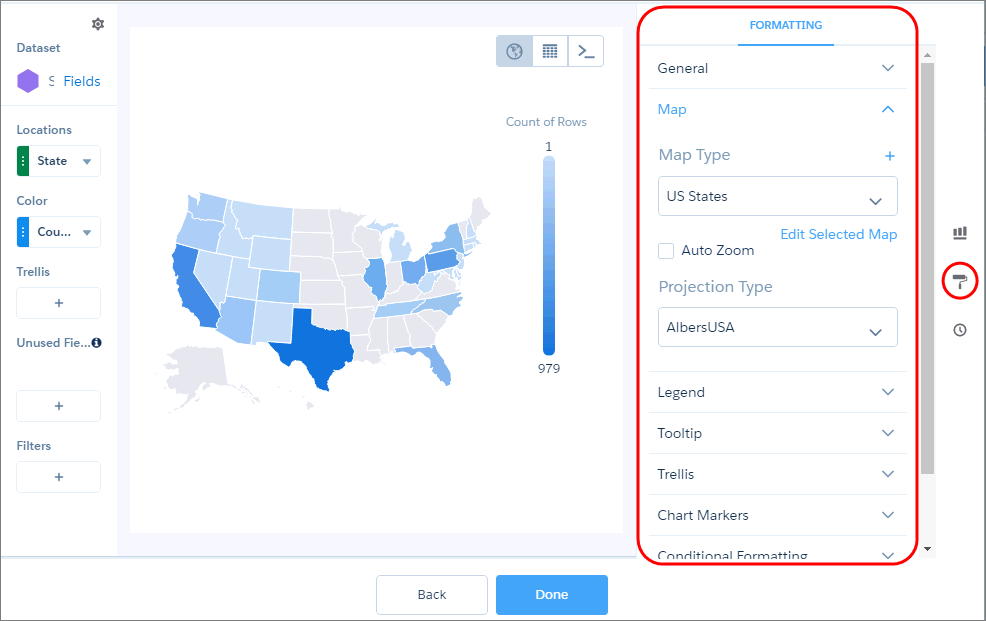
Si agrega un gráfico a un tablero, modifique el tablero y seleccione el widget de gráfico en el Dashboard Designer para cambiar las propiedades del gráfico para el widget.
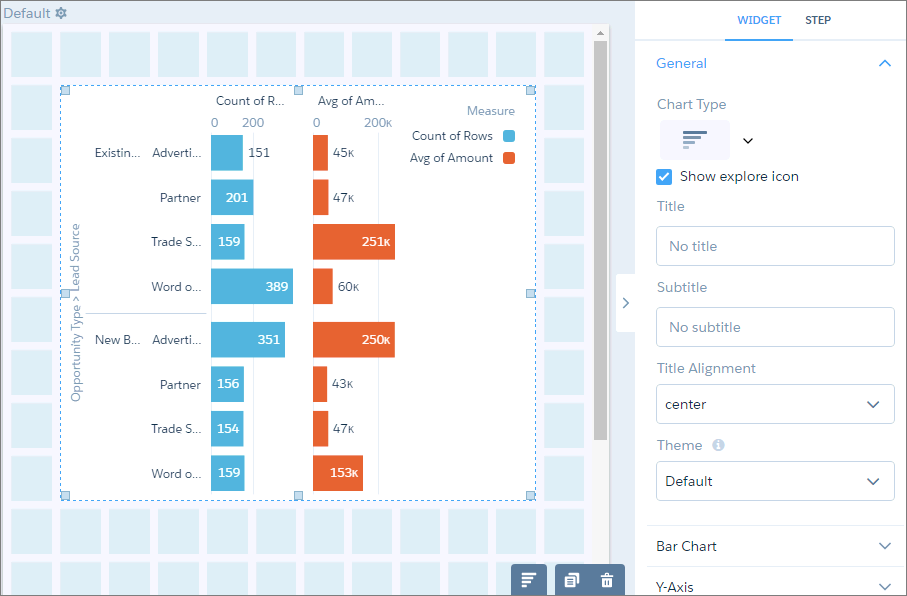
O bien, para cambiar las propiedades del gráfico a nivel de la consulta, haga doble clic en el widget en el Dashboard Designer (que abre la consulta en modo lente) y haga clic en . Si la consulta potencia múltiples gráficos en el tablero, los cambios en las propiedades del gráfico a nivel de consulta solo afectan al gráfico en el que hizo doble clic.
- Utilizar un gráfico sugerido para mostrar resultados
Gracias a un sofisticado algoritmo que analiza la composición de su lente, CRM Analytics le recomendará los tipos de gráficos más adecuados para comunicar el mensaje esencial de sus datos. - Dar formato a números en gráficos de su gusto
Aproveche las opciones de formato para números de gráficos en lentes y tableros. Muestre el valor numérico completo cuando la precisión sea importante, o la versión compacta para una legibilidad mejorada, o un porcentaje relativo al valor total representado en el gráfico para unas comparaciones más fáciles. - Mostrar cada medición en un conjunto de ejes separado.
Los gráficos que muestran múltiples mediciones son en ocasiones difíciles de leer. Para solucionar eso, muestre cada medición por separado. - Resalte datos automáticamente con el formato condicional
No retrase las decisiones importantes por perderse cambios críticos en sus datos. Agregue reglas con clics en lugar de con código para dar formato automáticamente a los resultados y, de esta forma, capturar los cambios rápidamente y actuar de inmediato. Por ejemplo, resalte las cuentas en rojo en un gráfico de barras cuando el puntuaje de CSAT (satisfacción del cliente) alcance un nivel inferior al 80% para poder hacer contacto por teléfono con estos clientes. - Establecer un dominio personalizado para centrarse en los resultados
Si el dominio en el gráfico es muy largo, los elementos del gráfico pueden ser difíciles de ver, como las barras en este gráfico. - Relleno del área entre las líneas
Ahora podrá sombrear el área entre las líneas de gráficos de líneas y cronología para destacar la separación entre dos medidas. - Use líneas de puntos para lograr determinados efectos
Use líneas de puntos para destacar una medición en un gráfico de líneas o de cronología. - Gestionar valores que faltan en gráficos de línea
Los gráficos pueden mostrar brechas para resaltar datos que faltan. Los gráficos pueden también ignorar los datos que faltan y mostrar una línea continua que conecta los puntos de datos. Para periodos de datos que faltan en gráficos de cronología, puede hacer las líneas acumuladas horizontales para indicar que no se produjo ningún cambio. - Agregue varias líneas de referencia a gráficos
Puede usar tantas líneas de referencia estáticas o dinámicas como desee para crear un gráfico como, por ejemplo, cuando indica puntos de referencia en un plazo y después de una línea predictiva. Las líneas de referencia dinámicas cuentan con consultas existentes en el tablero. - Anotar puntos de datos con sugerencias y marcadores
Cree sus propias sugerencias y marcadores en gráficos para mostrar detalles acerca de puntos de datos. Cree una sugerencia para especificar qué detalles aparecen cuando pasa el ratón sobre cualquier punto de datos. Para anotar un punto de datos específico, agregue un marcador y, para atraer más la atención, haga que parpadee. - Comparar resultados para diferentes grupos con trellis
Active trellis en un gráfico para mostrar un gráfico separado para cada grupo. Como los gráficos en un trellis tienen la misma escala, puede comparar resultados rápidamente en todos los grupos. - Agregar iconos a tableros de CRM Analytics
Los gráficos de barra (pero no barras apiladas), los gráficos de puntos y los gráficos de linea pueden tener iconos junto con valores de dimensión como etiquetas. Los gráficos de indicadores polares pueden incluir iconos en el centro.
