
通过模板创建 CRM Analytics 仪表板
通过自动创建仪表板,仪表板模板加速 Analytics 开发。有些模板提供空白布局,您可以在其中填充数据,而其他“智能”模板创建的仪表板几乎不需要额外的配置。
所需的 Edition
| 所需用户权限 | |
|---|---|
| 要创建仪表板: | 创建并编辑 Analytics 仪表板 |
每个仪表板模板都提供了一个预构建的布局,其中包含空的小部件、部分和配色方案。使用小部件向导,使用您的数据填充小部件。如果您喜欢创建自己的布局,请选择空白模板。
选择智能模板来创建已经填充了您的数据的完整仪表板。它们还包括一个配置向导来指导您完成创建过程。您不必创建查询或进行任何手动配置,只需回答几个关于您想要包含的数据的问题。
-
从主页中,选择创建 | 仪表板。
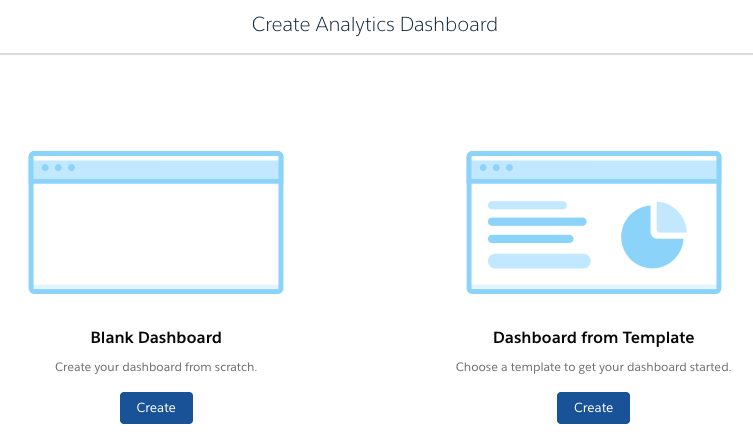
- 选择空白仪表板或来自模板的仪表板,然后单击创建。
-
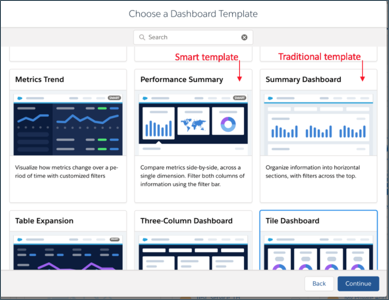
从模板选取器中选择要使用的模板。模板缩略图右上角的 SMART 图标表示智能模板。
-
如果使用智能模板,请按照向导中的说明进行操作。它们会提示您选择数据集和要在仪表板中显示的特定数据。
 重要 从智能模板创建仪表板需要“使用任何 API 客户端”权限。如果没有该权限,您可能无法在向导中看到所有可用的数据集。要分配该权限,请向 Salesforce 客户支持部门请求 API 访问控制。请参阅限制访问 API 连接的应用程序。
 - 如果您使用传统模板,通过单击空小部件中的图标将查询添加到每个小部件。向导将指导您完成添加查询。在您完成向导时,CRM Analytics 会根据查询结果填充小部件。CRM Analytics 还会将查询添加到查询面板。如果您使用智能模板,系统将在 CRM Analytics 创建仪表板之前询问一系列关于数据的问题。从智能模板创建的仪表板通常无需任何更多配置工作,但您可以对其进行自定义,如同任何其他仪表板。
-
要设置仪表板属性,单击
 ,然后单击仪表板属性。
仪表板属性包含默认小部件属性,您可将其用于确保所有小部件的背景和边框保持一致。创建小部件时,您可以指定小部件是否使用这些默认属性。
,然后单击仪表板属性。
仪表板属性包含默认小部件属性,您可将其用于确保所有小部件的背景和边框保持一致。创建小部件时,您可以指定小部件是否使用这些默认属性。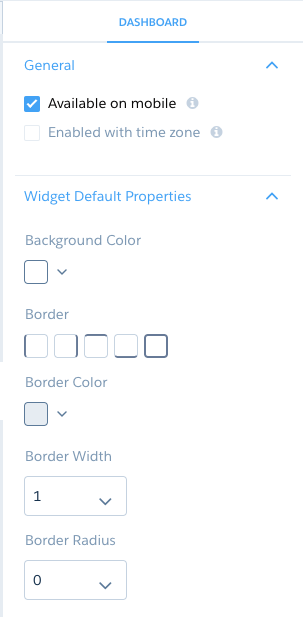
-
要保存仪表板,请单击
 ,输入标题和描述。还请在版本历史字段中输入简短描述,以帮助您记住它的独特之处,以备将来需要时使用。例如,由于这是第一个版本,请输入原始版本。选择要保存仪表板的应用程序,然后单击保存。
应用程序的权限会决定每个用户对仪表板的访问权限。要确保正确的用户拥有仪表板的正确访问权限,请检查应用程序权限。
,输入标题和描述。还请在版本历史字段中输入简短描述,以帮助您记住它的独特之处,以备将来需要时使用。例如,由于这是第一个版本,请输入原始版本。选择要保存仪表板的应用程序,然后单击保存。
应用程序的权限会决定每个用户对仪表板的访问权限。要确保正确的用户拥有仪表板的正确访问权限,请检查应用程序权限。
- 仪表板属性
这些属性适用于仪表板设计器仪表板。其中一些属性是可以应用到每个小部件的默认小部件属性,以确保外观始终如一。 - 智能仪表板
使用智能仪表板模板创建一个预填充了您的 Salesforce 数据的现成仪表板。 - 构建 CRM Analytics 仪表板的最佳实践
请按照最佳实践设计并构建有用和有效的 CRM Analytics 仪表板,同时最小化重复工作并解决潜在缺陷。
本文章是否解决您的问题?
请与我们共享您的想法,以便我们进行改进!
