
在 Salesforce Classic 页面中嵌入 CRM Analytics 仪表板
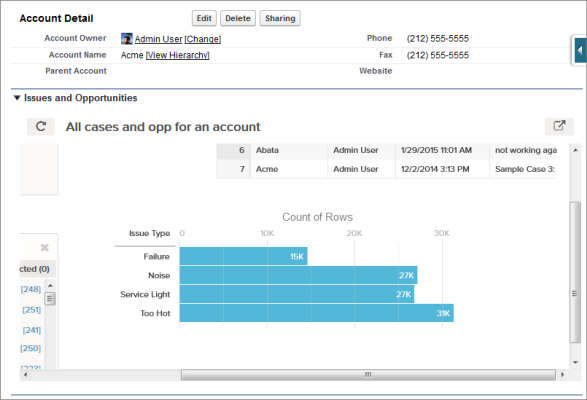
将 CRM Analytics 仪表板添加到详细信息页面布局。例如,在客户详细信息页面,您可以包含与该客户相关联的服务问题仪表板。用户可以在仪表板中深度挖掘、应用筛选器并进行探索,就如同他们在 CRM Analytics 窗口中查看。
所需的 Edition
| 适用于:Salesforce Classic |
| 适用于:Professional、Enterprise、Performance、Unlimited 和 Developer Edition |
| 所需用户权限 | |
|---|---|
| 自定义页面布局: | 自定义应用程序 |
| 要查看嵌入的 CRM Analytics 仪表板: | CRM Analytics Growth 权限集许可证以及使用 CRM Analytics 权限 |
-
在增强页面布局编辑器中,选择选项板左列中的 CRM Analytics 资产。
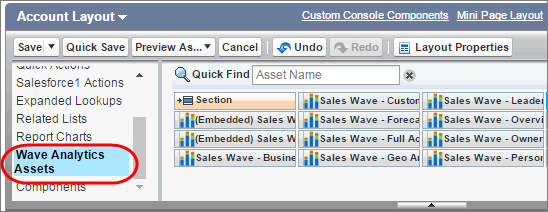
- 将某个项目从可用仪表板列表拖拽到页面布局的详细信息部分。
-
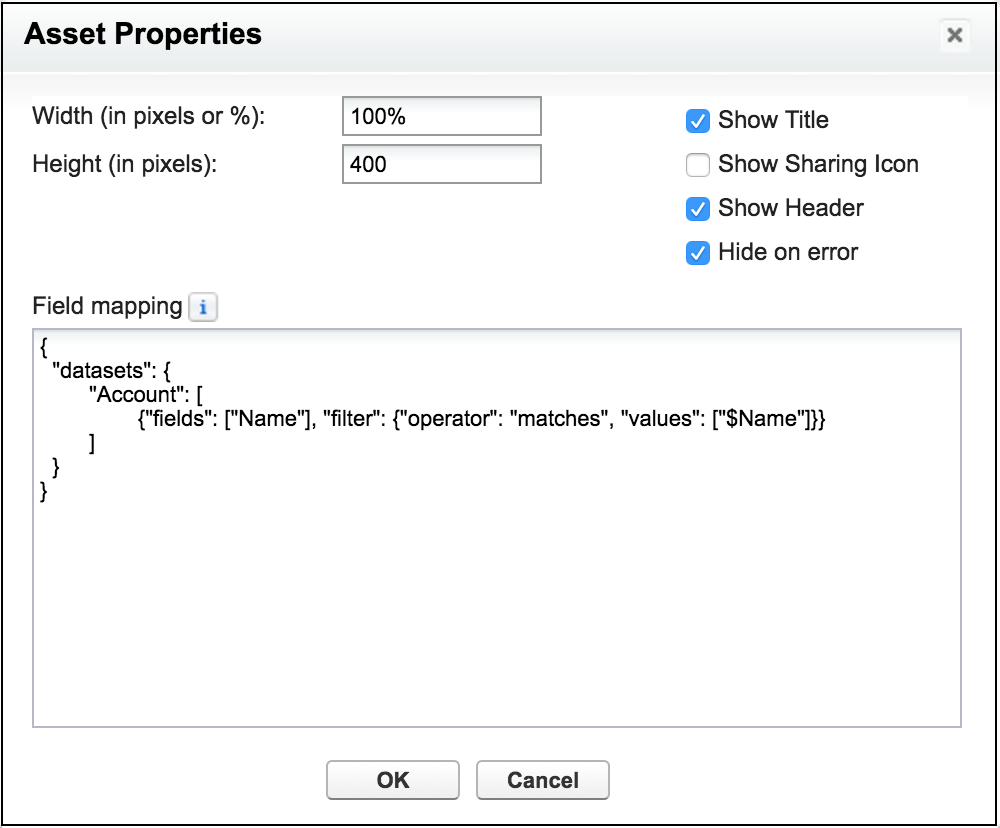
仪表板被定位在布局中后,您可以更改高度等属性,方法时双击元素或单击它旁边的扳手图标 (
 )。
CRM Analytics 资产的其他属性:
)。
CRM Analytics 资产的其他属性:- 显示标题复选框能够让您控制仪表板标题的可视性。
- 显示共享图标选项可让您在仪表板上包含“共享”图标。如果图标已显示,用户不仅可以单击以打开“共享”对话框,而且也可以发布到 Chatter 并下载图像和数据。要显示“共享”图标,仪表板的最小高度应为 612 像素。
- 显示页眉选项可让您控制仪表板页眉的可视性。如果已选中,则仪表板会与标题栏一同显示,其中包含“在 CRM Analytics 中打开”图标,仪表板数据更新的日期和时间,以及仪表板视图菜单。如果选择“显示共享图标”或“显示标题”,此页眉栏也会显示。
- 发生错误时隐藏复选框能够让您控制存在错误时是否显示 CRM Analytics 资产(例如无法找到仪表板)。
- 仪表板包括它们最后刷新时的日期和时间。
要设置仪表板以仅显示与正在查看的记录关联的数据,使用字段映射。字段映射会将仪表板中的数据字段链接到对象字段。例如,此处的字段映射将记录页面上的客户名称应用为筛选器,以便仪表板仅显示与该客户名称相关的信息:
请参阅该表,以了解有关添加字段映射属性的注释。
 提示 这是自 Spring ‘17 后启用的新语法。正如此处描述,仍支持此前的语法。
注释 描述 备注 数据集 CRM Analytics 数据集 查找位置:在 CRM Analytics 主页上,选择数据集上的“编辑”。系统名称位于数据集编辑页面的左侧面板。(如果贵组织有命名空间,请在数据集系统名称前包含命名空间前缀和两个下划线。) 字段 CRM Analytics 数据集中的维度或评测 查找位置:单击“探索”图标,以打开小部件。然后,从“选项”菜单中选择显示 SAQL。对于维度名称,查找“分组依据”声明。对于评测名称,查找带有函数的声明,例如 “sum” 或 “stddev”。 值 Salesforce 对象中的字段,或特定值 查找位置:在“设置”中,查找您想要的对象,并选择“字段”。使用字段名称(也称为 API 名称)。对于自定义字段,在名称末尾增加 “__c”。 所选内容 通过选择选项,系统会显示仪表板及其所有数据,并高亮显示指定维度值 选择选项可以单独使用,也可以与筛选选项一同使用。选择仅会提取维度值。要使用此选项,该仪表板必须包含列表、日期,或切换按指定维度分组的小部件。如果选择指定的值不存在,或仪表板未包含列表、日期或按指定维度分组的切换小部件,则系统会忽略选择输入,而仪表板会与所有数据一同显示,但不会显示选择。 筛选器 通过筛选选项,仪表板将与筛选数据一同显示。 筛选选项可以单独使用,也可以与选择选项一同使用。筛选器或提取维度或评测值。 运算符 与筛选选项一同使用 维度的支持运算符:包含、未包含、匹配
评测的支持运算符:==; !=; >= ; > ; <= ; <
字段映射遵循此格式:
{ "datasets": { "dataset1": [ {"fields": ["field1"], "selection": ["$selection1", "$selection2"], "filter": {"operator": "operator1", "values": [["$value1, $value2"], ["$value3", "$value4"]]} }, {"fields": ["field2", "field3"], "selection": ["$selection3", "$selection4"] } ], "dataset2": [ {"fields": ["field4"], "filter": {"operator": "operator2", "values": ["$value5"]} } ] } } 备注
备注将此语法用于在维度上进行筛选。
"filter": {"operator": "operator1", "values": ["$value1"]}将此语法用于在评测上进行筛选。
"filter": {"operator": "operator1", "values": [[value1]]}例如,如果仪表板包含名为服务的数据集以及维度客户和行业,则此字段映射可能会显示仪表板及其所有数据,但会高亮显示记录的客户 ID 和行业:
{ "datasets": { "service": [ {"fields": ["AccountId"], "selection": ["$Id"] }, {"fields": ["Industry"], "selection": ["$Industry"] } ] } }以下是两个数据集和选择与筛选组合的其他示例。此字段映射将显示仪表板,其中仅包含未在 ExistingOpps 中但在 TX、AL 和 DE 中的数据,以及大于或等于 1000000 的收入。此外,仪表板将显示 Retail1、Obresale1 和 TX。通过此字段映射,该仪表板可能仅会与记录的客户 ID 和行业数据一同显示:
{ "datasets": { "service": [ {"fields": ["AccountId"], "filter": {"operator": "matches", "values": ["$Id"]} }, {"fields": ["Industry"], "filter": {"operator": "in", "values": ["$Industry"]} } ] } }{ "datasets": { "Opportunities": [ {"fields": ["OpptyName"], "selection": ["$Retail1", "$Wholesale1"], "filter": {"operator": "not in", "values": ["$ExistingOpps"]} }, {"fields": ["State", "Country"], "selection": ["$TX"], "filter": {"operator": "in", "values": [["$TX"], ["$AL", "$DE"]]} } ], "Accounts": [ {"fields": ["Revenue"], "selection": [], "filter": {"operator": ">=", "values": [[1000000]]} } ] } }请注意这些限制和局限:- 在每个页面布局上,您可以添加一个仪表板。
- CRM Analytics 仪表板在原始页面布局编辑器中不受支持。如果您在原始页面的布局编辑器中打开并通过 CRM Analytics 仪表板保存布局,则将删除仪表板。
有关使用增强页面布局编辑器的信息,请参阅使用增强页面布局编辑器自定义页面布局。
本文章是否解决您的问题?
请与我们共享您的想法,以便我们进行改进!
