Usted está aquí:
Agregar widgets al panel
Los widgets son los elementos básicos de un panel. En Dashboard Designer, puede agregar distintos widgets para realizar funciones. Por ejemplo, los widgets permiten calcular indicadores de rendimiento clave, filtrar resultados de paneles, visualizar los datos mediante gráficos interactivos y mostrar detalles de nivel de registro en tablas.
Los widgets que muestran datos requieren una consulta. Un widget determina cómo usar o visualizar los resultados que devuelve una consulta. Por ejemplo, una consulta calcula el importe medio de una oportunidad, agrupado por región. Un widget de gráfico de barras muestra los resultados en un formato de gráfico de barras con cada barra mostrando el importe medio de oportunidades para una región. Si la consulta está presentada, cuando selecciona una barra en el gráfico, se filtran otros widgets, mostrando los resultados de la región seleccionada únicamente.
La mayoría de los widgets tienen un asistente que puede utilizar para crear el widget, incluyendo la consulta subyacente. También puede crear su propia consulta personalizada y aplicarla a un widget. Múltiples widgets pueden utilizar la misma consulta, a no ser que se trate de un widget de fecha o intervalo.
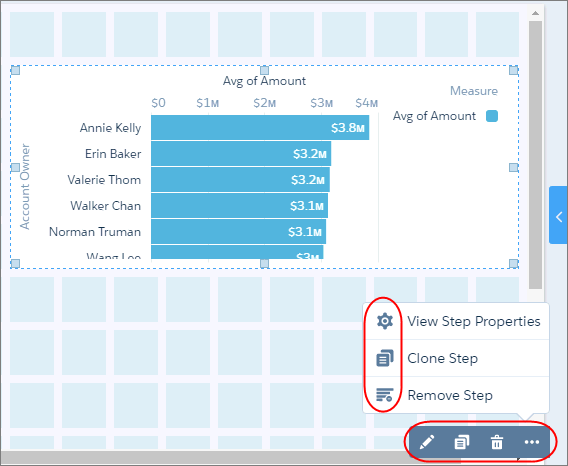
Duplique widgets para crear componentes de aspecto similar en un panel de CRM Analytics. Por ejemplo, puede duplicar un widget de gráficos y cambiar el tipo de gráfico para obtener una vista diferente de los mismos resultados. Al duplicar un widget, también duplica su consulta. Además, puede crear rápidamente tres widgets de números duplicando uno de ellos y modificando los filtros de sus consultas para mostrar importes de oportunidades abiertas, ganadas y perdidas totales. Para duplicar widgets, eliminar consultas, duplicar consultas y ver propiedades de consultas, seleccione el widget durante la modificación del panel y, a continuación, haga clic en el botón correspondiente.
Para configurar cómo se muestra un widget, establezca las propiedades en la ficha Widget. Por ejemplo, puede mostrar valores de datos y el título del eje para un widget de gráfico. También puede aplicar propiedades predeterminada para garantizar que los widgets tienen un aspecto coherente, como tener el mismo color del borde y del fondo.
Para configurar el comportamiento de un widget, establezca las propiedades de consultas en la ficha Consulta. Por ejemplo, puede seleccionar qué medición mostrar en el widget cuando su consulta contenga mediciones múltiples. Los cambios en las propiedades de la consulta afectan a todos los widgets que estén creados con la consulta.
Cuando guarde la nueva versión de su panel, es buena idea introducir una breve descripción de sus cambios en el campo Historial de versión. La descripción puede ayudarle a recordar qué es único en esta versión del panel en caso de que desee restaurar esta versión tras realizar cambios y guardar una nueva versión. Por ejemplo, introduzca Widget de número agregado.
- Agregar widgets de número para incluir mediciones clave
Las mediciones clave facilitan el seguimiento de mediciones fundamentales para su negocio. Por ejemplo, puede mostrar el número total de casos abiertos o un importe de oportunidad total para el último trimestre o la región del norte. - Agregar widgets de gráfico para visualizar datos
Los gráficos de un panel de CRM Analytics le permiten obtener un resumen y tendencias de sus datos visualmente. Por ejemplo, un gráfico de anillos puede mostrar la distribución de oportunidades en un tipo de sector. - Agregar un widget de panel de filtro global para filtrar datos desde el panel
El panel puede incluir uno o múltiples filtros globales. Use un filtro global para aplicar el mismo filtro a múltiples consultas del panel. Por ejemplo, un panel tiene dos gráficos comparando el rendimiento de dos representantes de ventas. Para comparar manzanas con manzanas, ambos gráficos deben tener los mismos filtros. Cuando sea posible, utilice un filtro global en vez de un filtro basado en selección para mejorar el rendimiento del filtro. Si está configurado, los usuarios pueden cambiar un filtro global mientras visualizan el panel. - Agregar widgets de filtros basados en selecciones para permitir a los usuarios filtrar los resultados
Los usuarios que pueden ver el panel pueden realizar selecciones en estos tipos de widget, ya que filtran los resultados de otros widgets con facetas aplicadas. Los widgets de filtros basados en selecciones permiten a los usuarios fragmentar los datos para ver los resultados desde distintas perspectivas. Por ejemplo, el usuario que visualiza el panel puede seleccionar una región en un widget de lista para centrar los resultados del panel en una ubicación de ventas específica. A diferencia de un filtro definido por una consulta, el visor puede filtrar los resultados de forma diferente (realizando otra selección) o eliminar el filtro por completo. - Agregar un widget de tabla para mostrar detalles de registros y crear columnas calculadas
Puede agregar distintos tipos de tablas a un panel de CRM Analytics. Para ver detalles de nivel de registro, agregue una tabla de valores. La tabla de valores puede mostrar detalles como, por ejemplo, cuánto tiempo ha estado abierto un caso y quién es el propietario. Para crear columnas personalizadas en una tabla basada en cálculos de campos existentes, agregue una tabla de comparación. Si la consulta subyacente contiene como mínimo una agrupación, puede crear una tabla dinámica. - Agregar un widget de contenedor para crear secciones en el panel.
Utilice un contenedor en un panel de CRM Analytics para agrupar widgets relacionados. Por ejemplo, puede usar un widget de contenedor para crear un panel de filtro en el lado izquierdo del panel para almacenar todos los widgets de filtro basados en selecciones. Para distinguir el panel de filtro del resto del panel, puede aplicar un color de fondo y de borde al contenedor. Al mover este widget, los widgets que contiene también se mueven, aunque mantienen su espaciado y su alineación. - Agregar un widget de imagen para mostrar gráficos en el panel
Puede incluir logotipos de empresa para mostrar la marca en el panel de CRM Analytics, iconos para categorizar resultados o gráficos para animar el panel. - Enriquecer sus datos con texto de panel
Utilice widgets de texto para destacar datos importantes, hacer que sus paneles sean más identificable y contar una historia de datos más atractiva. - Agregar un widget de navegación para acceder a páginas de paneles
Proporcione a los visores de paneles una forma sencilla de navegar por páginas de panel con un widget de navegación. Reutilice su widget de navegación para un aspecto coherente entre páginas de panel. - Agregar un widget de vínculo para vincular a otros activos
Lleve a los usuarios que visualizan paneles directamente a donde necesitan ir con vínculos a activos determinados, como, por ejemplo, paneles, páginas, consultas, lentes o incluso páginas web. También puede utilizar vínculos para crear rutas de análisis que pueden seguir los usuarios, ayudándoles a navegar por su aplicación de análisis, o realizar acciones rápidas masivas en listas de registros. - Reciclar y restaurar lentes y paneles de CRM Analytics
Cuando elimina un panel o una lente, pasa a la Papelera en vez de desaparecer definitivamente. Tiene 30 días para restaurarlo a su estado original antes de que desaparezca definitivamente. - Propiedades de widget para paneles de Analytics
Las propiedades de widget definen cómo aparecen los widgets en el panel de Analytics. Por ejemplo, puede aplicar etiquetas, fondos y bordes. Para hacer que la apariencia de los widgets sea más coherente, puede establecer propiedades de widgets predeterminadas en el formato y luego asignarlas a cada widget. Las propiedades de widget varían en base al tipo de widget y el diseñador empleado para crearlo. Las propiedades enumeradas aquí se aplican únicamente a widgets creados en Dashboard Designer.
