
您在此处:
添加日期小部件以根据日期筛选仪表板结果
日期筛选器小部件允许仪表板查看者根据选定的日期范围筛选 CRM Analytics 仪表板结果。范围可以使用基于协调世界时(例如 2 年前)的相对日期、绝对日期(例如 1/15/2016),或预设置(例如当前财年年初至今)。例如,您可以添加日期小部件,以筛选支持个案,并仅显示本月或上月完成的个案。
日期小部件需要基于日期字段的单一分组查询。

备注 按日期筛选时,避免将标准单位(年/月/日)与基于周的单位(weekYear/weekNumber)混合。这是因为周数有时会归入不同的日历年,可能会导致错误。始终使用匹配对,例如 weekYear with weekNumber,或仅使用年、月和日。
- 将日期小部件拖放到仪表板画布。
-
要打开向导,单击小部件内部按钮。
将出现“选择字段”屏幕,显示指定数据集中所有日期字段的列表。
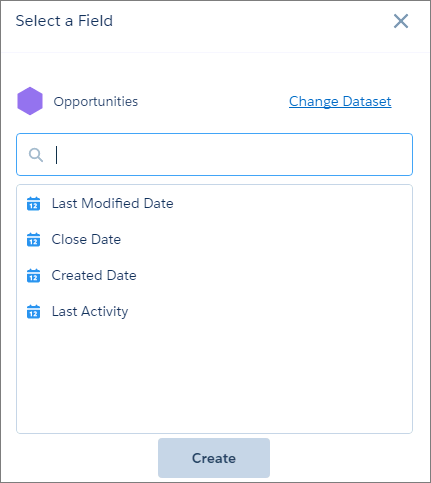
- 要使用不同的数据集,单击更改数据集。
- 通过从字段列表中选择或键入 API 名称,选择要筛选的日期字段。
-
单击创建。
CRM Analytics 将在后台创建按您选择的字段分组的查询。CRM Analytics 将查询添加到查询面板,但您无法在其他小部件中重复使用。默认情况下,CRM Analytics 不会将任何选择应用到小部件。
-
要更改小部件和查询属性,选择小部件。
“小部件”面板会小部件属性分组为部分。因此您不会刻意忽略任何属性,展开任何折叠的部分。
- 在小部件属性中,指定是否显示绝对日期、相对日期或预设日期,并选择默认日历类型。
- 对固定间隔使用预设列表。
-
指定用户在默认日历类型下查看仪表板时是否可以切换日历类型。
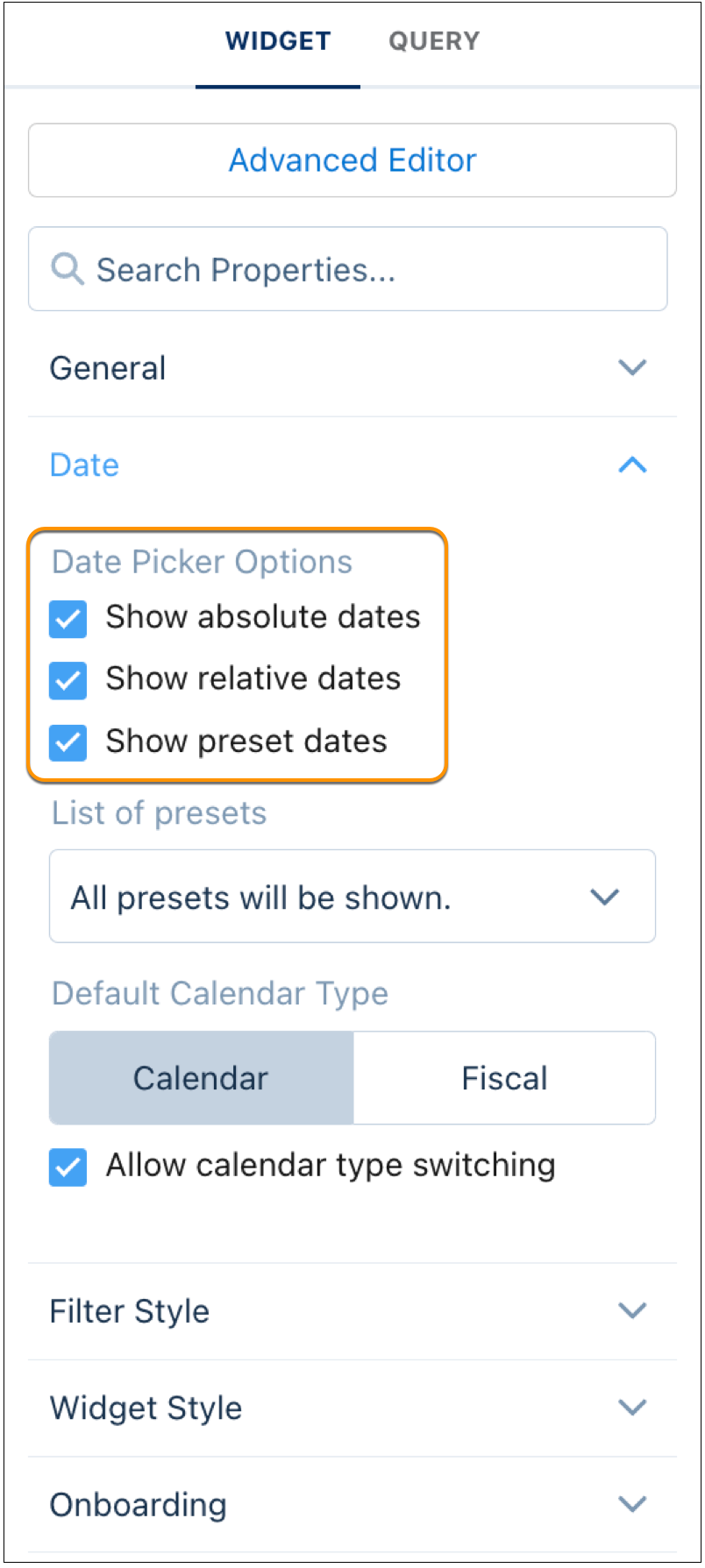 备注 如果您启用绝对和相对日期,系统将默认显示绝对日期。要默认显示相对日期,根据相对日期设置初始选择。
 -
要显示并设置查询属性,单击右侧面板中的查询。
例如,要使此小部件筛选其他多面化的小部件,选择将选择广播为分面。
- 要预览仪表板更改,单击“预览”按钮。
-
选择适用间隔。使用自定义间隔切换日历类型或应用自定义间隔,例如 60 天前。
备注 默认情况下,自定义间隔会将选定预设(例如上一个会计年度)转换为“绝对”选项卡中的标准日历日期范围,这可能与贵组织的会计年度设置不匹配。要自定义会计预设,请在“绝对”选项卡中手动调整绝对开始和结束日期,或使用“相对”选项卡中的设置。
- 保存仪表板。
您可以设置在仪表板打开时适用的初始选择。选定范围会筛选其他分面筛选小部件。在查看仪表板时,查看者可以更改选择,以不同方式筛选结果。有关设置初始选择的信息,请参阅在仪表板中设置初始选择。
本文章是否解决您的问题?
请与我们共享您的想法,以便我们进行改进!
