Agregar un widget de imagen para mostrar gráficos en el tablero
Puede incluir logotipos de compañía para mostrar la marca en el tablero de CRM Analytics, iconos para categorizar resultados o gráficos para animar el tablero.
Ediciones necesarias
Permisos de usuario necesarios
Agregar imágenes a tableros de CRM Analytics:
Crear aplicaciones de CRM Analytics
Crear y modificar tableros de CRM Analytics
Para cargar archivos de imagen en CRM Analytics, Chatter debe estar activado en la organización.
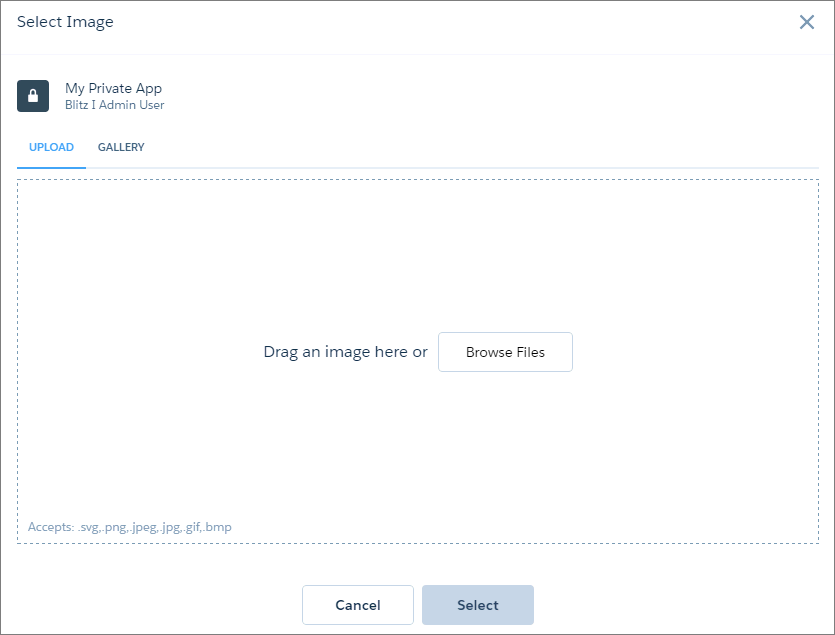
También puede agregar imágenes como fondos para widgets de contenedor y formatos. CRM Analytics en un navegador web es compatible con los formatos .svg, .png. jpeg, .jpg, .gif y .bmp. La aplicación móvil CRM Analytics admite todos estos tipos de archivo excepto .svg.
Sugerencia Para superponer una imagen encima de otra, coloque un widget de imagen dentro de un widget de contenedor. Para mostrar una imagen de fondo para el tablero completo, agregue una imagen de fondo en las propiedades del formato. Haga clic en en la esquina superior izquierda para mostrar las propiedades del formato.
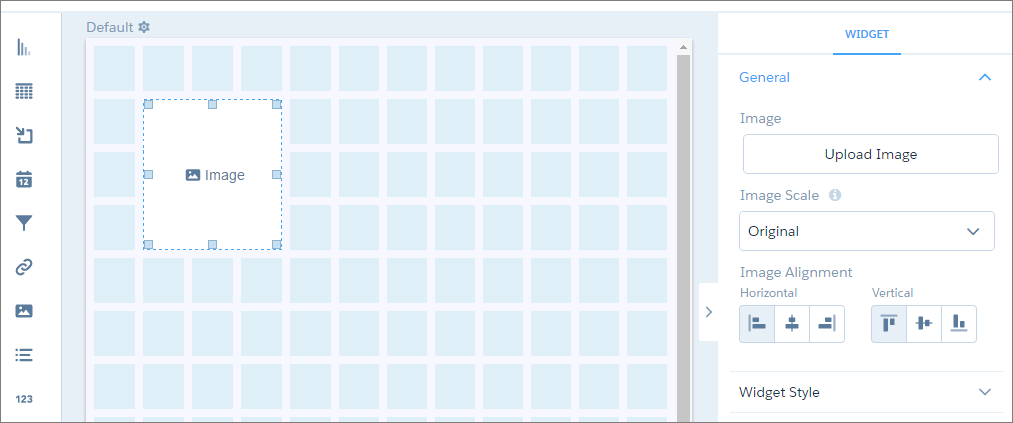
Arrastre el widget de imagen al lienzo del tablero.
Haga clic en Imagen en un widget de imagen.
Para cargar una imagen nueva, haga clic en Examinar archivos. O bien, seleccione una imagen cargada de la ficha Galería.
CRM Analytics carga imágenes en la galería para la aplicación mostrada en la esquina superior izquierda de la pantalla. Cada archivo de imagen no debe superar 2 GB.
Nota Al mover un tablero con imágenes a otra aplicación con diferentes usuarios y permisos, las imágenes deben cargarse en la nueva aplicación.
Para cambiar las propiedades del widget, seleccione el widget.
El panel Widget agrupa propiedades de widget en secciones. De modo que no pase por alto accidentalmente ningún propiedad, amplíe cualquier sección contraída.
Para realizar una vista previa de sus cambios en el tablero, haga clic en el botón Vista previa.
Guarde el tablero.
Nota Si el widget Imagen no representa imágenes, verifique que las cookies de terceros en su navegador están activadas.
We use three kinds of cookies on our websites: required, functional, and advertising. You can choose whether functional and advertising cookies apply. Click on the different cookie categories to find out more about each category and to change the default settings.
Privacy Statement
Required Cookies
Always Active
Required cookies are necessary for basic website functionality. Some examples include: session cookies needed to transmit the website, authentication cookies, and security cookies.
Functional Cookies
Functional cookies enhance functions, performance, and services on the website. Some examples include: cookies used to analyze site traffic, cookies used for market research, and cookies used to display advertising that is not directed to a particular individual.
Advertising Cookies
Advertising cookies track activity across websites in order to understand a viewer’s interests, and direct them specific marketing. Some examples include: cookies used for remarketing, or interest-based advertising.