
您在此处:
添加表格小部件以显示记录详细信息并创建计算的列
您可在 CRM Analytics 仪表板中添加不同类型的表格。要查看记录级别的详细信息,添加值表格。值表格可以显示详细信息,例如个案的未处理时间及其所有人。要根据现有字段中的计算在表格中创建自定义列,添加对比表。如果基础查询包含至少一个分组,您可以创建数据透视表。
步骤会根据您创建的表格类型而异。对于值表格,选择哪个数据集字段会显示为列。对于对比表,选择哪个数据集字段会显示为列,并为自定义列定义计算。对于数据透视表,定义至少一个分组。最后一个分组的值会显示为列。
- 将表格小部件拖放到仪表板画布。
-
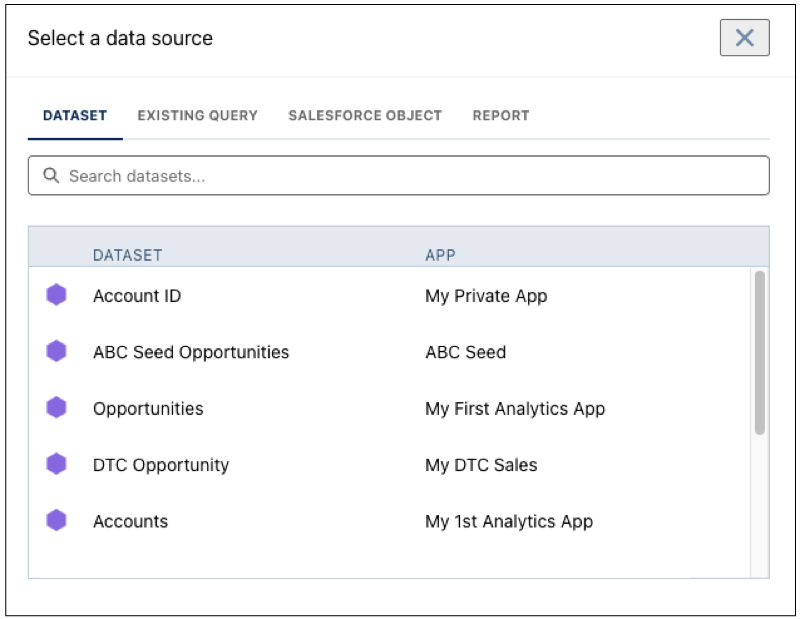
选择
 ,然后选择表格类型。
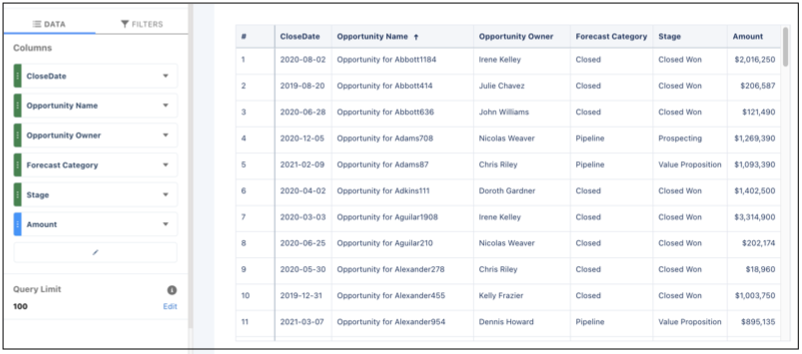
- 值表
- 用于将数据集字段显示为列。您可以添加、移除或重新排序列。您可以通过单击列的字段标题对其进行快速排序。您也可以添加筛选器。
- 对比表
- 用于将计算列添加到表。默认情况下,表格会将上一个选定评测显示为第一个列。您可以添加评测和筛选器,并按维度进行分组。要对列进行快速排序,请单击其字段标题。要添加计算列,单击评测旁边的向下箭头,然后选择复制列,然后编辑新列。
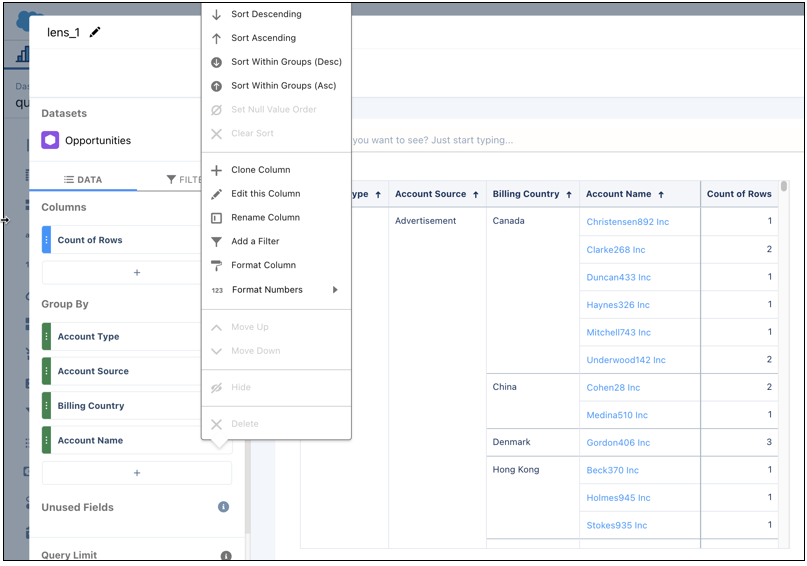
- 有关更多信息,请参阅使用对比表创建计算列。
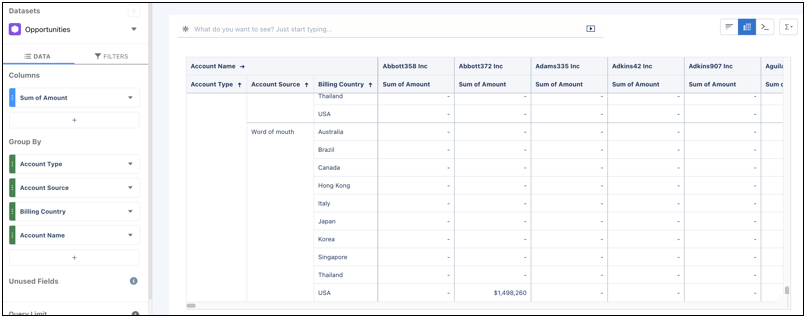
- 数据透视表
- 用于在 x 和 y 轴上显示分组。上一个分组会确定列,而其他分组会确定行。数据透视表会在表格单元格中显示第一个指定评测。要快速排序列,单击其字段标题。
-
要在值或对比表中显示总计,单击
 ,然后选择显示列总计。
-
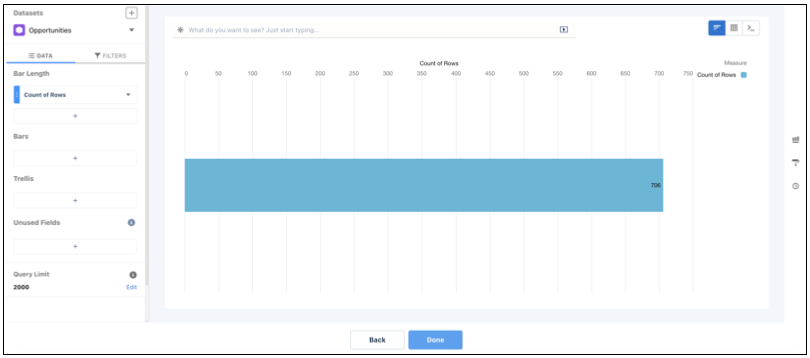
要增加值表中显示的记录数量,请更新查询限制值
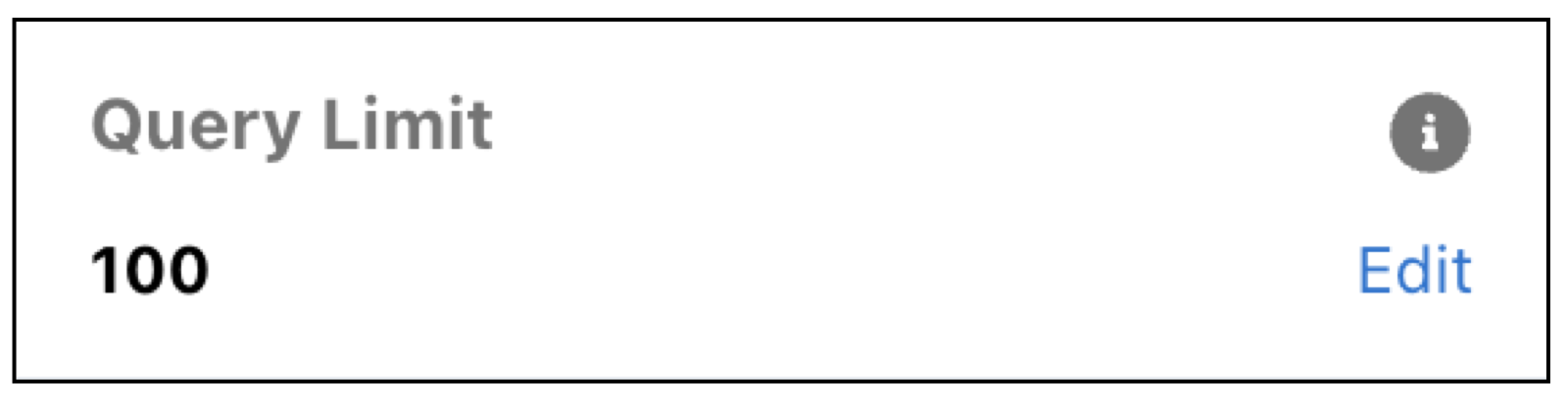 或单击
或单击 ,并在 SAQL 查询中更改
 limit参数。 备注 默认情况下,对值表格小部件进行查询会返回最多 100 个结果。有关
limit参数的更多信息,请参阅 CRM Analytics SAQL 开发人员指南。当增加表格的限制值时,会自动启用分页,并限制预先加载的数据量。在您翻阅表格结果时,根据需要加载更多数据。要禁用表格分页,编辑仪表板并更新小部件属性。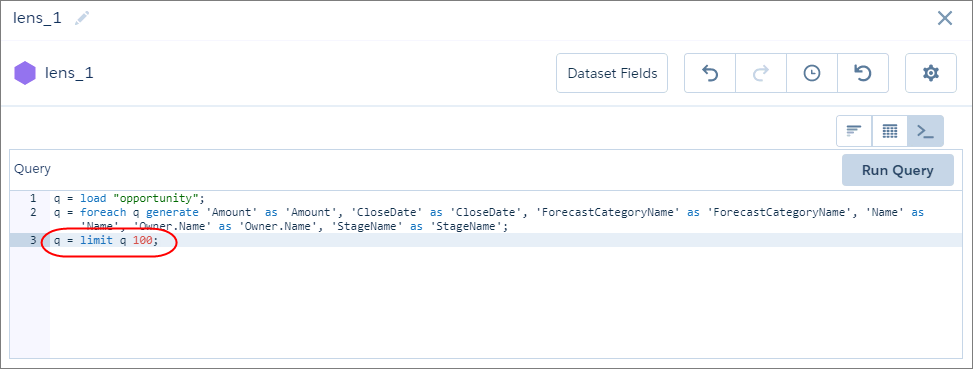 如果在查询中增加限制值,则限制值不会转移到仪表板检查器或显示详细信息,两者都会返回最多 200 个结果。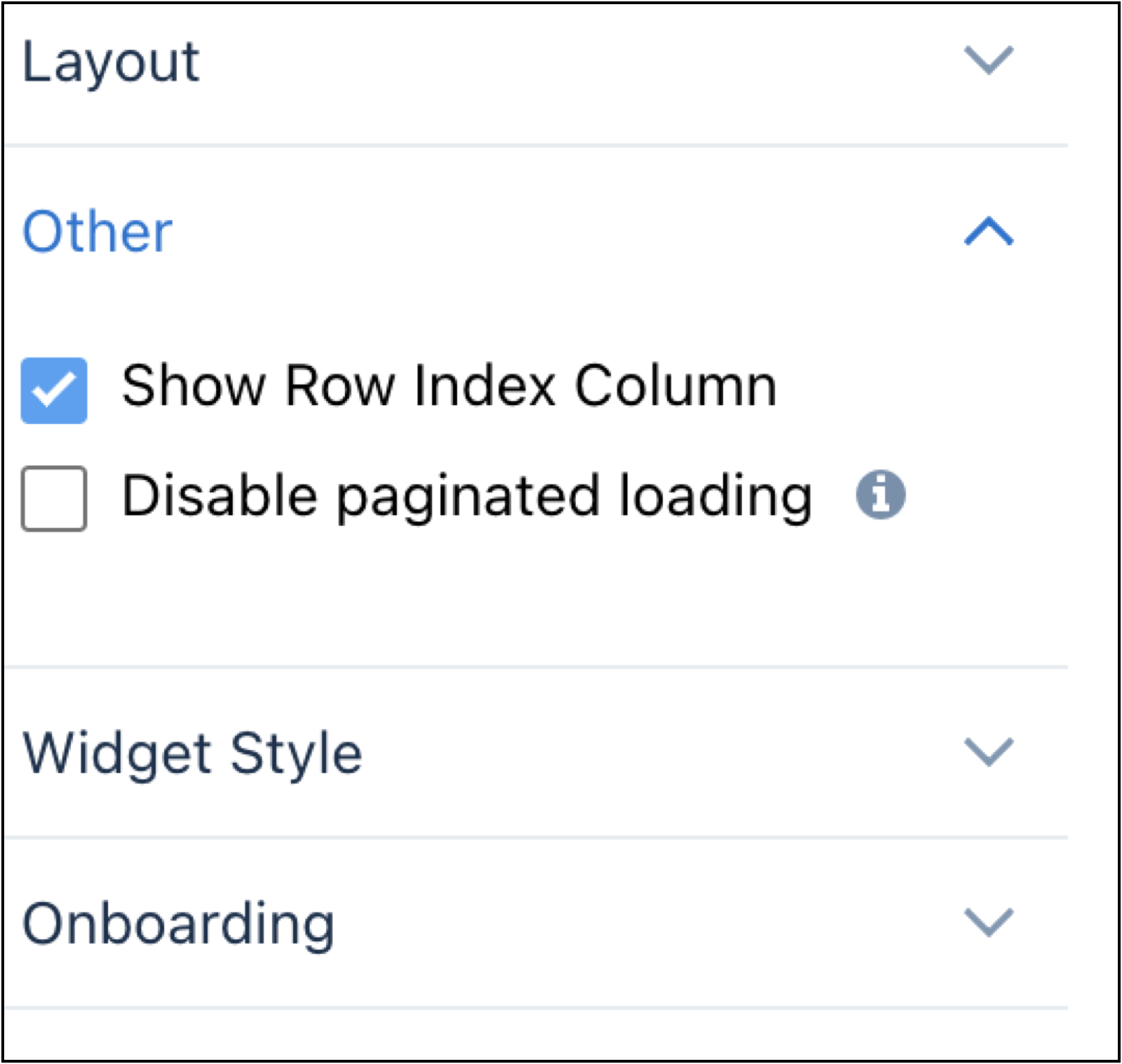
- 单击完成。
-
要更改小部件和查询属性,选择小部件。
“小部件”面板会小部件属性分组为部分。因此您不会刻意忽略任何属性,展开任何折叠的部分。
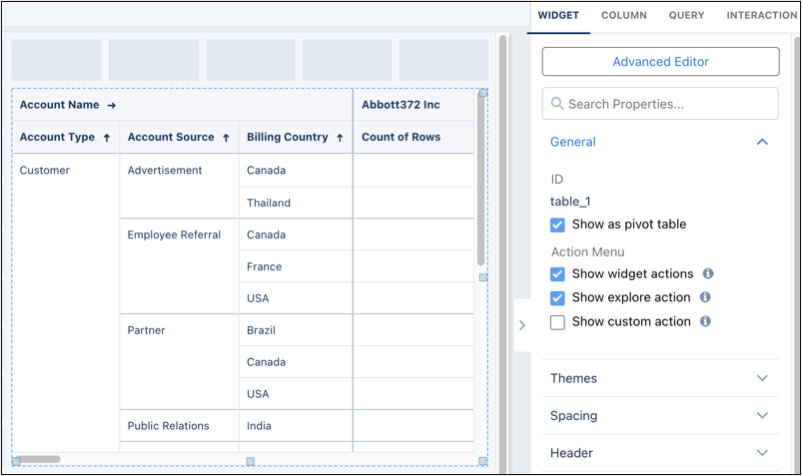
-
要自定义小部件的外观,转到小部件选项卡。
小部件属性因表格类型而异。
-
要将工具提示添加到表格列,请转到“列”选项卡并选择列。
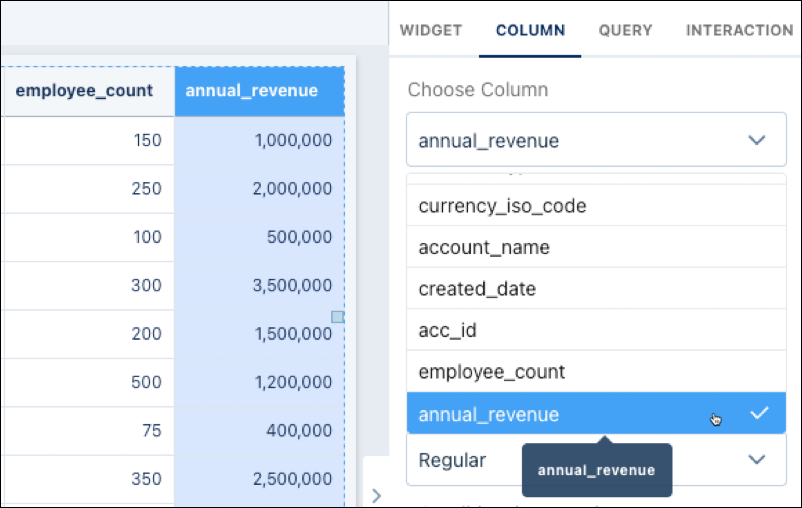
-
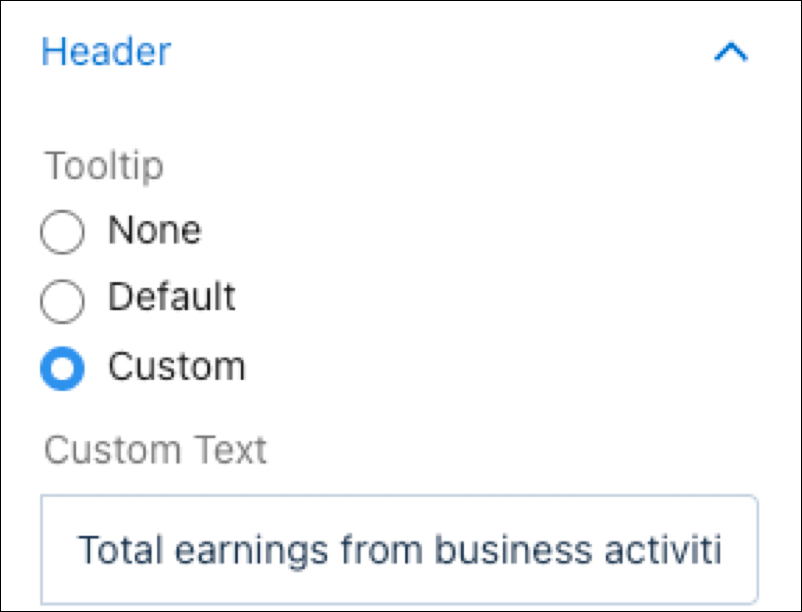
展开标题部分。单击自定义,并键入工具提示。
-
展开标题部分。单击自定义,并键入工具提示。
- 要显示和设置查询属性,请单击查询选项卡。
- 单击预览按钮,以在仪表板中查看更改。
- 保存仪表板。
- 表格的小计注意事项
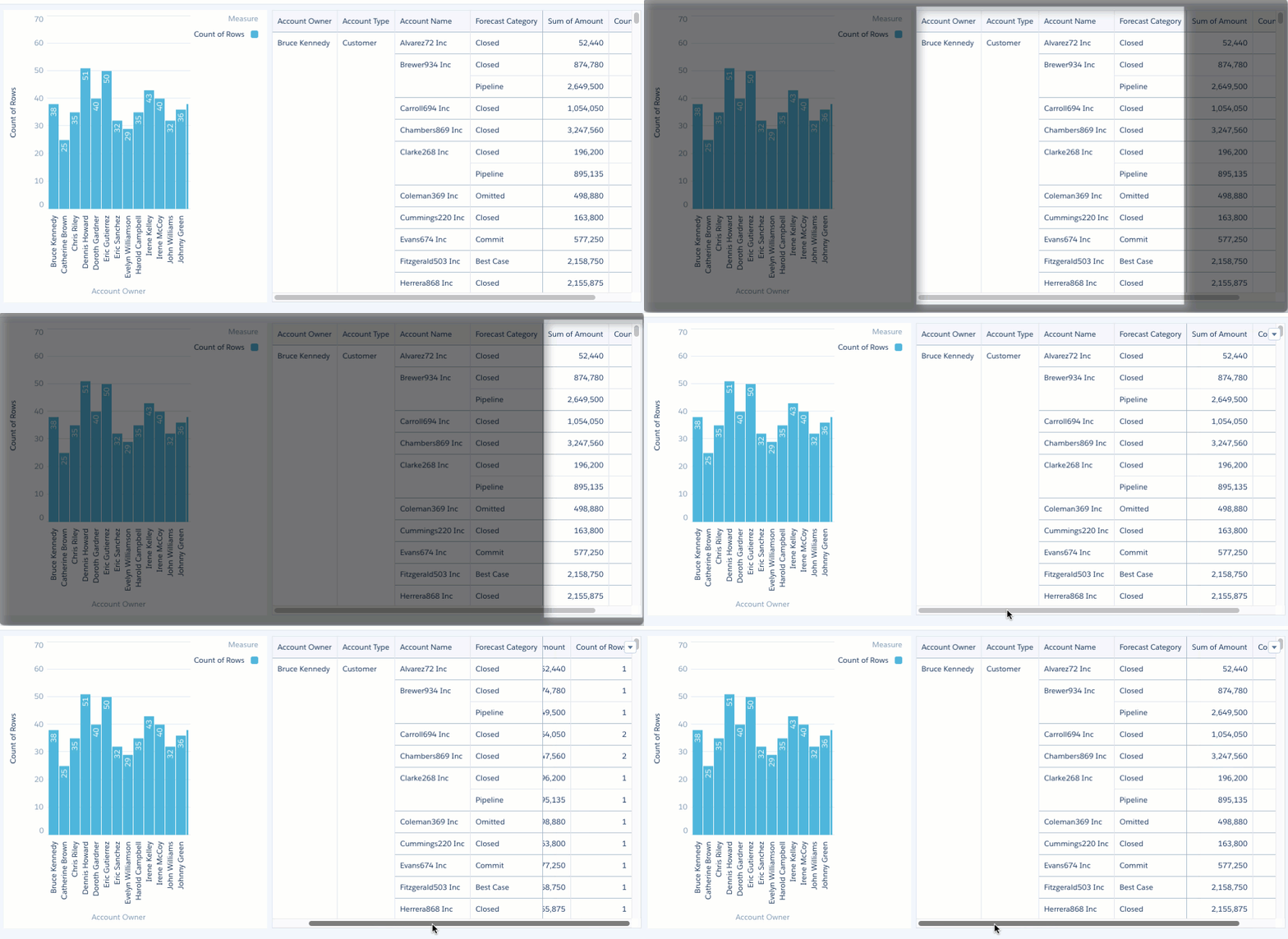
展开和折叠行的能力(通常在表格小部件类型中可见,例如比较和数据透视)取决于小计的存在和正确显示。这意味着在这些表中展开和折叠行的能力与小计的配置和呈现方式密切相关。而且,如果在表格小部件中关闭小计,隐藏第一行或第一列会使整个表格消失。 - 数据透视和对比表中的数据可见性注意事项
在数据透视表或对比表中启用总计、小计、行总计或列总计等功能可能会更改数据显示。这些添加的汇总行会扩展结果集,如果查询限制太低,这可能会导致排除某些值。
本文章是否解决您的问题?
请与我们共享您的想法,以便我们进行改进!
