
您在此处:
从 CRM Analytics 仪表板中配置对多个 Salesforce 记录的批量快速操作
有时,用户希望对记录列表执行相同的快速操作。使用 CRM Analytics 批量操作,用户可以通过在 CRM Analytics 的一个步骤中一次对多达 100 条记录执行快速操作来节省时间。
要在 CRM Analytics 中使用批量快速操作,请为选定的 Salesforce 对象配置批量操作。有关配置的详细信息,请参阅设置批量快速操作。
在组织中配置批量快速操作后,您可以为仪表板用户添加批量操作链接小部件。
当记录 ID 字段包含在查询中时,CRM Analytics 使用值表中的 ID 来执行操作。不支持分配给用户对象的页面布局的操作。这些操作仅适用于本地组织,不适用于多组织记录,并且可以从镜头中表格图表视图的数据集进行配置。

备注 任何步骤都可以使用批量快速操作链接,但表格图表提供了对要执行快速操作的对象列表的最佳可见性。最佳实践还包括筛选,将可操作记录列表减少到 100 条或更少。如果在表查询中返回了 100 多条记录,则只对前 100 条操作执行批量快速操作。
在 CRM Analytics Studio 中,单击仪表板中的批量操作链接小部件会打开操作窗口,供用户对记录列表执行快速操作。记录列表通过逐步查询从表或图表中返回,并且可以使用全局筛选器或其他图表的选择多面化功能进行筛选。
- 将链接小部件拖放到仪表板画布。
- 要更改小部件属性,选择小部件。
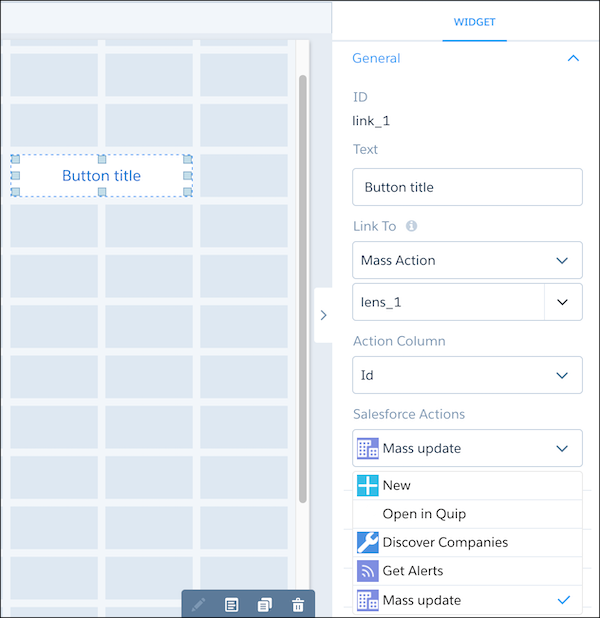
- 在文本字段中,输入显示在链接小部件上的标签。备注 最佳做法是使标签与选定的操作相匹配,以便用户了解链接执行的操作。
- 在链接至字段中,选择批量操作,然后选择要对其执行批量操作的步骤。
- 在操作列字段中,选择记录 ID。如果选定的步骤查询没有返回记录 ID,操作列将显示为空。为批量快速操作选择正确运行的记录 ID。
- 在 Salesforce 操作字段中,选择单击链接时要执行的批量快速操作。仅当为对象的列表视图布局配置了批量快速操作时,才会填充操作菜单。
- 要自定义小部件的外观,设置小部件属性。
- 要预览仪表板更改,单击
 。
。 - 保存仪表板。
本文章是否解决您的问题?
请与我们共享您的想法,以便我们进行改进!
