
您在此处:
保存筛选后的仪表板视图
每次打开仪表板时都不需要重新选择筛选器,因为您无权永久保存选择。更改筛选器并保存您自己的视图。只有您可以查看自己的视图,其他用户仍然可以看到原始的仪表板。
每个仪表板最多可创建 10 个视图,并选择一个作为打开仪表板时显示的默认视图。所有保存的视图都在视图菜单中列出。
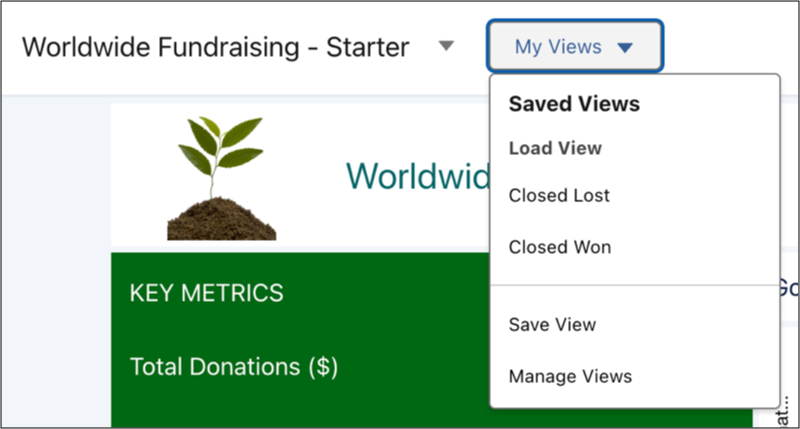
-
要创建视图,请在视图模式下打开仪表板,进行选择,然后单击保存视图。
保存的视图包括您在列表、切换、范围、日期、图表、比较表和全局筛选器小部件中对当前页面所做的所有选择。
 备注 在 CRM Analytics 移动应用程序中,您可以访问保存的仪表板视图,在保存的视图之间切换,并共享不同视图的链接,但不支持管理和保存视图。
 -
要删除对仪表板或视图的更改(包括选择),请单击
 。
。
当您打开视图并更改选择时,视图名称旁会出现一个星号,以表示该视图已被修改。当您在查看没有视图的仪表板时更改选择时,将出现“已修改”。无论哪种情况,您都可以将当前选择保存为新视图或覆盖现有选择。
- 要删除应用于仪表板的视图,以便查看原始仪表板,请在视图菜单中单击清除视图。
- 要设置默认视图或删除视图,请单击管理视图。
-
要与其他人共享视图,请打开视图并选择。
当用户打开链接时,他们会看到您的仪表板视图。如果希望,他们可以将其保存为自己的视图之一。
- 打开仪表板视图时的注意事项
在特殊情况下,视图无法打开或未完全应用。
本文章是否解决您的问题?
请与我们共享您的想法,以便我们进行改进!
