Loading
CRM Analytics
目录
选择筛选器

          没有结果
          没有结果
          以下是一些搜索提示

          检查关键字的拼写。
          使用更普遍的搜索词。
          选择更少的筛选器,并扩大搜索范围。

          搜索所有 Salesforce 帮助
          使用单个查询探索多个数据集

          使用单个查询探索多个数据集

          对业务问题的回答有时需要超出当前数据集的上下文。或者,您的数据集结构可能与您想要探索数据的方式不匹配。要显示需要来自不同数据集的数据的见解,请在镜头中混合来自多个数据集的数据。然后像使用单个数据集一样查询混合数据。

          数据混合不同于连接操作,因为数据混合只影响数据可视化。通过数据混合,您可以在不改变数据集的情况下揭示多个数据集之间的关系。

          例如,假设您想了解不同产品子类别的销售相对于其目标的表现。以下是如何从 SuperStoreSales 和 SuperStoreTarget 数据集创建产品子类别总计的并排比较。

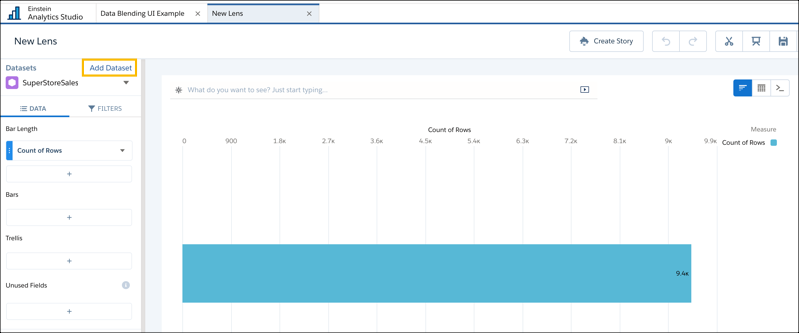
          1. 在 CRM Analytics 中,打开主要 SuperStoreSales 数据集的镜头。
          2. 单击添加数据集
            显示用于添加数据集的链接。
          3. 添加 SuperStoreTarget 作为辅助数据集。
            镜头现在包括来自这两个数据集的数据。默认情况下,使用左混合来组合数据。主数据集的所有数据都与匹配主数据集的辅助数据集的数据一起包含在内。

            要进一步扩展您的探索,请添加更多数据集。一次探索最多可以查询四个数据集。

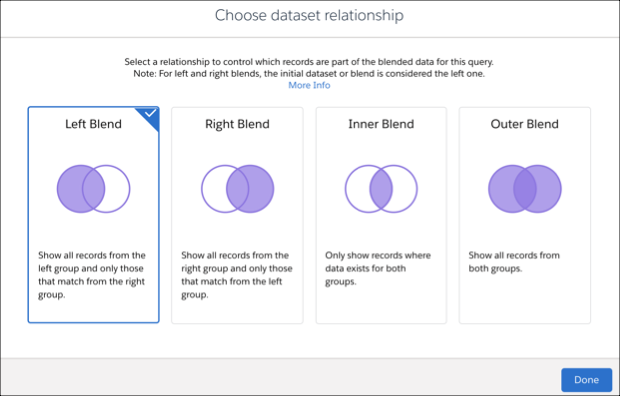
          4. 要更改混合类型:
            1. 单击数据集区域中的编辑
            2. 选择混合类型。
            3. 单击完成
            显示混合选项:左、右、内或外。
            备注
            备注 当混合有两个以上的数据集时,相同的混合类型将应用于所有数据集。
          5. 要创建有意义的并行比较,请从每个数据集选择评测和分组依据的字段。
            定义组、评测和筛选器时,从任何混合数据集选择字段。此示例包括 SuperStoreSales 数据集的销售总额和 SuperStoreTarget 数据集的目标总额。要按产品子类别分组,请为每个数据集选择 Product_Sub_Category。
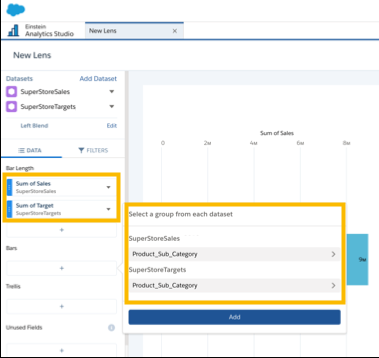
            显示如何添加评测和组。

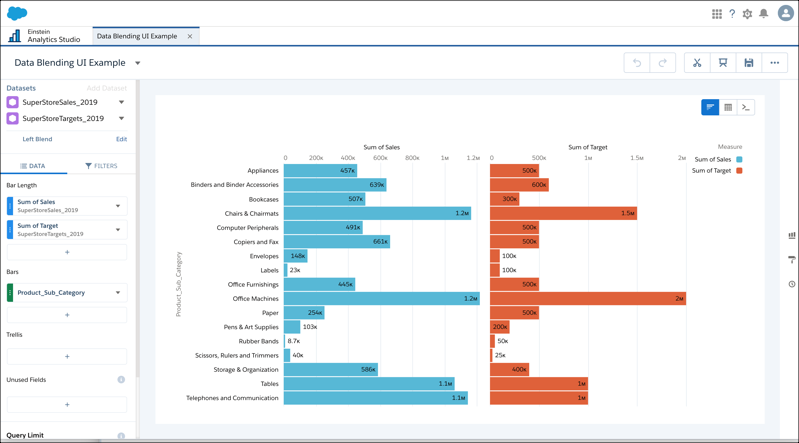
            查询结果显示了每个产品子类别的销售总额和目标总额之间的关系。

            显示销售总额和目标总额的并列比较。

          限制:

          • 您最多可以混合六个数据集。
          • 在开始浏览之前添加所有数据集。添加分组、评测或筛选器时,添加数据集控件被禁用。
          • 您只能添加一次数据集。
          • 这些功能不可用:钻取和聚焦、值表、窗口和时间序列函数、总计和小计和自然语言查询 (NLQ)。
          • 分面筛选仅在您从多个数据集获取数据时应用到主数据集。
          • 记录级操作仅适用于主要数据集。
           
          正在加载
          Salesforce Help | Article