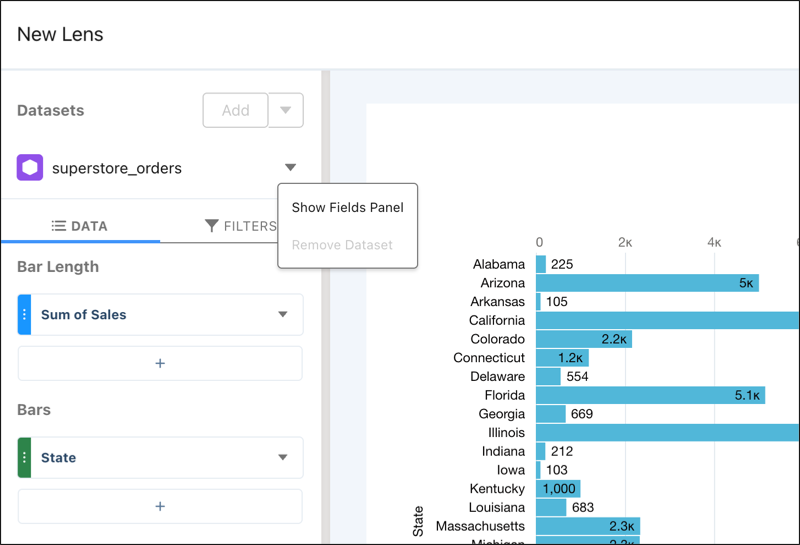
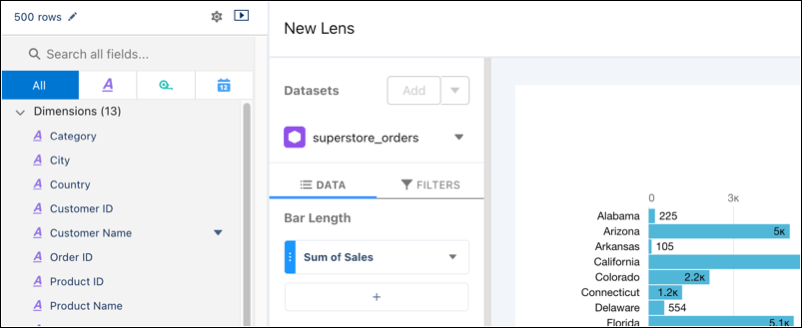
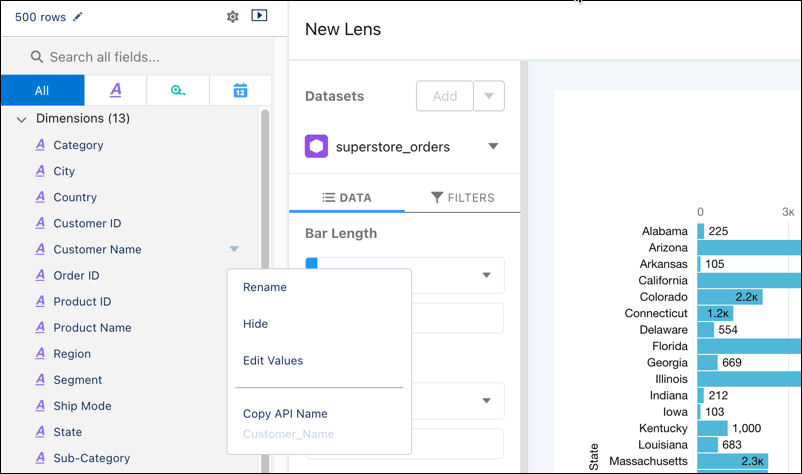
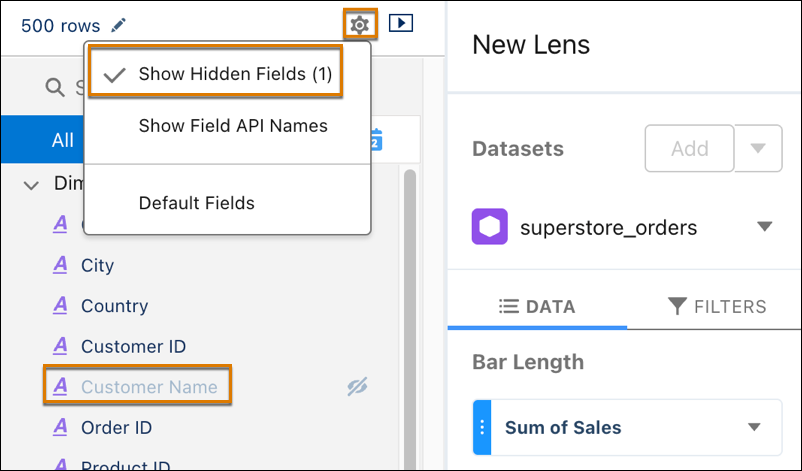
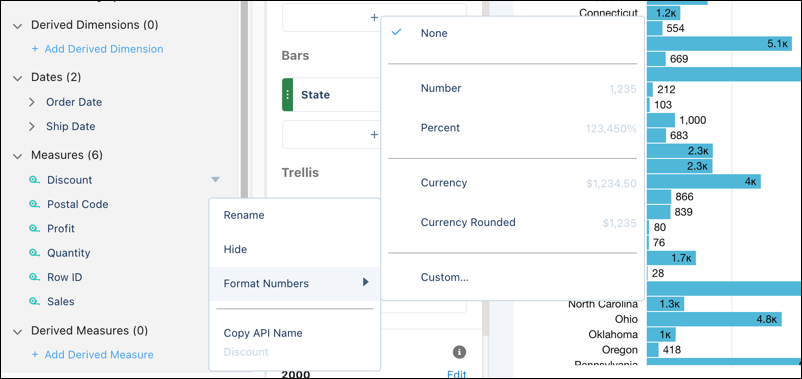
该列会对列的“数据集字段”列表、探索数据集的用户和当前使用数据集的所有镜头或仪表板隐藏。但该列仍可以通过镜头和仪表板 JSON、Analytics REST API 和 SAQL 查询访问。要在“数据集字段”列表中查看隐藏列,单击显示隐藏字段。
您可以复制列的 API 名称,但无法更改。要在列的数据集字段列表中显示每列的 API 名称,请选择显示字段 API 名称。
要查找列,转到搜索所有字段...,并键入列名称或 API 名称。
对于评测,您可以选择应用数字格式。
单击保存,以保存更改。
本文章是否解决您的问题?
请与我们共享您的想法,以便我们进行改进!
正在加载
Salesforce Help | Article
Cookie Consent Manager
General Information
Required Cookies
Functional Cookies
Advertising Cookies
General Information
We use three kinds of cookies on our websites: required, functional, and advertising. You can choose whether functional and advertising cookies apply. Click on the different cookie categories to find out more about each category and to change the default settings.
Privacy Statement
Required Cookies
Always Active
Required cookies are necessary for basic website functionality. Some examples include: session cookies needed to transmit the website, authentication cookies, and security cookies.
Functional Cookies
Functional cookies enhance functions, performance, and services on the website. Some examples include: cookies used to analyze site traffic, cookies used for market research, and cookies used to display advertising that is not directed to a particular individual.
Advertising Cookies
Advertising cookies track activity across websites in order to understand a viewer’s interests, and direct them specific marketing. Some examples include: cookies used for remarketing, or interest-based advertising.