
将数据分组到不同类别
通过分组来组织数据,使其显示在有用的类别中。除了混合查询之外,在图表和表格中,最多可以按十个维度或日期字段对数据进行分组。
所需的 Edition
| 适用于 Salesforce Classic 和 Lightning Experience。 |
| 适用于 CRM Analytics,另行付费后适用于 Enterprise、Performance 和 Unlimited Edition。此外,也适用于 Developer Edition。 |
| 所需用户权限 | |
|---|---|
| 要查看可视化: | 使用 CRM Analytics |
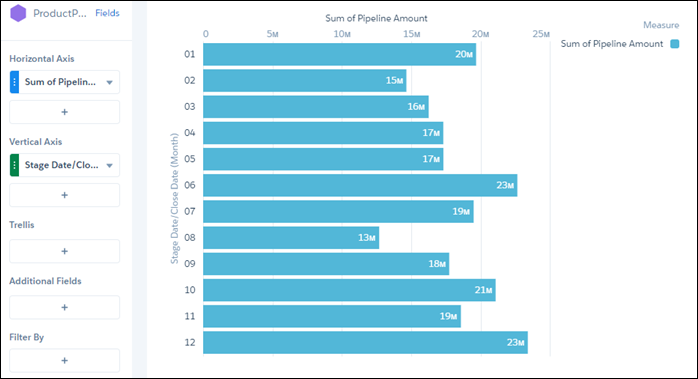
例如,要查找销售周期的季节性模式,完成交易时所在月分组业务机会数据。
- 探索包含业务机会阶段、漏斗金额和日期的数据集,并设置漏斗金额的评测。
-
单击纵轴加号按钮,单击业务机会阶段日期,并将月份选择为您想要作为分组依据的维度。
数据中的维度决定了可以作为分组依据的类别。
-
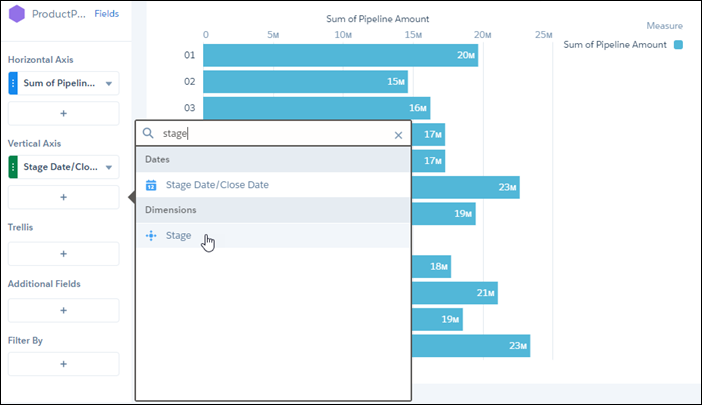
要查找您想要作为分组依据的第二个维度,单击纵轴加号按钮,然后在搜索字段中输入阶段。
-
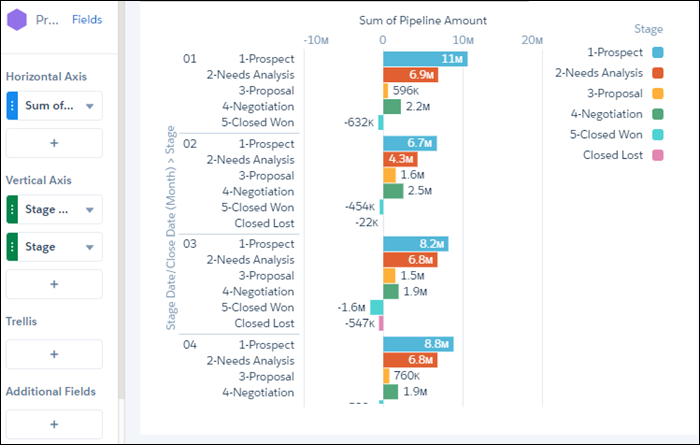
单击阶段,即您想要依据此分组的第二个维度。
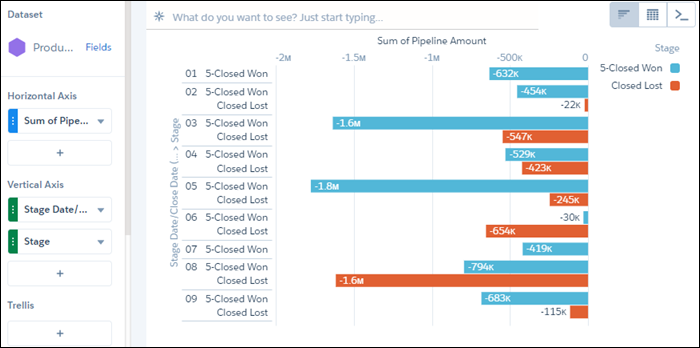
漏斗金额会以按阶段分组的顺序显示,而阶段会以按月分组的顺序显示。在此数据集中,已完结金额会显示为负数,因为这些金额不算入漏斗。
- 单击筛选器加号按钮,然后单击阶段维度。
-
将筛选器设置为仅等于结束阶段。
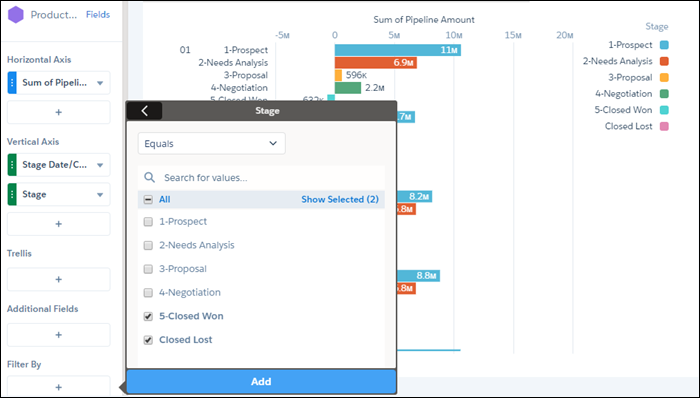
剩余条形图会显示您正在关注的信息,但不容易解释。
-
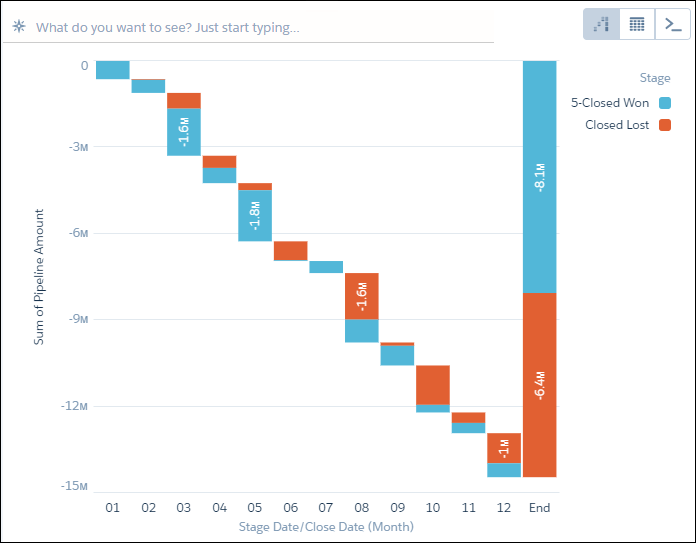
打开图表菜单,并选择堆叠瀑布图。
条形图从单条形图更改为瀑布图,显示按月单独分组的数据。此外,也会提供完整年度总额。现在,您可以轻松查看每个月对已失去和赢得的已结束交易的贡献。
在 CRM Analytics 中分组数据时的注意事项
当您将数据分组到类别中时,请记住以下事项。
在维度分组时,该维度的空记录会从结果中排除,因为这会影响镜头中的行计数。要组织排除空维度记录,将默认值分配到这些记录。
不能重命名空维度组。
这些 Salesforce 对象字段类型支持分组:
- 复选框(布尔值)
- 日期(日期)
- 对可分组字段的直接跨对象引用,最高可达根对象的 5 层(SOQL 限制)。自定义和标准引用均可以分组。
- 电子邮件(字符串)
- 复选框和日期类型的公式,包括跨标准和自定义关系的跨对象公式
- ID (ID)
- 查找 (ID)
- 主详细信息 (ID)
- 选项列表(字符串)
- 电话(字符串)
- SOAP 类型为 int 的标准数字字段
- 文本(字符串)
- 文本区(字符串)
- URL(字符串)
本文章是否解决您的问题?
请与我们共享您的想法,以便我们进行改进!
