
您在此处:
Google Analytics 4 连接
使用 Google Analytics 4 连接器创建远程连接,以将 Google Analytics 数据同步到 CRM Analytics。
创建连接
- 在“数据管理器连接”选项卡中单击新建连接。
- 单击连接器的名称,然后单击下一步。
- 输入连接器设置。
- 要验证您的设置并尝试连接到源,请单击保存并测试。如果连接失败,CRM Analytics 会显示可能原因。
连接详细信息
使用 Google 服务帐户,而非用户帐户,以授予对 Google Analytics 数据的访问权限。有关详细信息,请参阅理解服务帐户。
从 Google Cloud 平台控制台的 IAM & Admin 页面生成包含所需客户端电子邮件和私钥的 JSON 文件。
连接设置
除非另行说明,否则所有设置需要值。
| 设置 | 描述 |
|---|---|
| 连接名称 | 找出连接。使用命名约定,使您能够轻松区分不同的连接。 |
| 开发人员名称 | 连接的 API 名称。此名称不能包含空格。API 名称会在模式中使用,以引用通过此连接提取的数据。创建连接后,不能更改名称。 |
| 描述 | 用于内部使用的描述。 |
| 客户电子邮件 | 输入 JSON 文件中的client_email值。 |
| 私钥 | 输入 JSON 文件中的 请勿在密钥开头包含 |
高级对象属性
在每次通过 Google Analytics 连接与对象连接时,您也需要提供对象的高级属性。Google Analytics 数据 API 使用这些属性在 Google Analytics 中查询对象。所有设置都需要一个值。
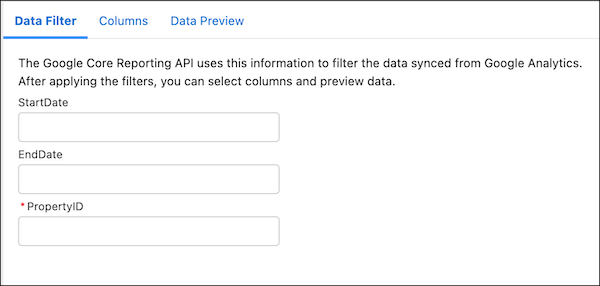
| 属性 | 值 |
|---|---|
| StartDate | 您想要同步日期范围的开始日期。 输入YYYY-MM-DD,或者,使用相对日期关键字,例如今天、昨天 或 N 天前,其中 N 是正整数。 |
| EndDate | 您想要同步日期范围的结束日期。 输入YYYY-MM-DD,或者,使用相对日期关键字,例如今天、昨天 或 N 天前,其中 N 是正整数。 |
| 属性 ID | Google Analytics 帐户的属性 ID 确定哪些数据可用于同步。您可在 Google Analytics 的“管理员”页面中找到属性 ID。有关更多信息,请查看 [GA4] 导航到您的帐户和属性。 |

备注 有关支持的 StartDate 和 EndDate 值的更多信息,请参阅 Google 的 Analytics 数据 API 概览。
Google Analytics 4 连接器注意事项
在使用 Google Analytics 4 连接器时,请谨记这些注意事项。
- 连接的对象名称必须以字母开头,并且只能包含字母、数字或下划线。名称不能以下划线结尾。
- 连接器最多可以同步 1000 万行或每个对象 5 GB,以先达到的限制为准。
- 不支持自定义字段。
- Google Analytics 会将网站数据存储为二进制大对象 (blob)。该功能使用 SQL 视图查询二进制大对象,以创建您可以连接的虚拟对象。
- 在选择连接的虚拟对象时,必须了解 Google Analytics 数据 API。维度和度量浏览器中描述的允许对象和度量交互的 Google Analytics 数据 API 规则会影响与 CRM Analytics 的连接。在执行故障排除时,使用 Google Analytics 查询资源管理器,以确认您要查询的字段是否有效。
- 对于每个连接所连接的每个虚拟对象,您可以选择最多 9 个维度。创建另一个具有相同属性的连接,以添加更多维度。
- 每个虚拟对象最多可以同步 100 万行。要为对象同步超过 100 万行,请考虑使用 Google BigQuery 连接器。
- 一些表具有特殊条件。有关更多信息,请查看 GoogleAnalytics4 数据模型。
- 必须设置并启用您的 Google 服务帐户才能使用此连接器。
- 通过将 OAuth 2.0 用于服务器到服务器应用程序,为服务帐户设置 OAuth 2.0。
- 保存由此流程创建的凭据。这些凭据用于 GA4 连接器私钥设置。
- 通过添加、编辑和删除用户和用户组,将服务帐户添加到 Google Analytics 帐户。
- 使用启用和禁用 API 参考,启用 Google Analytics 管理员 API。
本文章是否解决您的问题?
请与我们共享您的想法,以便我们进行改进!
