詳細情報:
データインテグレーションのベストプラクティス
次のヒントを確認して、レシピのパフォーマンスを向上し、大きなレシピの編集を高速化し、データ同期を合理化してください。
レシピのパフォーマンスの向上
CRM Analytics では、レシピに追加されたデータの量は、データプレップでデータをプレビューしてレシピを実行する速度に影響します。パフォーマンスを向上するには、次のヒントについて検討してください。
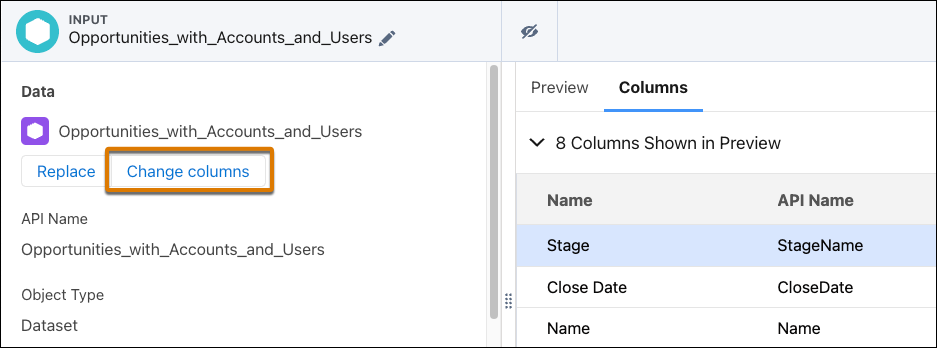
- 必要なデータのみを抽出 — 入力ノードでは、視覚化または計算に必要な列のみからデータを抽出します。必要に応じて、その他の列を後から入力ノードに追加できます。列を追加するには、入力ノードで [列を変更] をクリックします。
- 結合数の最小化 — 結合は負荷の大きな処理です。レシピのパフォーマンスを最適化するには、可能な限り結合ノードの数を減らします。各結合操作のパフォーマンスへの影響は、結合の種類、結合キー間のリレーション、レシピで処理される行数によって異なります。また、結合で右または左のソースよりも多くのレコードが生成される爆発的な結合に注意します。「結合を使用するときの考慮事項」を参照してください。
- 変換数の最小化 — 変換ノードや変換ノード内の変換の数が多いレシピは、プレビューと実行に時間がかかることがあります。通常は、レシピに 250 個を超える変換は含めないでください。多数の変換が必要なレシピについては、それらのレシピを複数の変換ノードに分けます。多数の変換ノードが必要なレシピの場合、可能であれば小さなレシピに分割します。
- 複数値列の数の削減 — 複数値列のサイズは急速に大きくなる可能性があります。たとえば、100 個の複数値列があり、各列に 1 GB のデータが保存されている場合、レシピでは行あたり 100 GB を処理する必要があります。この問題に対処するには、複数値列の数と各複数値列の幅を最小限に抑えます。たとえば、複数のユーザーに基づいてセキュリティ述語を定義するには、ユーザーではなくグループに基づいて複数値列を作成します。たとえば、50 個のユーザー ID を複数値列に追加する代わりに、グループ ID を追加して列幅を短縮できます。
- computeExpression 変換を使用した複数の条件の集計 — 複数の検索条件と集計を使用して、次のように「where 句を含む集計」を実行できます。
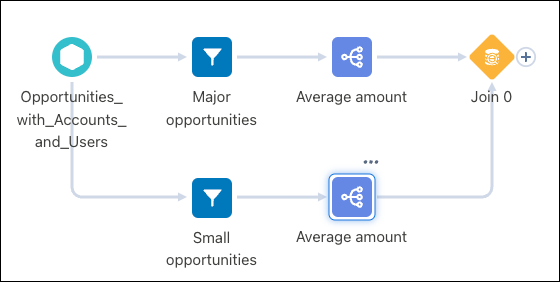
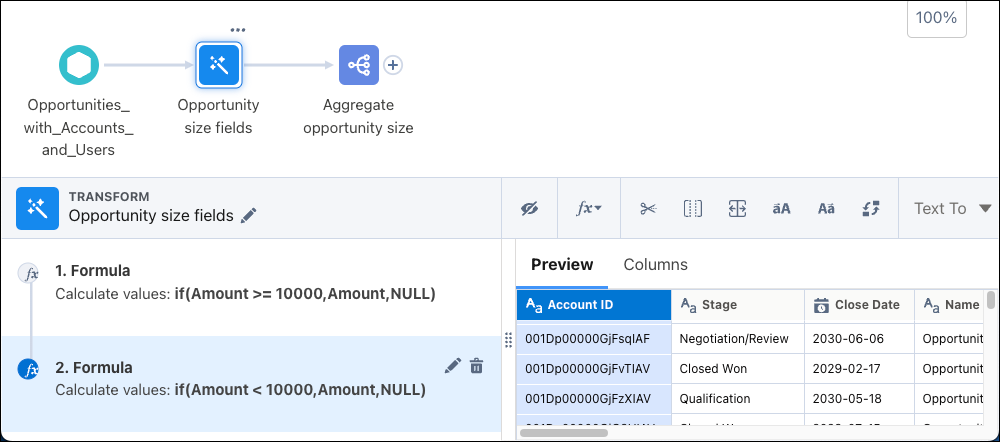
ただし、この方法はうまく機能しません。代わりに、computeExpression 変換を使用して、検索条件を表す列を作成します。
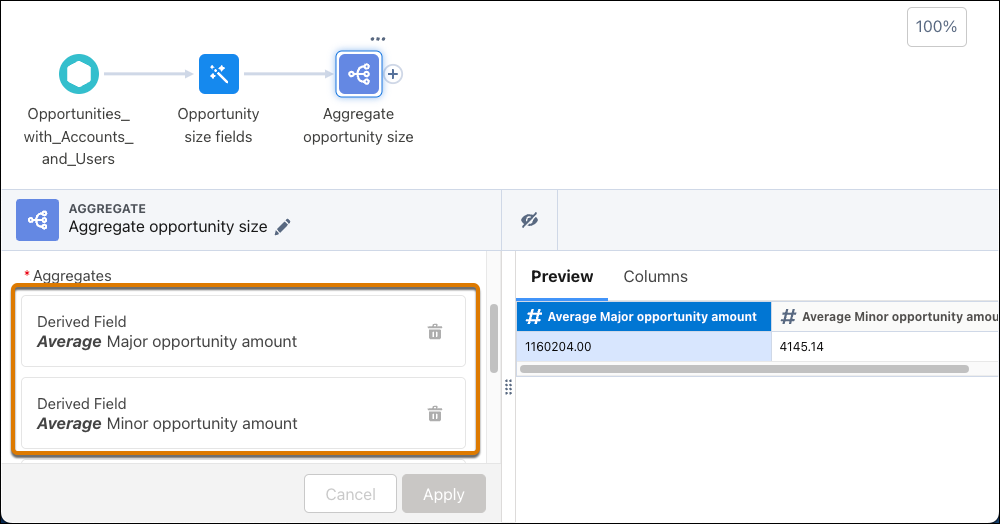
これで、集計ノードは各セットに対して作成された列を使用します。
- 集計に相対計算を使用しない — 相対計算では集計がサポートされていますが、データの集計時には適切に機能しません。代わりに、集計ノードを使用します。
- 条件ロジックに検索条件ノードを使用しない — 条件ロジックを実装するには、SQL 式で if または case ステートメントを使用します。
大きなレシピの編集の単純化
大きなレシピを作成するときに速度を向上させるには、次のヒントに従ってください。
- [クリーンアップ] ボタンによるグラフの整理 — [クリーンアップ] ボタンを使用して、グラフを構造化します。クリーンアップによって、ノードの分岐が横方向に整理され、入力が左側、出力が右側に配置されます。これにより重複が最小限に抑えられ、接続が可能な限り短縮されます。
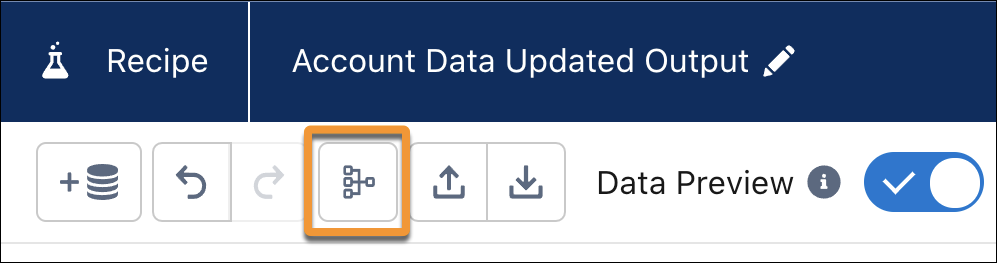
- キーボードショートカットを使用した ToDo の高速化 — グラフの要素を操作するために、マウスの代わりにキーボードショートカットを使用できます。
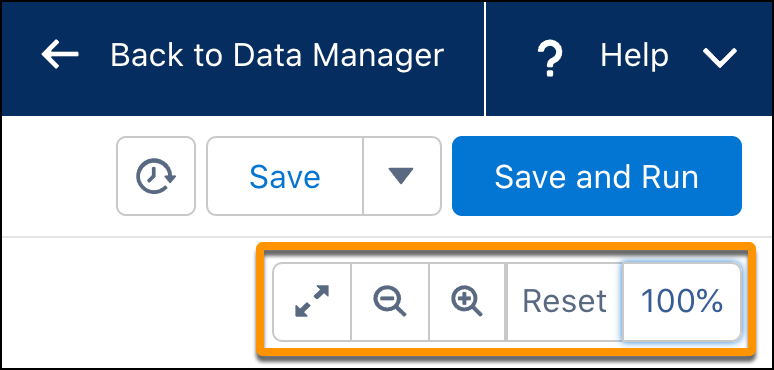
- ズームによる視点の変更 — グラフのすべてのノードを表示するにはズームアウトし、詳細を拡大するにはズームインします。ズーム率をクリックして、ズーム設定を拡大または縮小します。
データ同期の合理化と改善
- 増分同期を使用したデータの更新 — データをすばやく取得するには、完全同期でデータを同期した後に増分モードで同期を実行します。ただし、すべてのオブジェクトで増分モードがサポートされるわけではありません。
ドリフトが懸念される場合は、[定期的な完全同期] オプションを使用することで、ほとんどの更新で増分同期の恩恵を受けることができます。
- スケジュールのための接続を使用したオブジェクトのグループ化 — データフローまたはレシピの入力であるオブジェクトを同期するには、接続でオブジェクトをグループ化します。これにより個々のオブジェクトではなく、接続の同期をスケジュールできます。
- 同期する項目の数の削減 — データ同期のパフォーマンスを向上するには、同期するデータで不要な項目を削除します。100 を超える列数を同期する場合、パフォーマンス最適化の効果が薄れるため、項目数は 100 未満に抑えてください。
- 必要以上にデータを更新しない — ユーザーが各データセットの更新されたデータをどの程度の頻度で表示する必要があるかを検討してください。関連付けられたデータ同期とレシピが、必要な場合にのみ実行されるようにスケジュールします。
- 外部データ同期受信コネクタの制限内に収める — この制限は実行ごとに適用され、受信コネクタの実行回数や頻度に制限はありません。1 回の実行あたりの制限内に収める
- リモートシステムでビューを作成し、接続で使用します。
- 前回の実行以降に変更されたデータや増分データを公開するようにリモートシステムを設定します。この方法では、すべての実行中にすべてのデータが移動されないため、同期も高速になります。レシピを使用して、増分データをローカルデータセットに追加します。
この記事で問題は解決されましたか?
ご意見をお待ちしております。
