
Usted está aquí:
Agregar un campo de fórmula en una receta
Agregue un campo de fórmula para calcular nuevos valores desde mediciones y dimensiones en su receta.
Ediciones necesarias
| Disponible en Salesforce Classic y Lightning Experience. |
| Disponible con CRM Analytics, que está disponible por un coste adicional en Enterprise Edition, Performance Edition y Unlimited Edition. Está disponible además en Developer Edition. |
| Permisos de usuario necesarios | |
|---|---|
| Para crear una receta: | Modificar flujos de datos de CRM Analytics O Modificar recetas de conjuntos de datos |

Nota Para crear una columna calculada basándose en una fórmula en una receta de Preparación de datos, consulte Transformación de fórmula: Crear una columna calculada basada en una expresión. Para hacerlo en un flujo de datos, consulte Transformación de computeExpression.
Un campo de fórmula le permite calcular valores basados en valores existentes en campos. Para ayudarle, un generador de fórmula sugiere campos y funciones a medida que escribe.
-
Para empezar a crear un campo de fórmula, seleccione uno de los siguientes métodos.
- Para crear la fórmula desde cero, haga clic en
 en el encabezado de columna de cualquier campo y, a continuación, seleccione Fórmula.
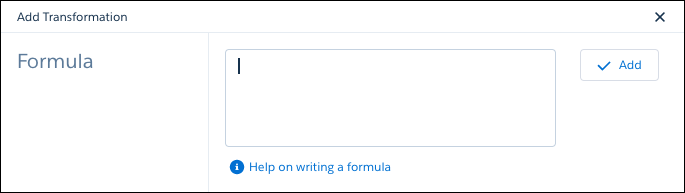
El generador de fórmulas aparece en el panel Agregar transformación debajo de la vista previa de receta.
- Para utilizar una función sugerida, haga clic en el campo que desea utilizar en la vista previa de receta y luego haga clic en una función en la barra de sugerencias debajo de la vista previa.

La fórmula se inicia para usted, utilizando el campo y la función que seleccionó.

- Si desea seleccionar varios campos para su uso en la fórmula, mantenga pulsadas las teclas Mayús o Ctrl (Cmd en Mac) y haga clic en los campos que desea utilizar en la vista previa de receta. A continuación, haga clic en una función en la barra de sugerencias debajo de la vista previa.
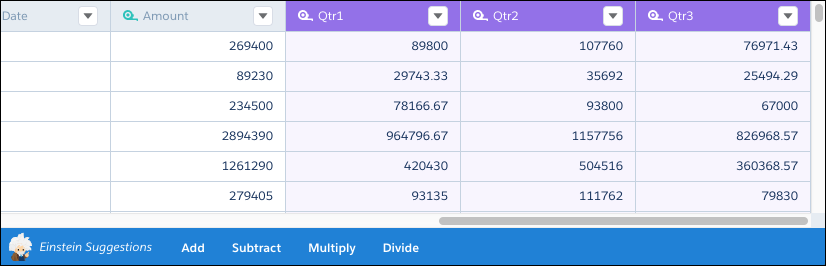
La fórmula se inicia para usted, utilizando los campos y el operador que seleccionó.

- Para crear la fórmula desde cero, haga clic en
-
En el generador de fórmula, introduzca la fórmula. Si la fórmula se inició para usted, puede modificarla aquí.
Nota A continuación, se incluyen algunas sugerencias para introducir o modificar su fórmula.
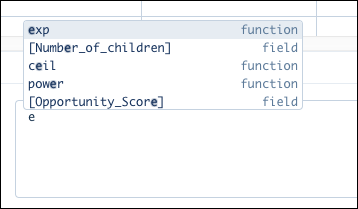
- Simplemente comience a escribir para ver funciones y campos.
- Para seleccionar una coincidencia, haga clic en ella o utilice las teclas hacia arriba o hacia abajo para seleccionarla y, a continuación, pulse Intro o Tabulación.
- Use el teclado para introducir paréntesis, operadores aritméticos y números según sea necesario.
-
Cuando haya completado la fórmula, haga clic en Agregar.
El nuevo campo de fórmula aparece en la vista previa de receta.
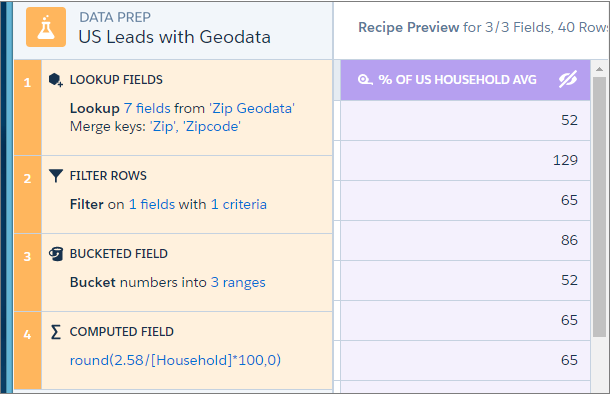

Sugerencia Puede crear un depósito para un campo de fórmula o hacer referencia a él en otras fórmulas de la receta.
- Funciones numéricas para campos de fórmula
Utilice funciones numéricas para calcular nuevos valores desde mediciones en su receta. Por ejemplo, puede redondear, truncar y determinar el valor absoluto de un número. Los argumentos de cada función pueden ser columnas de mediciones o números. - Funciones de cadena para campos de fórmula
Utilice funciones de cadena para crear valores en un campo de fórmula basándose en una o más columnas de dimensión en su receta o cadenas. Por ejemplo, puede cambiar la carcasa de cadenas de texto, concatenar valores desde múltiples columnas y sustituir valores.
¿Resolvió este artículo su problema?
¡Háganos saber cómo podemos mejorar!
