
您在此处:
数据集成入门
在 CRM Analytics 中,数据集成包括收集和准备您想要分析的 Salesforce 和外部数据。外部数据是驻留在您用于 Analytics 的 Salesforce 组织之外的数据,例如来自其他 Salesforce 组织、外部应用程序、电子表格和数据库的数据。在集成数据后,您需要将其准备到数据集中。数据准备是将数据转换成对用户有意义且有价值的形式的过程。例如,您可以定义数据准备逻辑,将来自两个数据源的数据组合在一起,并清除不一致的地方,例如不同格式的日期和代码。然后,用户通过 CRM Analytics 镜头和仪表板探索和可视化数据集。
为了在使用涉及数百万或数十亿行的大量数据时更快地进行查询,请将数据加载到数据集中。数据集是以索引、非规范化和高度压缩的形式存储的相关数据的集合。
模式允许您在将数据加载到数据集之前进行准备。例如,使用模式,您可以在将数据加载到数据集中之前执行数据准备任务。您可以清理、聚合和转换数据。您还可以基于现有数据的计算创建列。但是,CRM Analytics 提供了多种方法将数据加载到数据集,例如 .csv 上传和数据流,请选择最能满足您需求的方法。
模式遵循提取-转换-加载过程,使用数据准备工具准备数据。为了加快将数据导入数据集的过程,数据同步会提前从数据源中提取数据,并将其存储在 CRM Analytics 中的连接对象中。然后,模式使用连接的对象作为源,准备数据,然后将结果加载到一个或多个数据集。
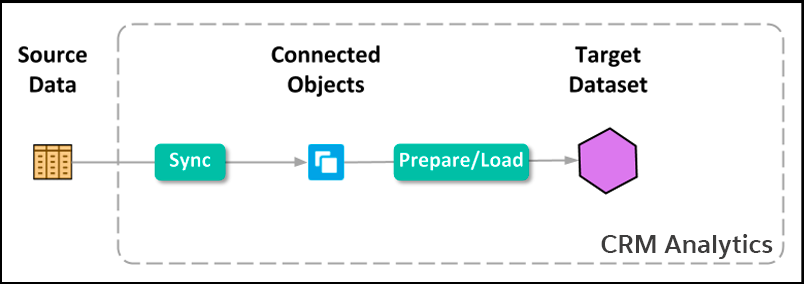
若要设置对源数据的访问,请创建一个连接。创建连接时,选择要从中提取数据的对象和列。您可以向连接中添加筛选器来提取所有行的子集。在连接属性中,您还可以指定用户帐户来确定连接可以访问哪些数据。例如,要访问 Amazon S3 中的数据,请指定 Amazon S3 用户帐户。如果用户帐户没有访问对象的权限,则连接无法从该对象提取数据。
创建连接后,运行其数据同步,从数据源中的每个选定对象提取数据,并将其存储在相应的 CRM Analytics 连接对象中。首次运行数据同步后,可以将连接的对象添加为模式的源。在数据准备中,您可以添加转换来准备连接对象中的数据,并将结果输出到数据集中。
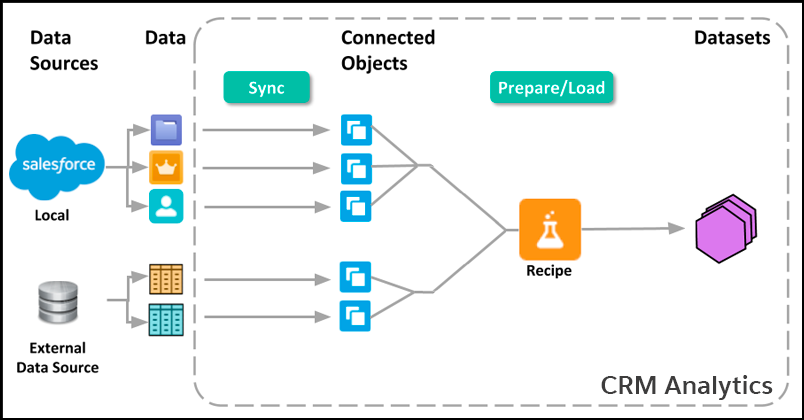
运行模式,创建数据集。继续运行它们以刷新数据。您可以按需运行数据同步和模式。您还可以安排它们持续运行。为确保您的模式使用最新数据,请在相关模式运行之前安排数据同步作业完成。

但是,在大型对象上使用直接数据时,监控查询性能非常重要。如果 Salesforce 对象包含数百万条记录,有时在数据集上的查询可能比在 Salesforce 对象上的直接查询更快。
- 关于数据集
CRM Analytics 数据集 是可以以表格形式查看的相关数据的集合。数据可以来自许多来源,包括 Salesforce 对象、外部数据源,甚至其他数据集。 - 将数据从数据源获取到数据集的方法
要使用来自数据源的数据填充数据集,可以直接从源导入数据。或者,您可以从源中提取数据,并在将其加载到数据集中之前进行准备。 - 为您的数据集成项目制定计划
在构建您的数据集成解决方案之前,请考虑您想要分析的用例以及您需要的数据。 - 将数据集成到数据集之前的考虑事项
本节涵盖了在将数据集成到数据集之前需要考虑的预期行为和限制。
