
您在此处:
使用数据准备创建模式
在将数据加载到一个或多个目标之前,使用 CRM Analytics 中的数据准备模式来清理、转换和丰富数据。在构建模式时预览结果,以确认逻辑正确。
- 在数据管理器中单击模式或数据流和模式。
- 单击创建模式。
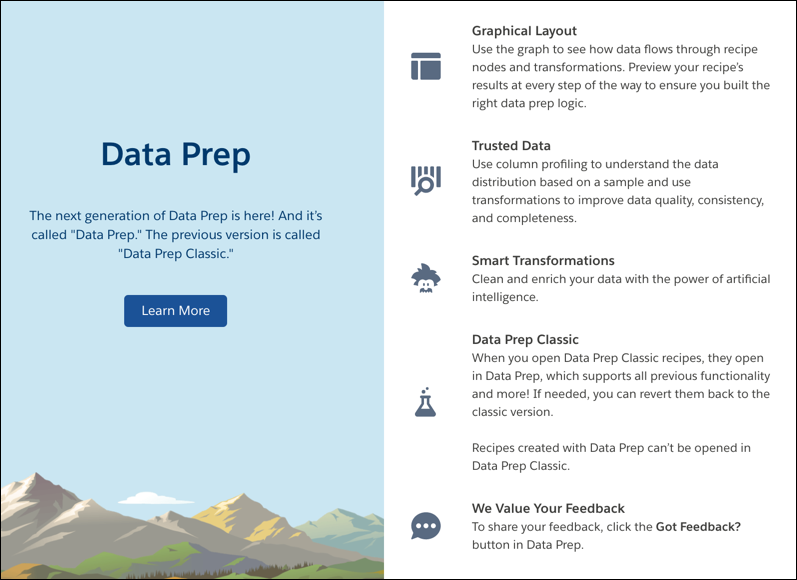
- 查看数据准备欢迎窗口,然后单击 X 将其关闭。
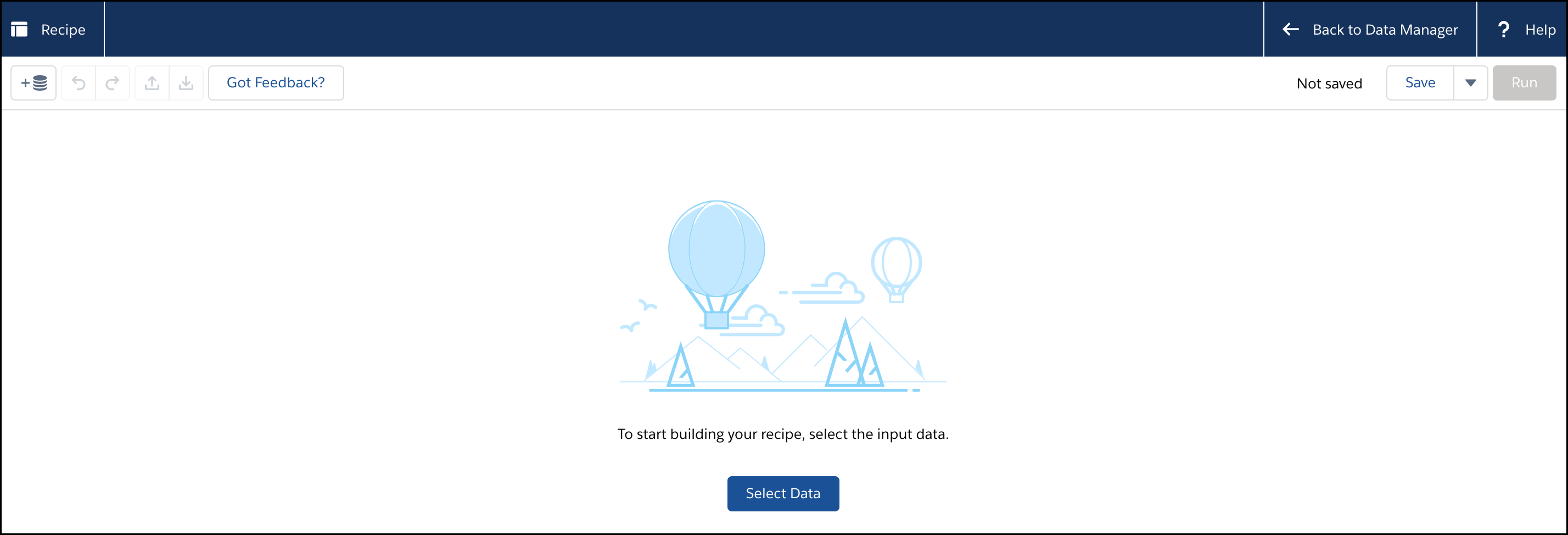
- 单击选择数据。
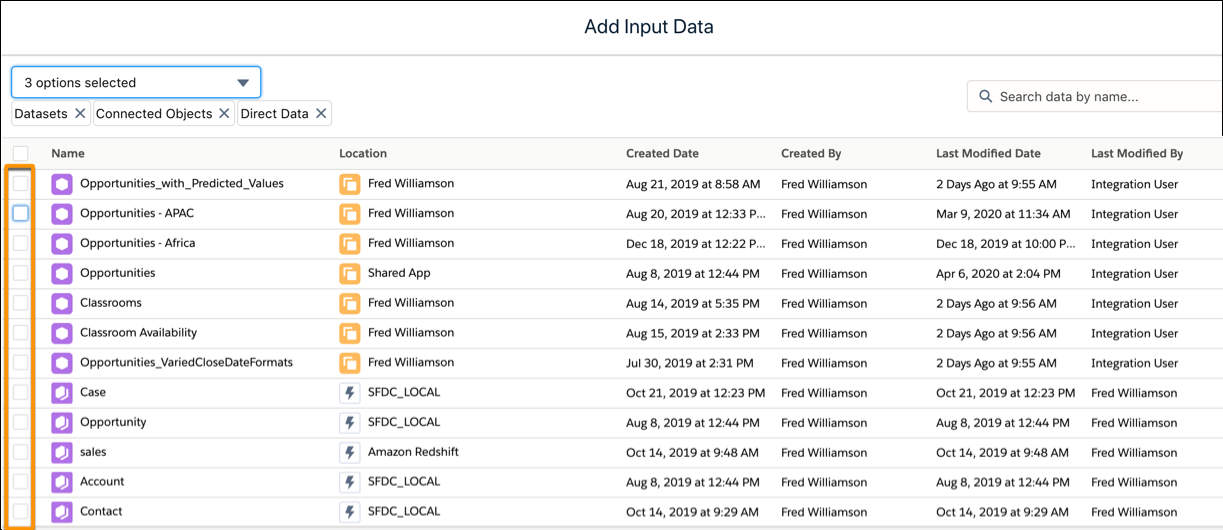
- 选择要作为模式输入包含的数据集、连接的对象或直接数据。如果需要,您稍后可以将更多数据添加到模式。
直接数据引用不会在 CRM Analytics 中存储数据。相反,每次模式使用直接数据时,查询都会获取数据。在数据管理器中,SFDC_Local 连接表示存储在 CRM Analytics 中的数据。因此,直接数据引用不包括在 SFDC_Local 连接中。
您无法将趋势数据集用作模式的输入数据。
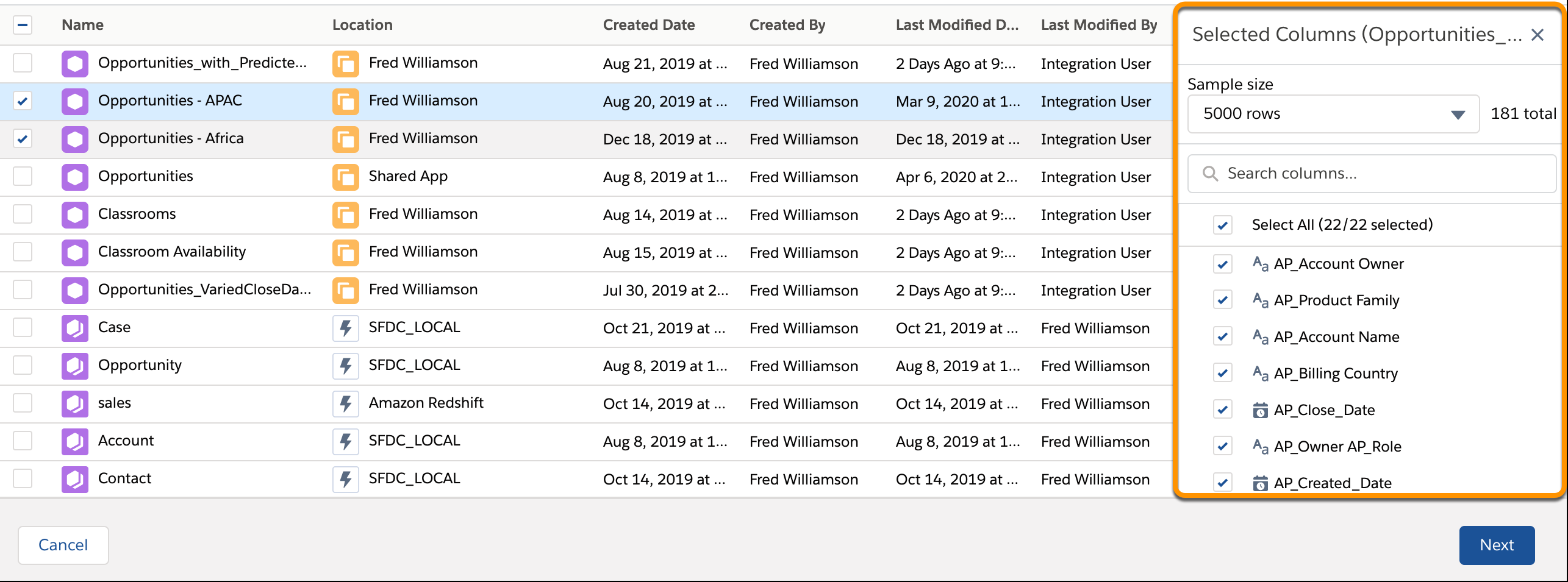
- 在“选定列”面板中,选择自定义列以选择要包含的列,或选择所有列以在模式同步时更新所有列。
默认情况下,最多选择 50 列。如果您添加多个数据源对象,请分别选择每行,以选择其列。选定列仅显示突出显示行的列。
- 单击下一步。
数据准备为每个输入数据选择向图表添加输入节点。
- 要将节点添加到模式,单击 2 个节点之间或模式末尾的“添加节点”按钮
 ),然后选择节点类型。要在两个节点之间显示“添加节点”按钮,请将光标悬停在连接线上。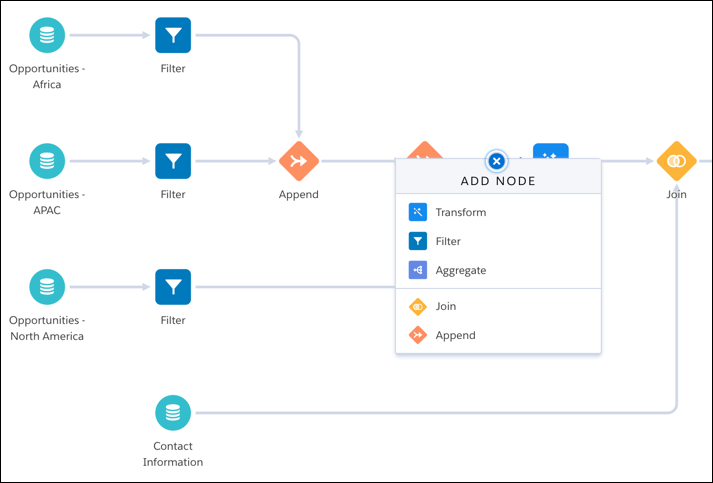
 备注 如果您想平展层次结构(平展转换),请在联接数据集之前这样做。如果在联接后进行平展,转换不会创建您预期的平展层次结构数据。
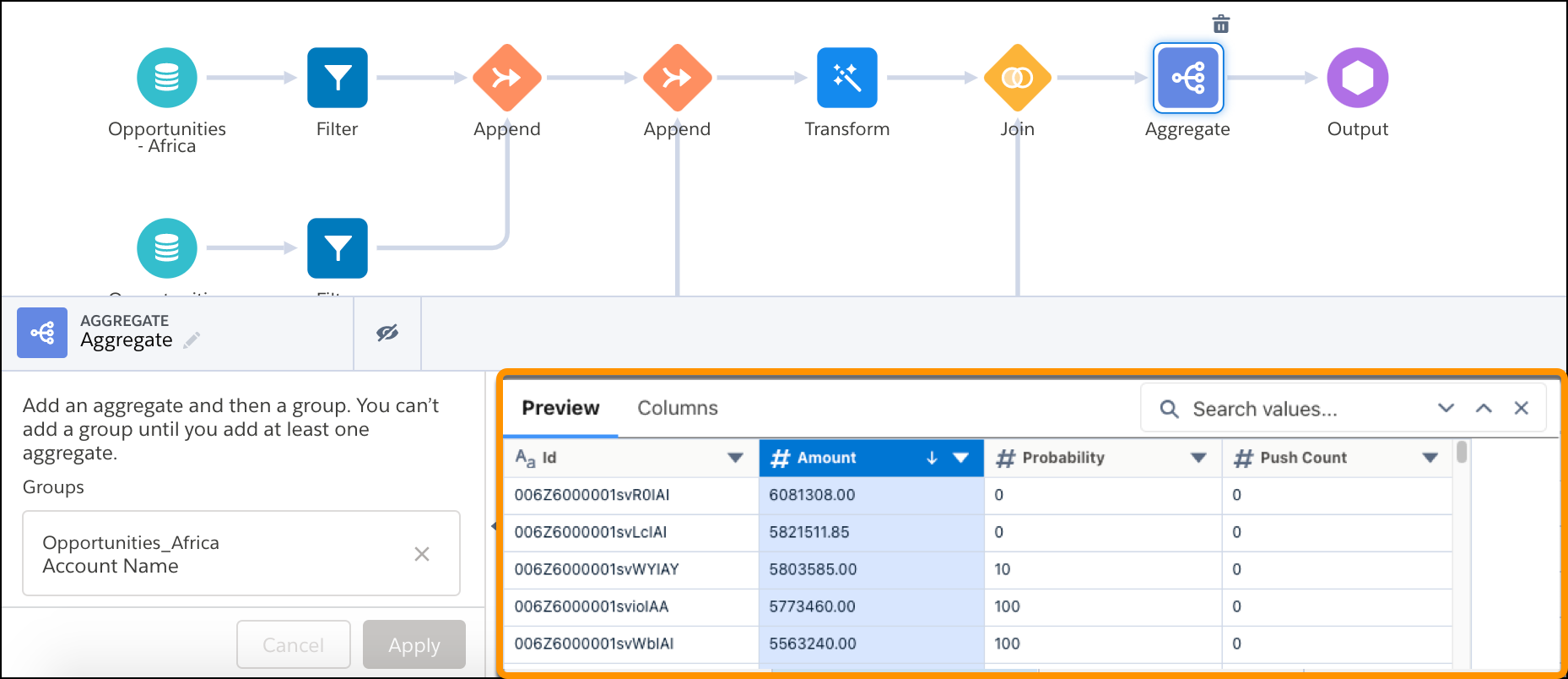
 - 预览添加到模式的每个节点和转换的结果。选择图形中的节点或转换。为了帮助查看数据,从列的下拉菜单中,您可以选择排序选项或冻结显示在预览左侧的列。单击行会突出显示它。然后,您可以平展查看该行的列值。要查找预览数据,请在搜索框中输入字符串。您也可以复制 API 名称和单元格值,并将鼠标悬停在单元格中查看完整值。
例如,选择聚合节点会显示这些预览结果。
- 要编辑或删除节点,选择节点,单击
 ,然后选择操作。
 - 要在转换节点中编辑或删除转换,选择转换节点,选择转换步骤,然后单击
 或
或  。
。 - 要将模式拆分为 2 个分支,将光标悬停在分支开始的节点上,单击
 ;然后选择节点类型,以启动新分支。
您可以将模式拆分为分支,以将结果写入多个输出节点,或转换一些行,然后稍后再将它们附加或加入到一起。
- 要在图形中连接、加入或附加节点,将节点旁边的添加节点按钮 (+) 或分支按钮 () 拖到模式图形中另一个节点的顶部。然后选择其中一个连接节点选项。
- 要告诉模式将结果写入何处,请使用一个或多个输出节点结束模式。
- 要保存模式,单击保存并输入模式名称和描述。
- 数据准备模式的节点
在 CRM Analytics 中,数据准备提供了允许您引入数据、转换数据并将结果写入目标的节点。例如,可以使用加入节点将相关对象中的列添加到模式中。您可以在数据准备的图形区域添加节点。您可以将多个节点串在一起,以便顺序更改数据流。 - 数据准备模式的转换
在 CRM Analytics 中,数据准备提供转换功能,允许您准备、清理和转换数据。例如,可以使用转换来基于公式创建计算列。您可以在转换节点内添加转换。您可以将多个转换串在一起,以便按顺序操作数据。 - 连接和重组模式中的节点或分支
在 CRM Analytics 中,连接断开的节点或分支,以便在数据准备模式中从任何节点向任何其他节点联接或追加数据。您也可以在中间节点创建分支,并在模式中将其加入或附加到另一个路径。 - 复制并粘贴模式
在 CRM Analytics 中,使用工具栏或键盘快捷方式,在单个模式中或跨多个模式复制和粘贴节点。要使用此功能,请在浏览器中启用剪贴板访问权限。 - 构建数据准备模式的键盘快捷方式
从 CRM Analytics 中的键盘,执行基本操作。
本文章是否解决您的问题?
请与我们共享您的想法,以便我们进行改进!
