
您在此处:
筛选器节点:筛选行
在 CRM Analytics 中,使用筛选器节点删除目标中不需要的行。例如,您可以筛选个案记录以仅关注上报的个案。筛选值区分大小写。直接数据输入节点旁边的筛选节点通过减少提取到模式中的记录数量来加速模式运行。
| 所需用户权限 | |
|---|---|
| 管理和创建模式: | 编辑 CRM Analytics 数据流或编辑数据集模式 |
- 在至少有一个输入节点的模式中,选择两个节点之间或模式末尾的添加节点按钮 (
 )。要在两个节点之间显示“添加节点”按钮,请将光标悬停在连接线上。
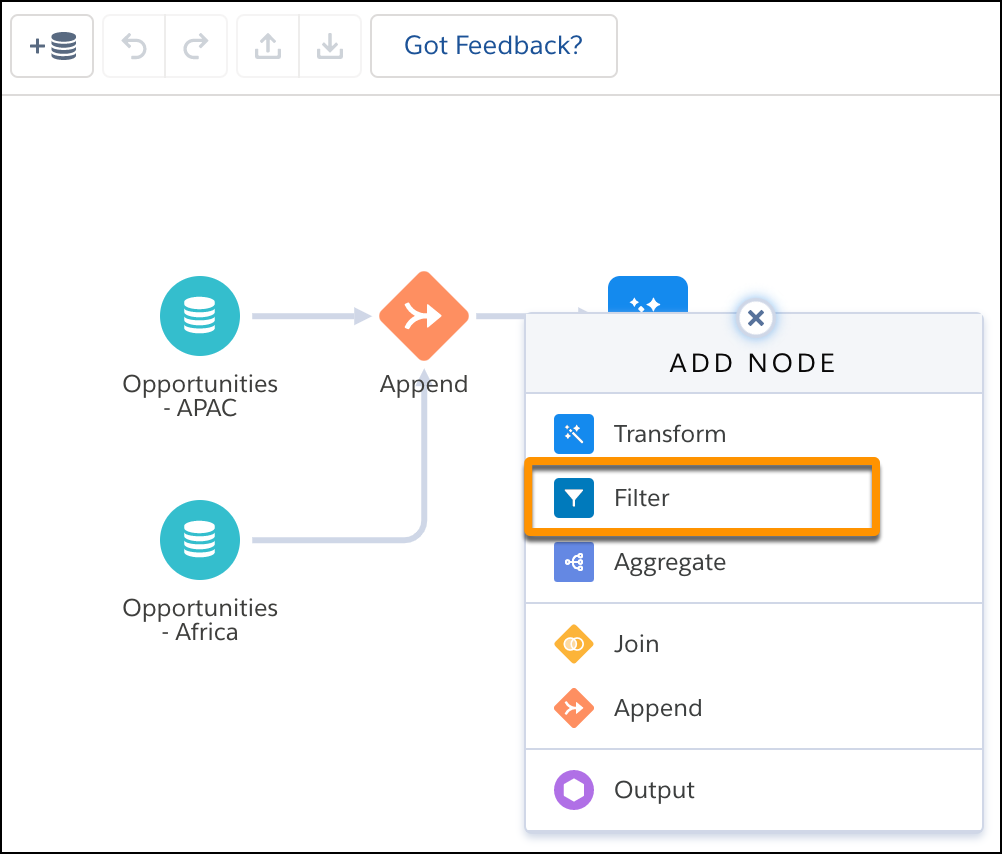
 - 在“添加节点”对话框中,选择筛选。
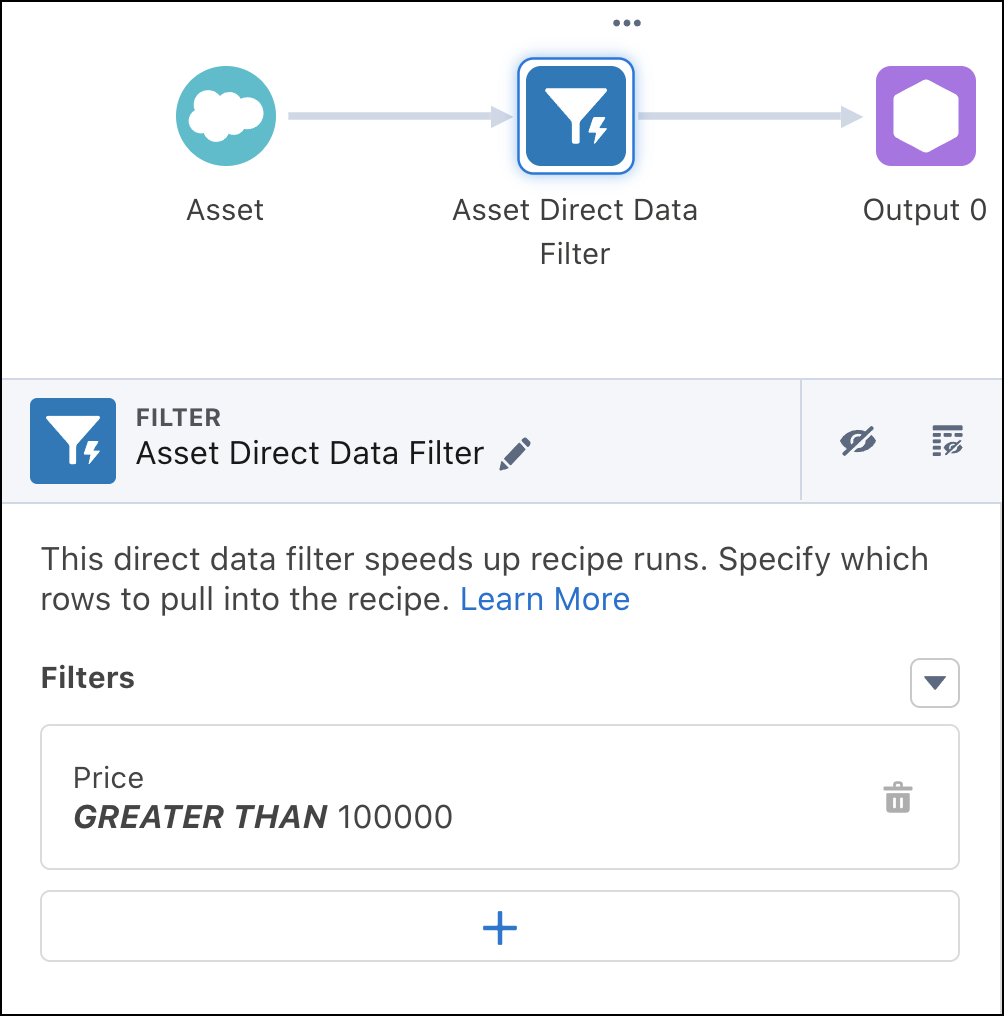
直接数据输入节点旁边的筛选节点使用闪电螺钉标记。此直接数据筛选器限制加载到模式中的记录数量。
- 单击 + 以添加标准筛选器。标准筛选器使用传统的筛选器运算符 - 等于、不等于、小于等等。要获得更精细的筛选器选项,例如访问字符串和数学函数,请从筛选器旁边的下拉列表中选择添加自定义筛选器表达式。两个选项的筛选值区分大小写。
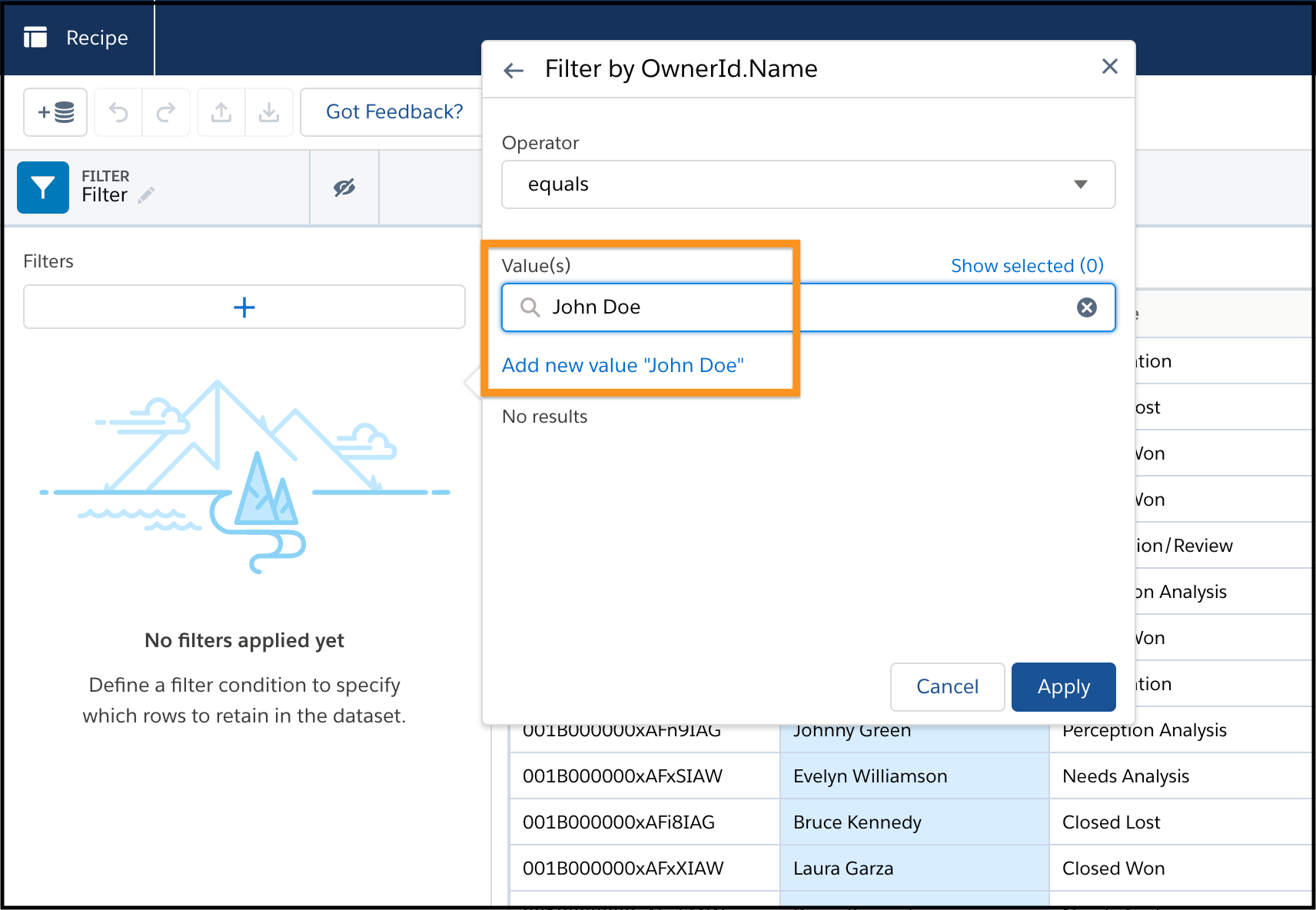
如果在维度列上定义了筛选条件,则可以从数据集中的值列表中选择筛选值。对于直接数据集和数据集,您可以搜索所有值。否则,您只能预览数据。如果列表中没有显示某个值,请调整样本大小或改进搜索。然后,单击添加新值并输入值。
 备注 对于直接数据集,列搜索结果最多显示 250 个值,对于数据集,最多显示 2000 个值。
 - 单击应用。
- 要显示当前标准筛选器逻辑,请单击
 并添加标准筛选器逻辑。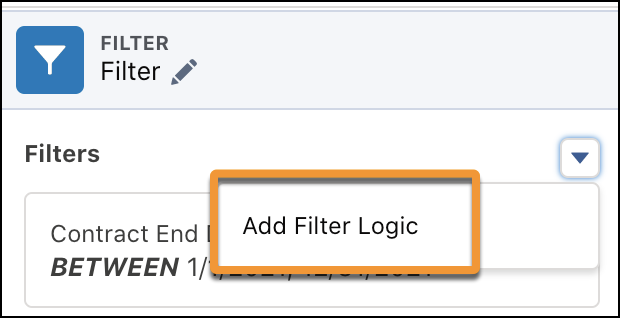
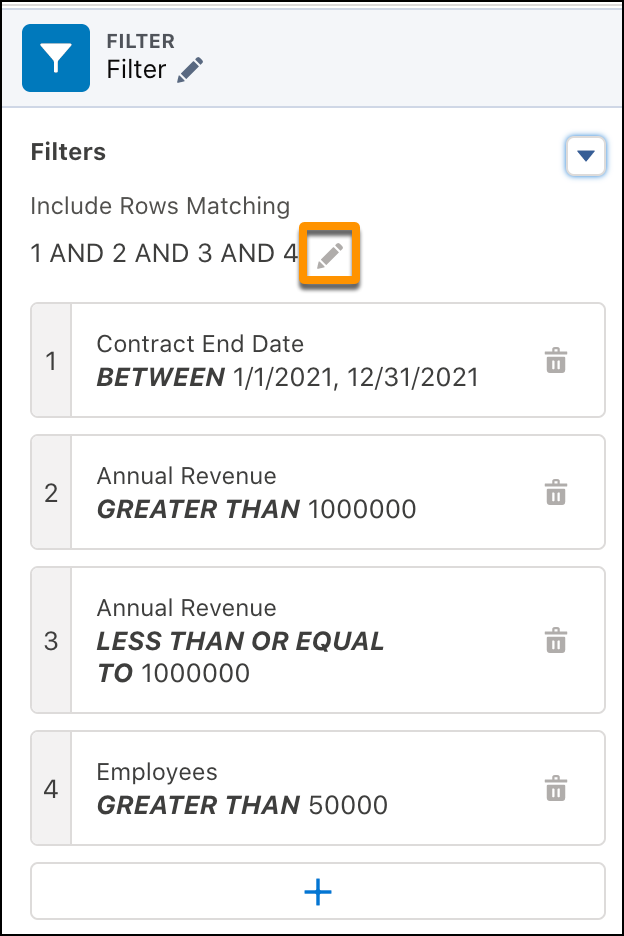
将显示默认 AND 逻辑,并为每个筛选器组件分配一个数字。
- 要编辑逻辑,请单击铅笔图标 (
 )。
)。
- 使用括号和 AND、OR 和 NOT 布尔运算符构建筛选逻辑。
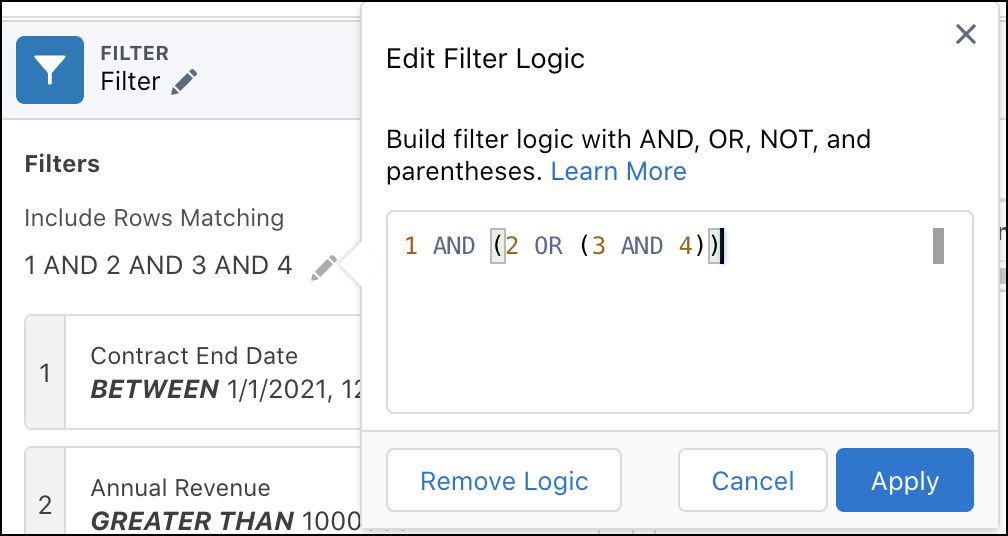
- 单击应用。
- 保存模式。
本文章是否解决您的问题?
请与我们共享您的想法,以便我们进行改进!
