
Loading
CRM Analytics
Índice de materias
Seleccionar filtros

          No hay resultados
          No hay resultados
          Estas son algunas sugerencias de búsqueda

          Compruebe la ortografía de sus palabras clave.
          Utilice términos de búsqueda más generales.
          Seleccione menos filtros para ampliar su búsqueda.

          Buscar en toda la Ayuda de Salesforce
          Transformación de número a texto: Convertir el tipo de columna

          Transformación de número a texto: Convertir el tipo de columna

          Cuando carga datos en un conjunto de datos, CRM Analytics etiqueta una columna de texto (dimensión) como una columna de número (medición) si solo contiene números. Por ejemplo, CRM Analytics etiqueta una columna de número de sala como el tipo de número, aunque sea texto que identifica salas. Para agrupar y filtrar por una columna de número, utilice la transformación Número a texto para cambiar un tipo de columna Número a Texto. Puede agrupar y filtrar solo por columnas de texto.
          Ediciones necesarias

          Transformación de número a texto: Convertir el tipo de columna

          Permisos de usuario necesarios
          Para gestionar y crear una receta: Modificar flujos de datos de CRM Analytics O Modificar recetas de conjuntos de datos
          1. En el nodo Transformación de una receta de Preparación de datos, seleccione la columna de número (medición) que desea convertir en el tipo de columna Texto (dimensión).
          2. En la barra de herramientas Transformación, seleccione Número a | Texto.
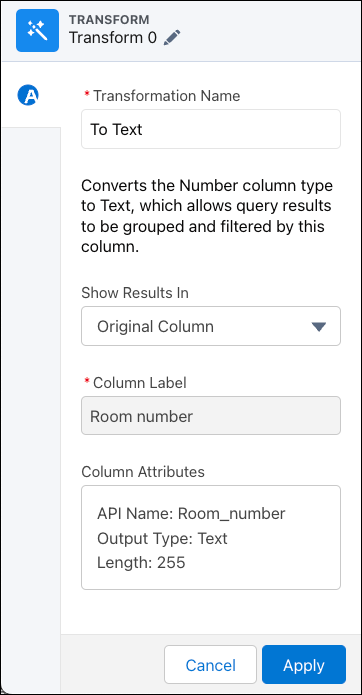
            El modal A texto mostrando la opción para especificar un nuevo nombre de columna.
          3. Bajo Mostrar resultados en , seleccione si los nuevos valores aparecen en una nueva columna y si mantener la columna original.
          4. Si selecciona crear una columna, establezca la etiqueta bajo Etiqueta de columna.
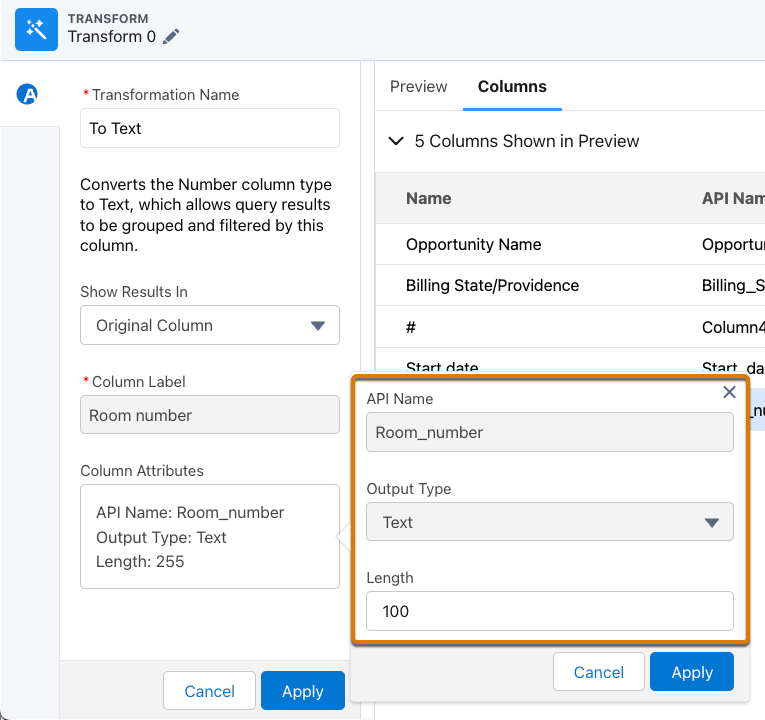
          5. Para cambiar más atributos de columna, haga clic en el cuadro Atributos de columna, cámbielos y haga clic en Aplicar. El cuadro Atributos de columna mostrando el Nombre de API, el Tipo de salida y la Longitud para la columna de texto resultante.

            Basándose en el tipo de datos de la columna de salida, puede establecer estos atributos.

            AtributoDescripción
            Nombre de API

            El nombre de API de la columna. El nombre de API de la columna puede tener cada uno hasta 255 caracteres. El nombre de API debe ser exclusivo dentro de la receta.

            Precisión

            El número máximo de dígitos en una columna numérica (medición). Incluye todos los números a la izquierda y a la derecha del punto decimal (pero excluye el carácter del punto decimal). Ingrese un entero entre 1 y 18, inclusive. Si un valor numérico supera la precisión especificada, el valor se establece como 0 o nulo, dependiendo de si la gestión de mediciones nulas está activada. Por ejemplo, si precisión está establecida como 5 y la gestión de mediciones nulas está activada, el valor numérico 123456.78 se sustituye por nulo.

            Escala

            El número de dígitos a la derecha del punto decimal en una columna numérica. Ingrese un entero entre 0 y 17, inclusive. La escala debe ser inferior a la precisión. Por ejemplo, si el valor numérico es 123456.789 y establece la escala como 2, el número aparece como 123456.78.

            Extensión

            El número máximo de caracteres en una columna de texto (dimensión). Ingrese un entero entre 1 y 32000, inclusive. La longitud predeterminada es 255 caracteres.

            Formato de fecha

            El formato de fecha de una columna de fecha.

            Para obtener más directrices, consulte la sección “Restricciones de nombre de campo” en este tema de ayuda.

          6. Haga clic en Aplicar para agregar la transformación al nodo Transformación. La ficha Vista previa muestra la columna de texto.
          7. Para ver el área Gráfico, haga clic en el botón Contraer (Botón Contraer).
          8. Guarde la receta.

          Ejecute la receta para convertir el tipo de columna a Texto.

           
          Cargando
          Salesforce Help | Article