
您在此处:
使用仪表板中的指导内容定制培训
在用户工作的地方推动专业教育资源的采用和参与。借助特定于小部件的学习选项,您可以提供视频和网页,帮助用户充分利用每个仪表板及其图表。
自定义培训内容帮助用户理解和解释数据,做出明智的决定,并根据最新信息采取行动。在小部件下拉菜单中选择学习将打开应用程序内可调整大小、可拖动的培训框架,其中加载了您指定的内容。
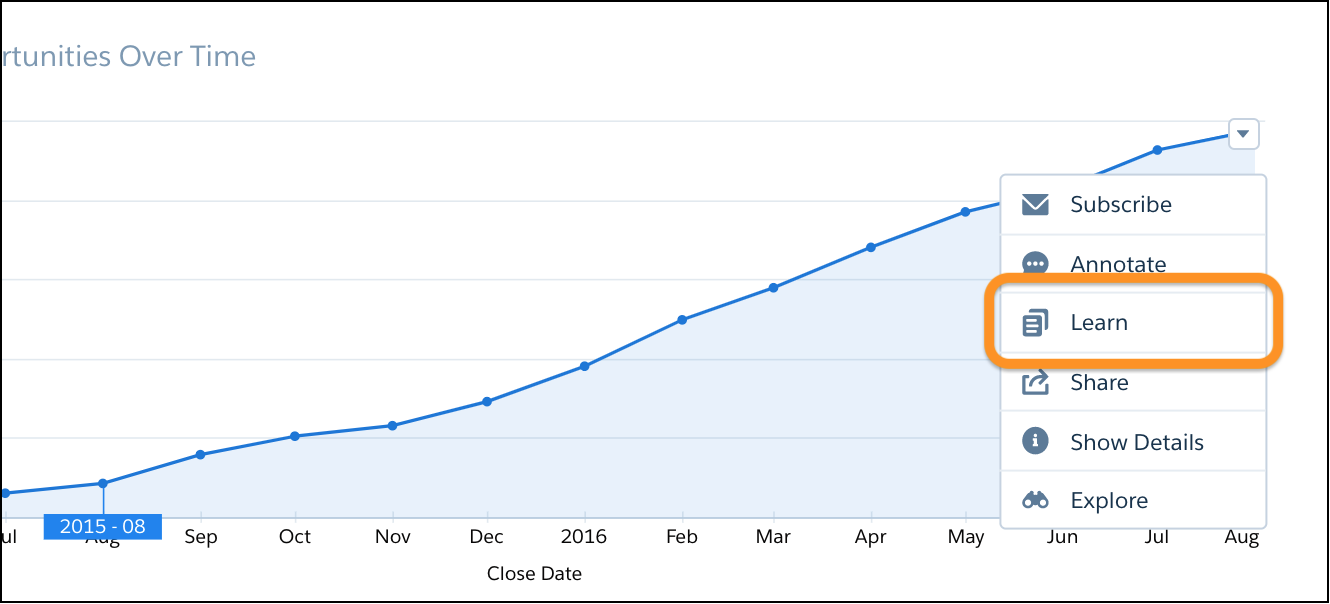
要设置定制的培训,请按照以下步骤操作。
- 在仪表板设计器中,选择要添加学习选项的小部件。
- 在小部件属性面板中,打开入职培训部分。
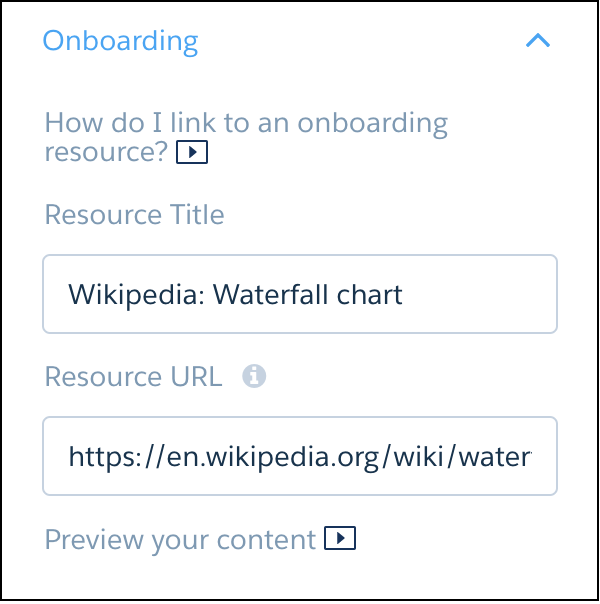
- 为显示您的资源的框架输入标题。
- 输入视频或网页的 URL。请参阅以下注意事项。
- 单击预览内容,查看您的用户将会体验到什么。
- (可选)为多个图表添加自定义入职培训,以通过仪表板创建逐步学习进度。
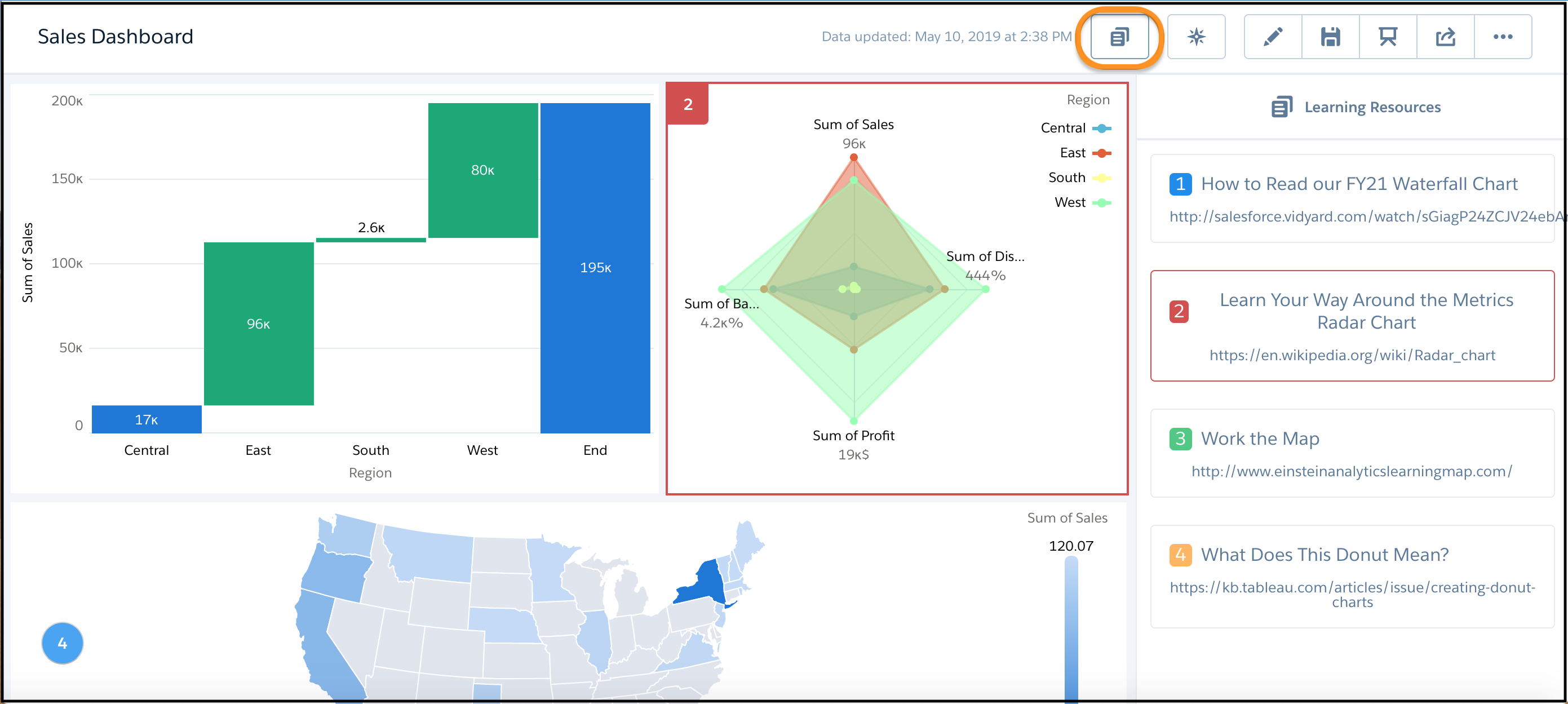
当您至少有一个带有入职培训的小部件时,将显示“学习资源”图标。单击图标打开和关闭学习资源面板。当面板打开时,将鼠标悬停在学习资源上,以突出显示与之配套的图表。每个学习资源都有编号,这些编号会出现在图表上,以便于参考。
请记录仪表板小部件培训的这些注意事项。
- 为不妨碍嵌入的站点提供 URL。
- “入职培训”属性将任何 URL 的内容加载到 CRM Analytics 内联框架中。如果该 URL 允许在内联框架内执行,那么仪表板查看器就可以访问该 URL 上的所有内容。Salesforce 不对第三方 URL 负责。
- 如果您的资源是安全的,请指示用户进行身份验证,以便资源可以出现在培训框架中。
- 为了在 YouTube 上获得最佳效果,请提供视频的嵌入 URL。若要在 YouTube 中获取嵌入 URL,请单击共享,然后单击嵌入。URL 必须为该格式:https://www.youtube.com/embed/xxxxxxxxxx。
- 在为小部件培训设计网页内容时,请记住,虽然培训框架允许链接到其他网页,但无法访问浏览器控件,例如后退和刷新。
本文章是否解决您的问题?
请与我们共享您的想法,以便我们进行改进!
