
将订阅、操作和条件合并到一个报表中
要查看 Analytic 订阅的详细信息,请创建显示订阅所有者、计划、收件人和触发条件的连接报表。连接报表基于两种自定义报表类型。您可以按订阅和通知源筛选报表。
所需的 Edition
| 适用于:Salesforce Classic 和 Lightning Experience |
| 适用于:Essentials、Group、Professional、Enterprise、Performance、Unlimited 和 Developer Edition |
| CRM Analytics 镜头、仪表板小部件和集合适用于 CRM Analytics,额外付费后适用于 Enterprise、Performance 和 Unlimited Edition。此外,也适用于 Developer Edition。 |
| Einstein Discovery 模型质量通知适用于 CRM Analytics Plus 或 Einstein 预测,另行付费后适用于 Enterprise、Performance 和 Unlimited Edition。此外,也适用于 Developer Edition。 |
| 所需用户权限 | |
|---|---|
| 创建、更新和删除自定义报表类型: | 管理自定义报表类型 |
| 要查看 Lightning 报表订阅: | 订阅报表 |
| 要查看 Lightning 仪表板订阅: | 订阅仪表板 |
| 要查看 CRM Analytics 镜头、仪表板小部件和集合订阅: | 订阅 CRM Analytics 资产 |
| 要查看 Einstein Discovery 模型质量通知: | 管理 Einstein Discovery |
在报告订阅时,涉及一些对象。
- Analytic 通知对象包含订阅及其所有人、来源、计划和正在运行用户的相关信息。
- Analytic 通知操作配置对象包括有关订阅收件人、附件和操作的详细信息。
- Analytic 通知条件对象存储订阅和通知的触发条件。
要包含所有详细信息,需要两个自定义报表类型。在已结合报表中合并这些自定义报表类型,以便为订阅管理创建资源。
另请参阅:
创建订阅操作报表类型
通过创建订阅操作报表类型,查找哪些用户、组和角色订阅了报表或仪表板。使用此报表类型来查看有关订阅附件和订阅触发操作类型的详细信息。
- 从“设置”中,在快速查找框中输入
Report Types,然后选择报表类型。 - 单击新建自定义报表类型。
- 对于主对象,选择 Analytic 通知,输入信息并单击下一步。
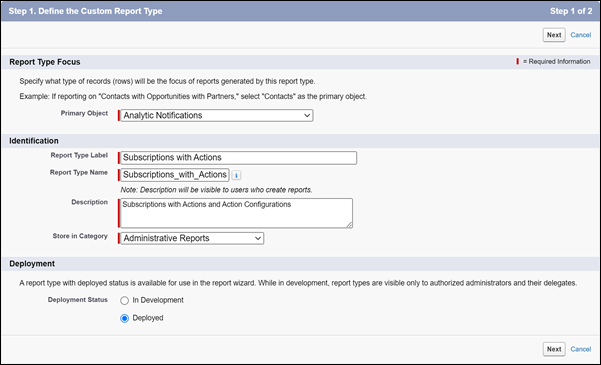
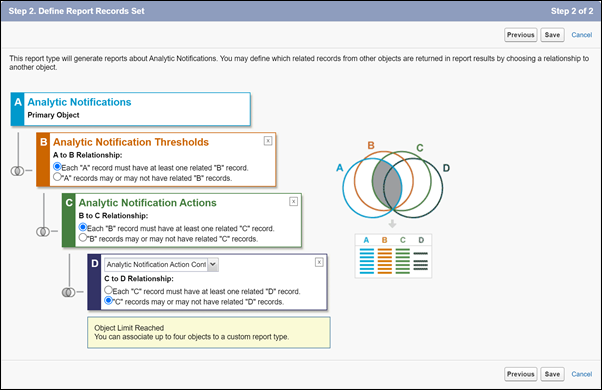
- 对于对象 B,选择 Analytic 通知阈值,然后选择每个“A”记录必须有至少一个相关“B”记录。
- 对于对象 C,选择 Analytic 通知操作,然后选择每个“B”记录必须有至少一个相关“C”记录。
- 对于对象 D,选择 Analytic 通知操作配置,然后选择“C”记录可能有或可能没有相关“D”记录。
- 保存更改。
- 对于主对象,选择 Analytic 通知,输入信息并单击下一步。
- 将 Analytics 订阅所有人 ID 添加到布局。
- 单击编辑布局。
- 将视图设置为 Analytic 通知字段,单击通过查找添加相关字段。
- 选择所有人 » 用户 ID,然后单击确定。
- 保存您的工作。
创建订阅条件报表类型
查看触发订阅和通知的条件。将此功能与订阅操作报表类型组合,以获取订阅的完整视图。
- 从“设置”中,在快速查找框中输入
Report Types,然后选择报表类型。 - 单击新建自定义报表类型。
- 对于主对象,选择 Analytic 通知,输入信息并单击下一步。
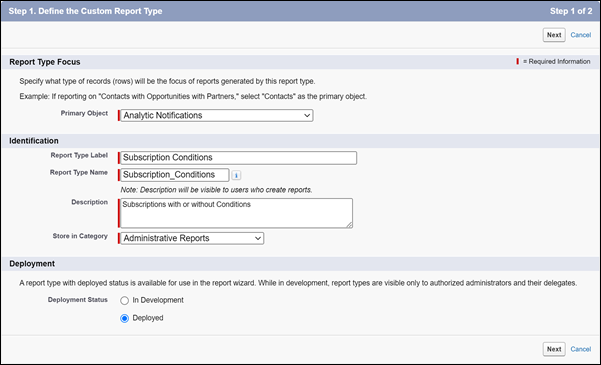
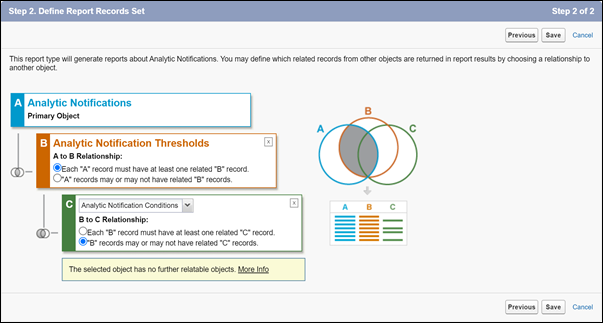
- 对于对象 B,选择 Analytic 通知阈值,然后选择每个“A”记录必须有至少一个相关“B”记录。
- 对于对象 C,选择 Analytic 通知条件,并选择“B”记录可能有或可能没有相关“C”记录。
- 保存更改。
- 对于主对象,选择 Analytic 通知,输入信息并单击下一步。
- 将 Analytics 订阅所有人的 ID 添加到布局。
- 单击编辑布局。
- 将视图设置为 Analytic 通知字段,单击通过查找添加相关字段。
- 选择所有人 » 用户 ID,然后单击确定。
- 保存您的工作。
创建联合订阅报表
加入订阅操作和订阅条件报表类型,以便在一个位置查看所有订阅详细信息。
- 加入报表。
- 创建报表。
- 选择此前创建的订阅操作报表类型,然后单击启动报表。
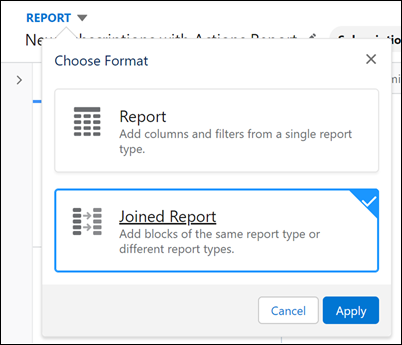
- 单击报表,选择联合报表,然后单击应用。
- 单击添加块,然后选择此前创建的订阅条件报表类型。
- 单击添加块。
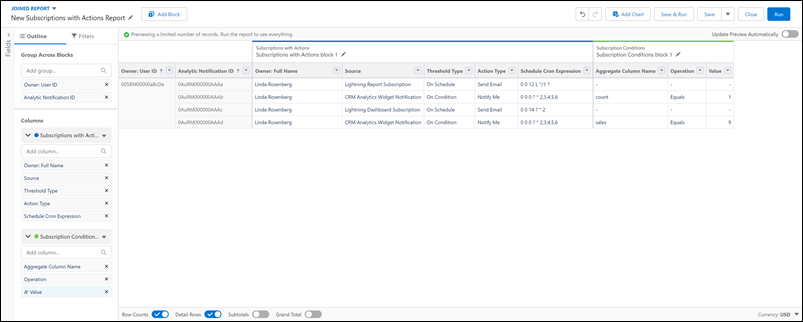
- 配置报表结构。
- 对于“向我显示”筛选器,选择
All analytic
        notifications
。 - 对于创建日期筛选器,选择
All Time。 - 添加所有人:用户 ID 和Analytic 通知 ID 列,以跨块分组。
- 添加所有人:全名、来源、阈值类型、操作类型和计划 Cron 表达式列到操作块。
- 将聚合列名称、操作 和值 列添加到条件块。
- 取消选择小计和总计。
- 对于“向我显示”筛选器,选择
- 单击保存。
- 输入名称、描述和文件夹
- 单击保存。
- 要运行报表,单击运行。
使用订阅报表
自定义联合报表,以满足您的订阅管理需求。
查找报表或仪表板详细信息
通过查找从报表或仪表板对象添加字段,以查找与您的订阅相关的 Lightning 报表和仪表板的详细信息。
监视订阅限制
按 Lightning 报表订阅或 Lightning 仪表板订阅筛选源。
- 用户可以为 Lightning 报表和 Lightning 仪表板设置的订阅数量有限制。若要查找哪些订阅正在使用特定用户的限制,请按用户 ID 筛选所有人用户 ID。
- 每小时可以设置的订阅数量是有限制的。通过按计划 Cron 表达式对结果进行排序,查找在同一时间开始的订阅。
审查收件人
将“收件人用户”、“收件人小组”、“收件人用户角色”和“收件人协作室”列添加到操作块中。要查找特定收件人的订阅,请筛选这些字段。
维护数据安全性
将“类型”列添加到“操作”块,以查找发送附件的订阅。
缺少订阅的疑难解答
添加“触发时停用”、“错误电子邮件计数”和“处于非活动状态”字段,以调查可能被禁用或遇到错误的订阅。
本文章是否解决您的问题?
请与我们共享您的想法,以便我们进行改进!
