
Usted está aquí:
Analizar datos de reporte
Permita a Einstein Discovery para reportes aumentar su reporte con IA y análisis estadístico completo para producir perspectivas con tecnología de Einstein Discovery en sus datos. Einstein realiza la tediosa tarea del análisis por usted. No es necesario que se esfuerce para agrupar datos de reportes, ni para resumirlos o crear gráficos con ellos (a menos que realmente desee hacerlo).
Ediciones necesarias
| Disponible en Lightning Experience |
| Disponible en Enterprise Edition, Performance Edition y Unlimited Edition. Está disponible además en Developer Edition. |
| Permisos de usuario necesarios | |
|---|---|
| Para iniciar un análisis: | Puede ejecutar Einstein Discovery para reportes |

-
Para una introducción, consulte el módulo de Trailhead Perspectivas de datos de Einstein: Búsqueda rápida.
- Considere Sugerencias de reporte para Einstein Discovery para reportes.
Para obtener perspectivas sobre datos de reportes:
-
Ejecute un reporte tabular y de resumen que tiene al menos 2 columnas y 50 filas de datos.
Para obtener ayuda para crear un reporte, consulte Crear un reporte en Ayuda de Salesforce.
-
En la Barra de herramientas, haga clic en Analizar.
 Nota Si el botón Analizar es visible pero está desactivado, asegúrese de activar Filas de detalles en la parte inferior de la página de ejecución. El botón Perspectivas se activa solo cuando Filas de detalles está activada.
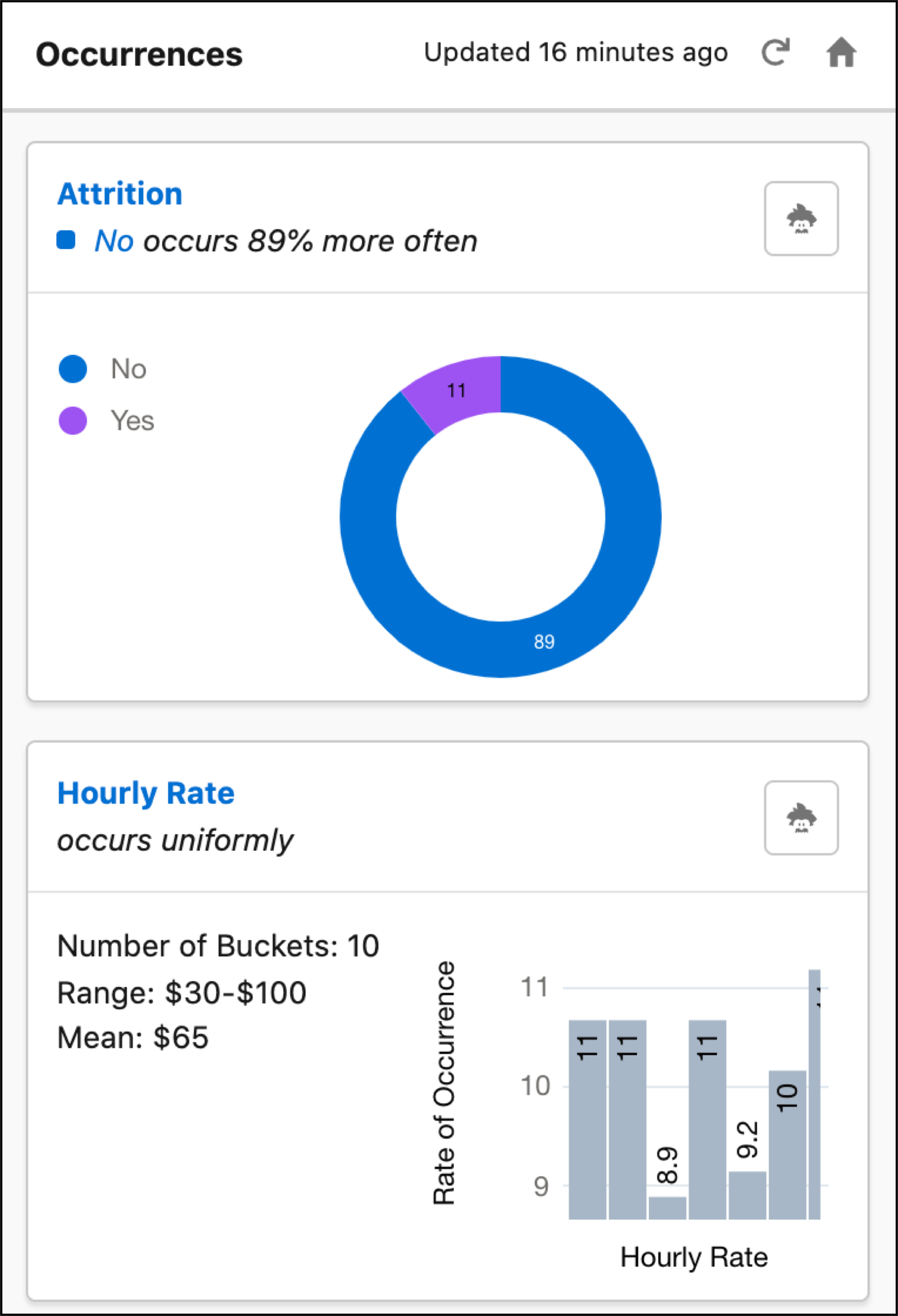
Si no hay análisis existentes en un reporte, Einstein Discovery para reportes ejecuta automáticamente un análisis inicial. Einstein cuenta el número de valores (conteo de frecuencia) en el reporte y busca incidencias significativas estadísticamente de valores en los datos de reporte.
Einstein muestra los resultados de su análisis de Incidencias.
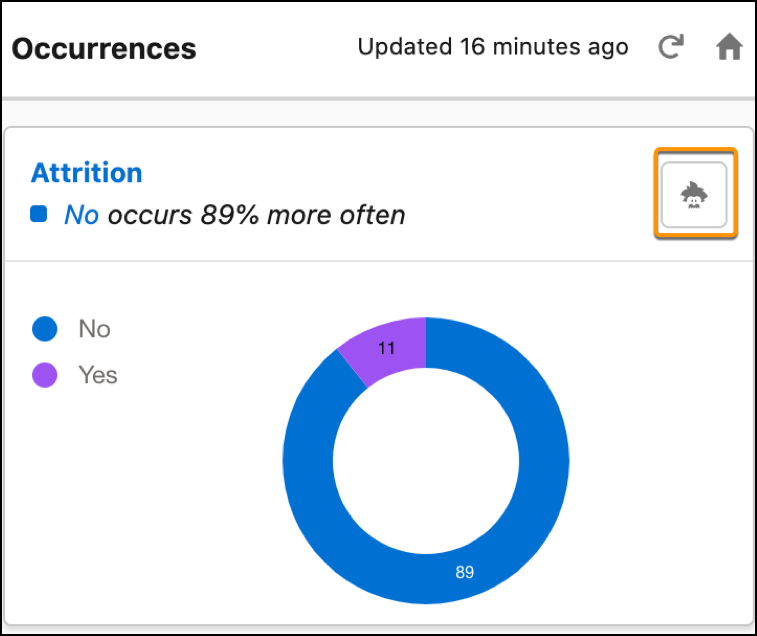
Puede iniciar una nueva perspectiva haciendo clic en el icono de Einstein y pasando al paso 3.
De lo contrario, puede filtrar a una perspectiva específica haciendo clic en ella.
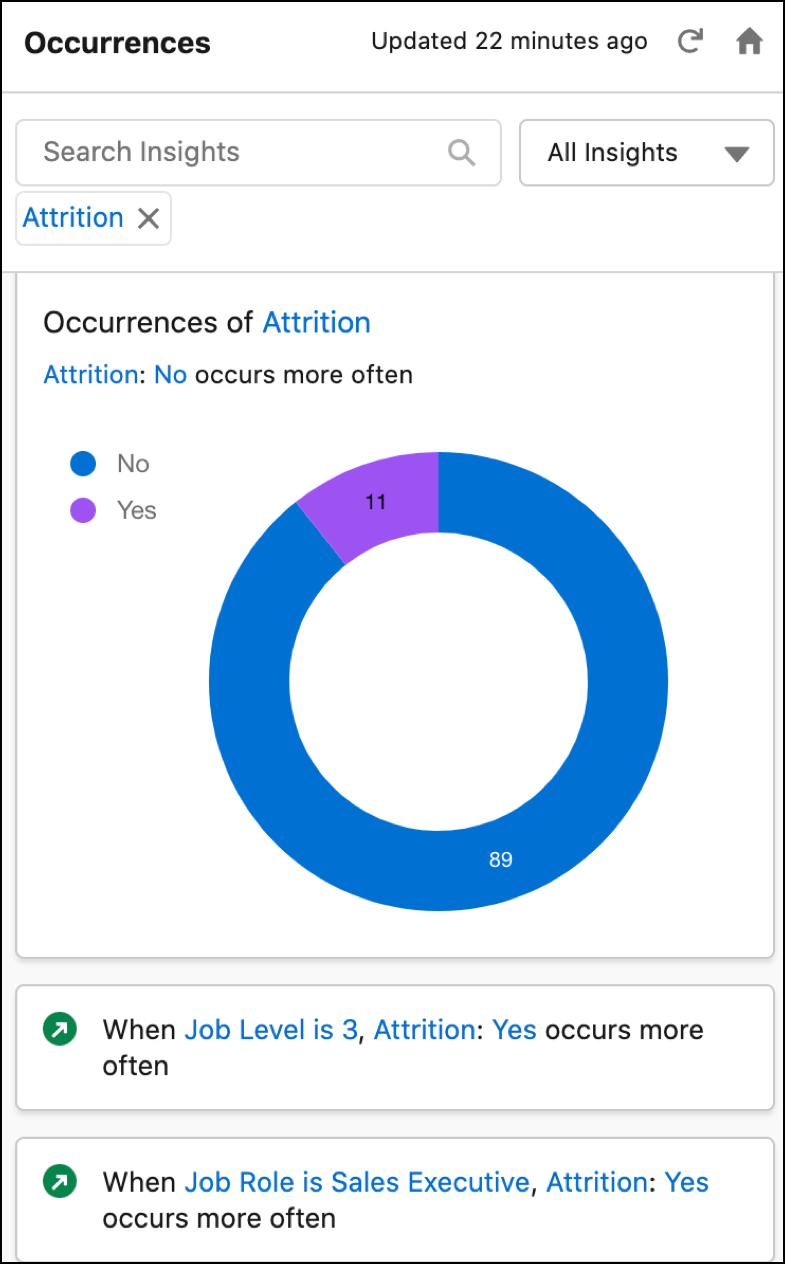
Cuando finalice el desplazamiento por las perspectivas de Incidencias, haga clic en Inicio en la barra de herramientas para crear otros análisis.

Aparece el panel Einstein Discovery para reportes.
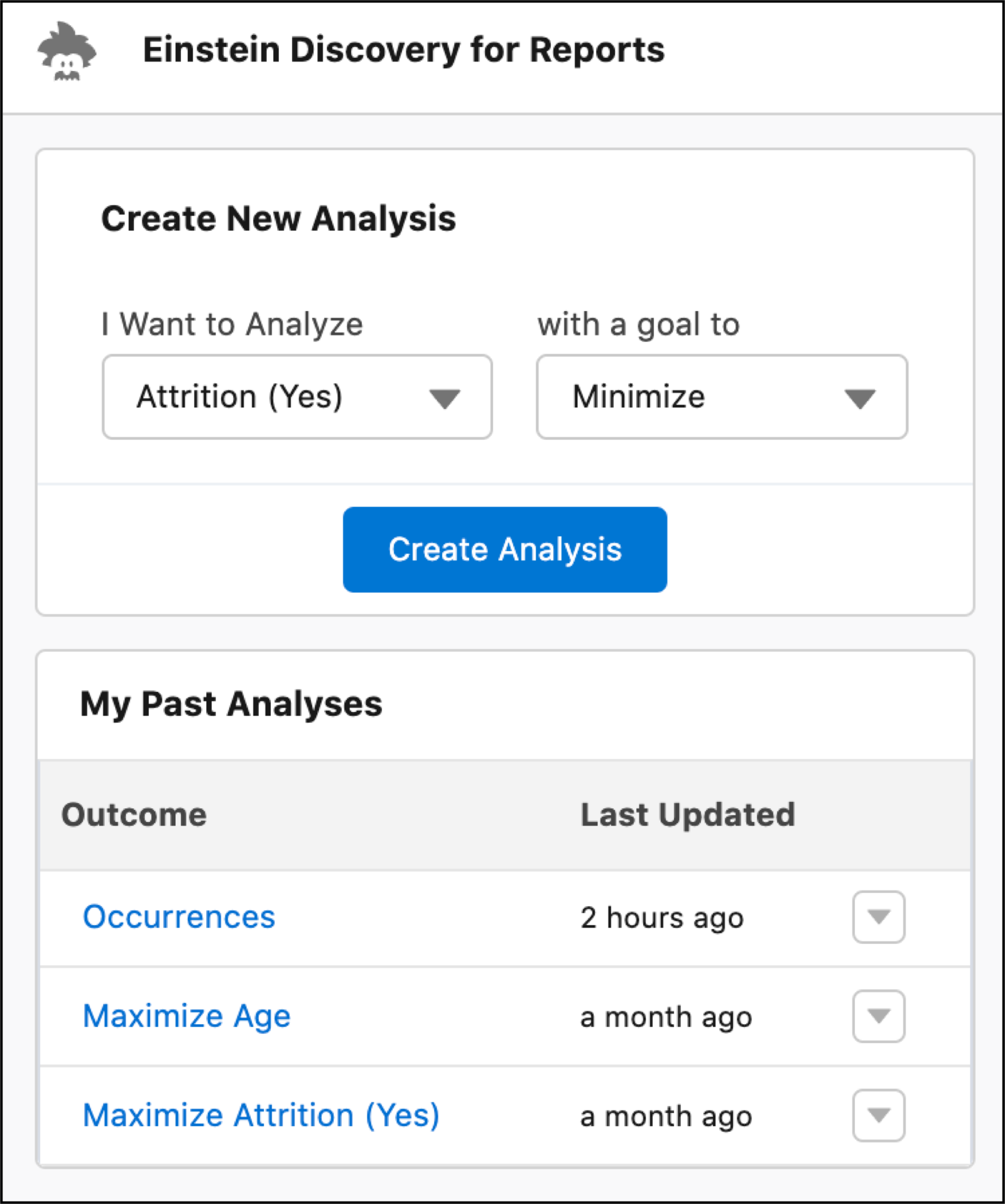
Si ve Mis análisis pasados para este reporte, puede hacer clic en uno para ejecutar un análisis pasado y luego omitir los dos pasos siguientes.
- Si lo desea, cambie el enfoque del análisis de Einstein. Desde Deseo analizar, seleccione un resultado diferente desde la lista de columnas de reporte de candidatos o seleccione Incidencias si desea analizar el número de veces (conteo de frecuencia) que se produjo un valor. Desde con un objetivo de, seleccione si desea que el análisis de Einstein Maximice o Minimice el resultado. Si no puede encontrar la variable que desea, modifique el reporte y agregue la columna que desee. Los resultados pueden ser campos numéricos (mediciones) o campos de texto con dos valores (como ganada/perdida, abandonada/no abandonada o pública/privada).
-
Haga clic en Crear análisis.
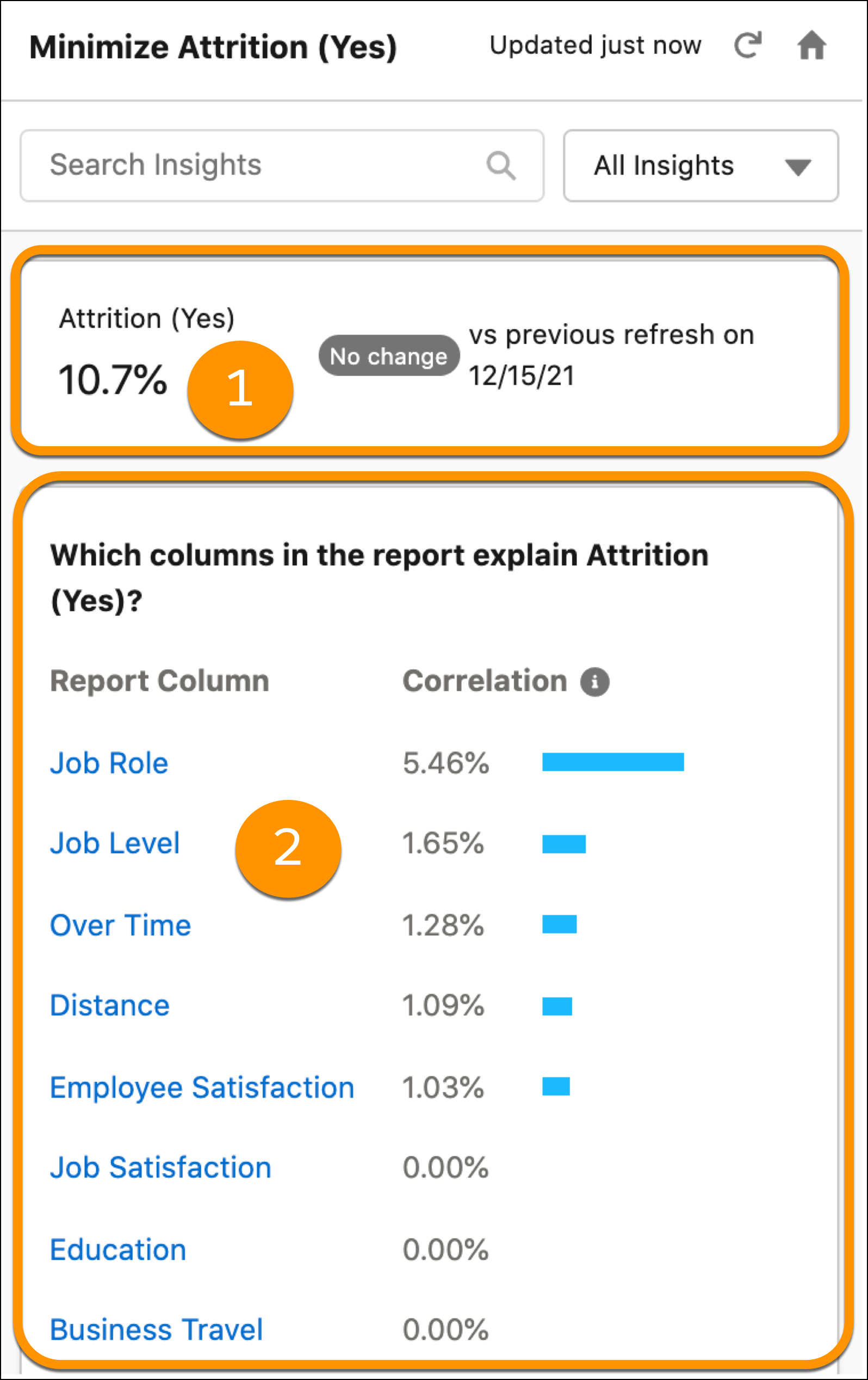
Einstein comienza a analizar sus datos de reporte. Cuando finalice, Einstein le muestra un resumen de las averiguaciones (1) y las columnas de reporte (2), clasificadas por correlación con el objetivo que seleccionó.
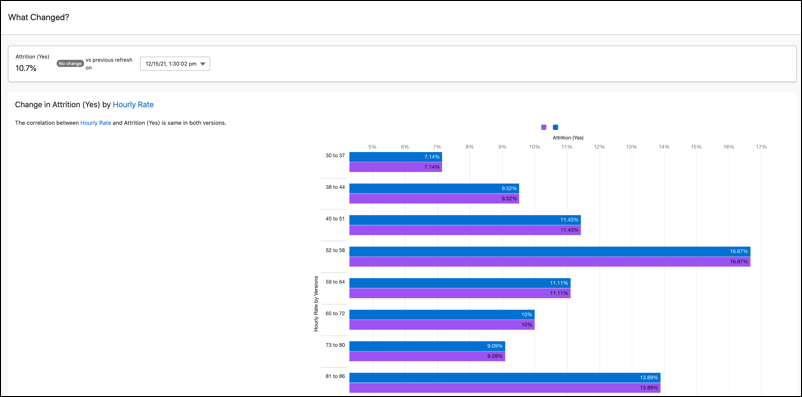
- Si el análisis se ejecutó anteriormente, Einstein muestra un resumen de cambios que le muestra la diferencia neta entre versiones. Para comparar versiones de lado a lado, haga clic en el resumen.
- Cuanto mayor sea la correlación, expresada como un porcentaje, más fuerte es la relación estadística y mayor será la posibilidad de ser relevante con un vistazo más detallado.
Nota Tenga en cuenta que correlación no es causalidad. La correlación simplemente describe la fuerza de la asociación entre variables, no si afectan causalmente las unas a las otras.
- Si el análisis se ejecutó anteriormente, Einstein muestra un resumen de cambios que le muestra la diferencia neta entre versiones. Para comparar versiones de lado a lado, haga clic en el resumen.
-
Desplácese hacia abajo para revisar la lista de perspectivas que Einstein descubrió en su análisis.
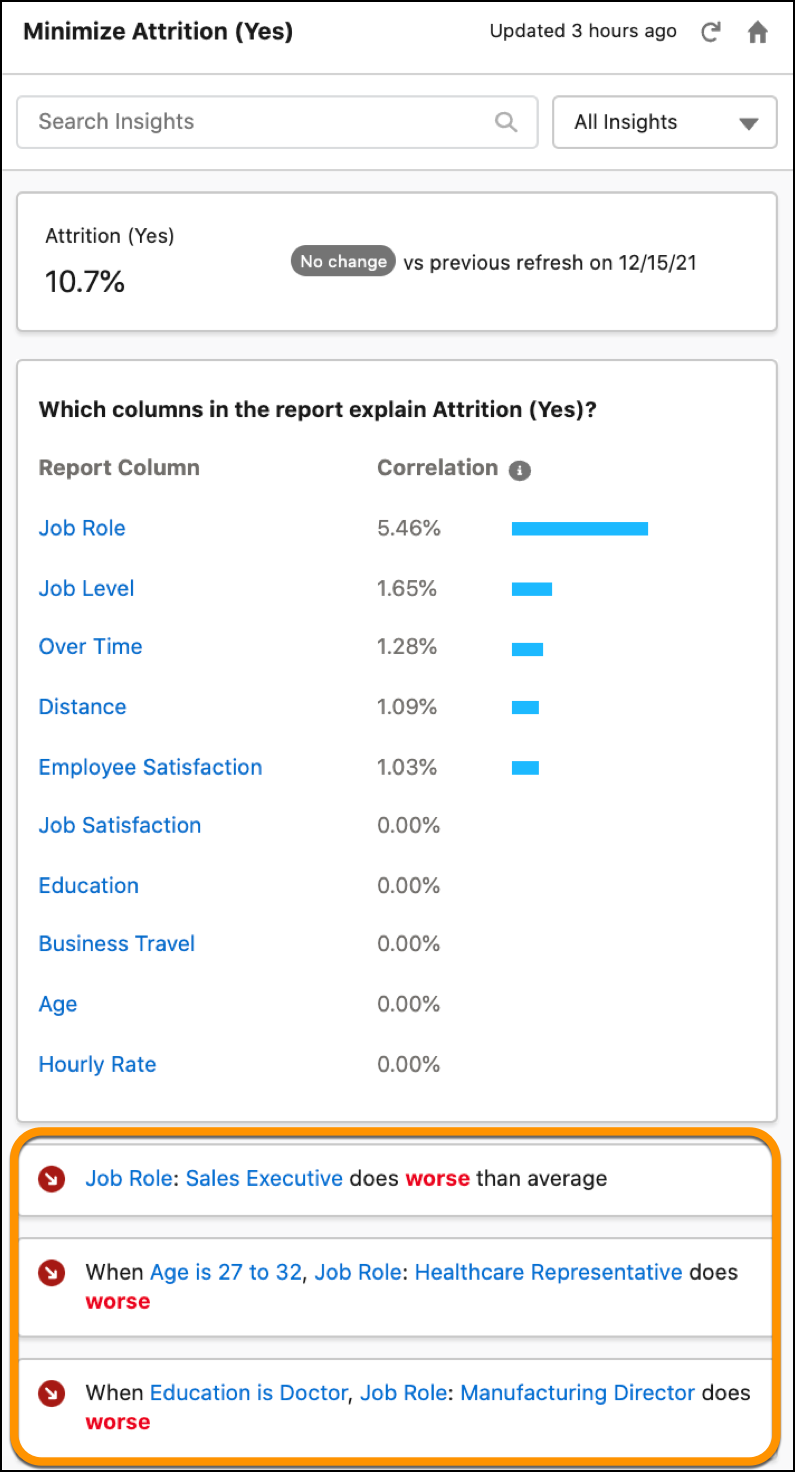
Einstein enumera perspectivas en orden de importancia estadística, comenzando con las perspectivas que tienen el mayor impacto en el objetivo.
-
Haga clic en una perspectiva de los que tiene más interés en conocer más.
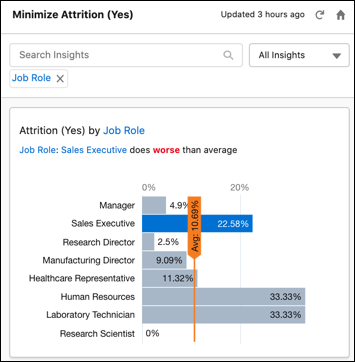
Cada perspectiva contiene un nombre, un gráfico, un encabezado de resumen y texto descriptivo (título de perspectiva y detalles de compatibilidad)
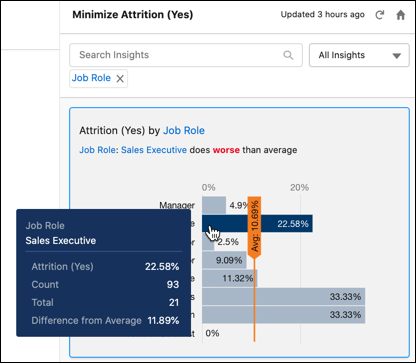
Para visualizar detalles sobre un segmento concreto en el gráfico, pase el ratón sobre él.
-
Puede filtrar la lista de perspectivas de diferentes formas:
- Para filtrar por palabra clave, ingrese texto en el cuadro de búsqueda.
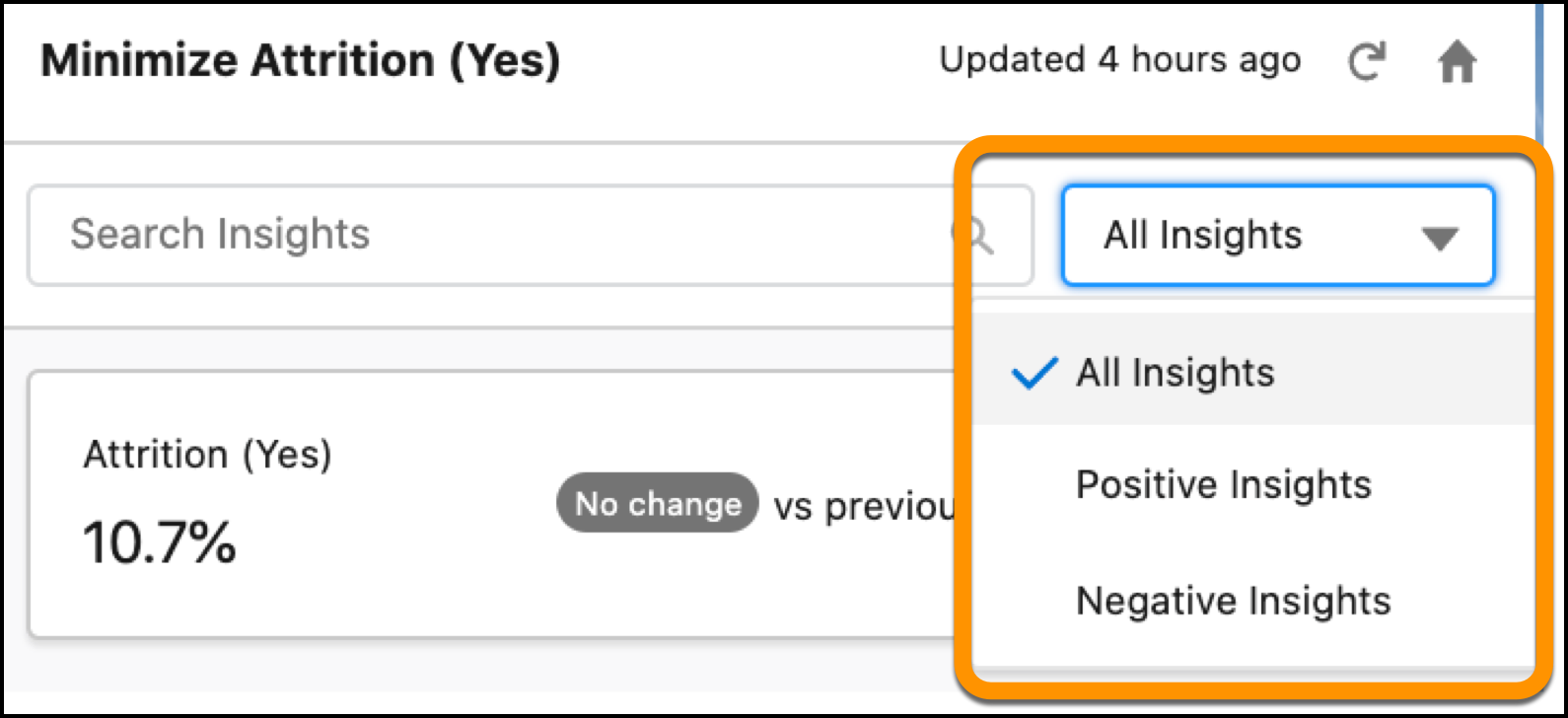
- Para filtrar la lista de perspectivas por repercusión (positiva o negativa) en el objetivo que seleccionó para el análisis, haga clic en
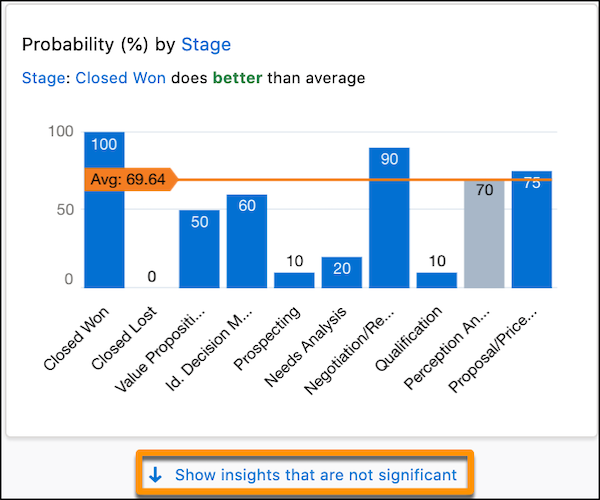
- De forma predeterminada, las únicas perspectivas que ve son las perspectivas más significativas estadísticamente. Para ver todas las perspectivas, desplácese a la parte inferior de la lista de perspectivas, y haga clic en Mostrar perspectivas que no son significativas.
-
Para actualizar su análisis y crear una versión de análisis, haga clic en el botón de actualización.
Einstein comienza a analizar sus datos de reporte. Cuando finalice, Einstein actualiza la lista de perspectivas resultado de su análisis.
