レポートデータの分析
レポート用 Einstein Discovery を使用して、AI と包括的な統計分析によってレポートを強化し、Einstein Discovery を利用してデータに関するインサイトを生成します。Einstein はユーザーに代わって分析の面倒な作業を実行します。基本的にレポートデータをまとめたり、集計したり、グラフを作成したりする必要はありません。
必要なエディション
| Lightning Experience で使用可能 |
| 使用可能なエディション: Enterprise Edition、Performance Edition、および Unlimited Edition。Developer Edition でも使用可能。 |
| 必要なユーザー権限 | |
|---|---|
| 分析を開始する | 「レポート用 Einstein Discovery の実行」 |

-
概要については、「Einstein Data Insights: Quick Look (クイックスタート: Einstein データインサイト: クイックスタート)」 Trailhead モジュールを参照してください。
- 「レポート用 Einstein Discovery のレポートのヒント」を考慮してください。
レポートデータに関するインサイトを取得する手順は、次のとおりです。
-
少なくとも 2 個の列と 50 個の行のデータがある表形式レポートおよびサマリーレポートを実行します。
レポートの作成についてのヘルプは、Salesforce ヘルプの「レポートの作成」を参照してください。
-
ツールバーで [分析] をクリックします。
 メモ [分析] ボタンが表示されていても使用できない場合は、実行ページの下部にある [詳細行] を有効にしてください。[インサイト] ボタンが有効になるのは、[詳細行] が有効であるときに限られます。
レポートに既存の分析がない場合、レポート用 Einstein Discovery によって自動的に初期分析が実行されます。Einstein によってレポート内の値 (頻度) が計数され、レポートデータ内の値の統計的に有意な出現数が調べられます。
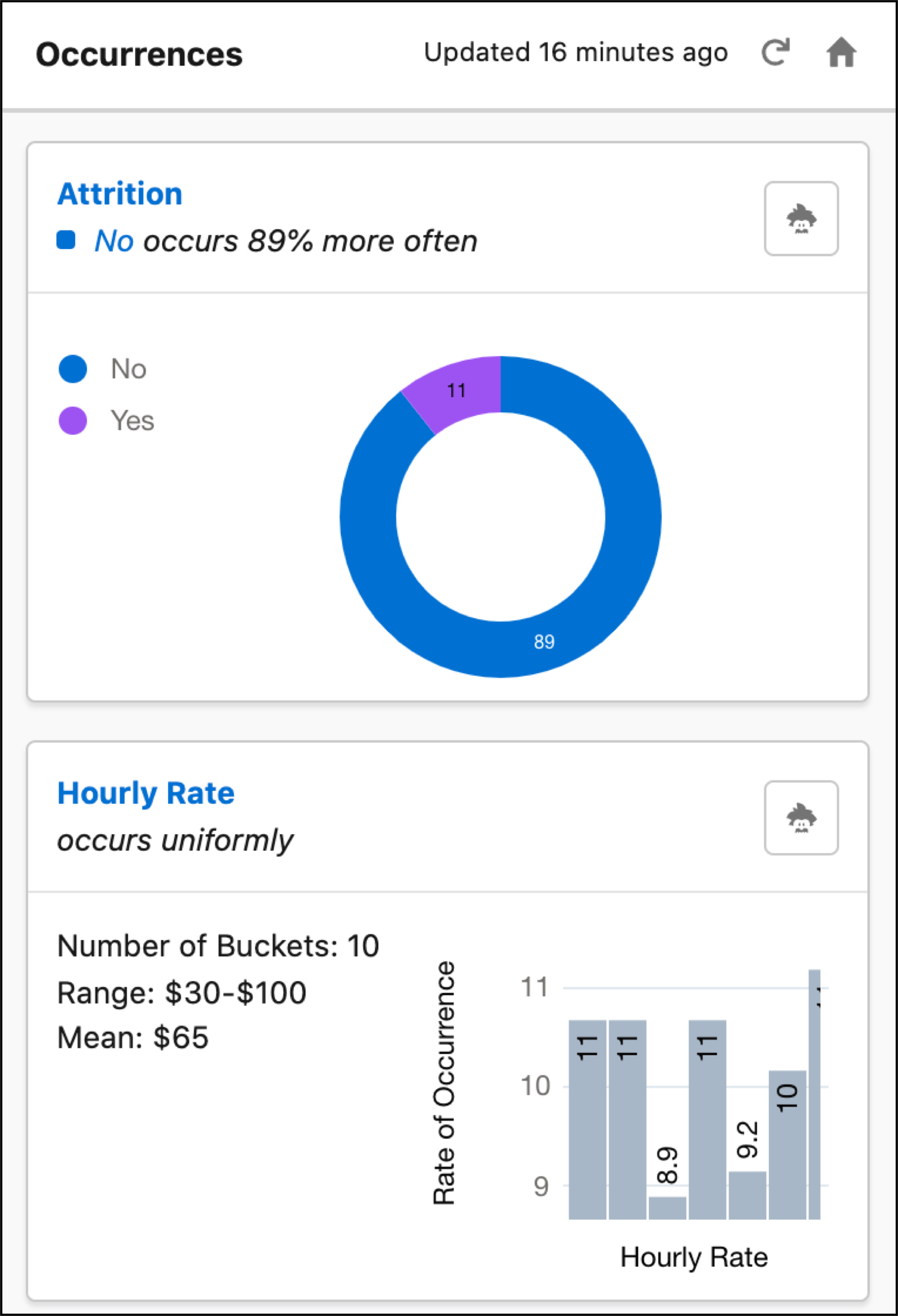
Einstein に出現数分析の結果が表示されます。
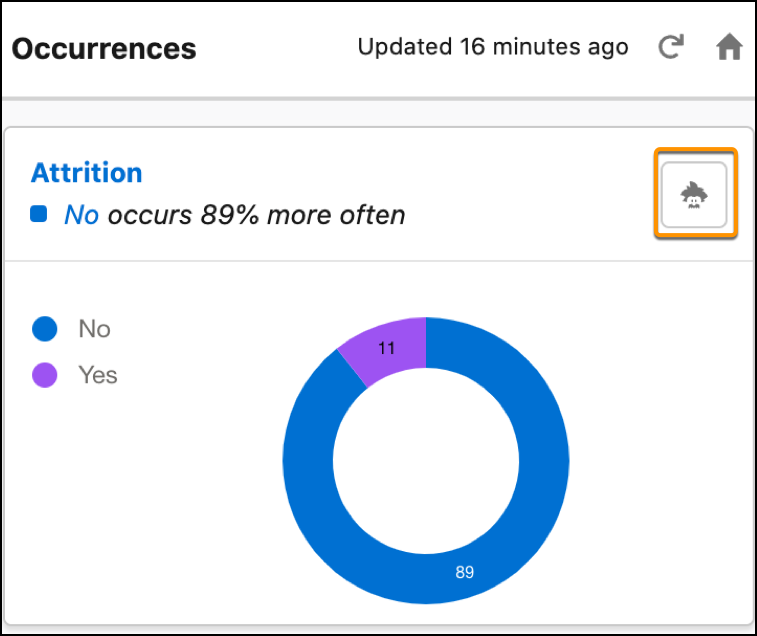
Einstein アイコンをクリックして新しいインサイトを開始し、ステップ 3 に進むことができます。
それ以外の場合は、特定のインサイトをクリックして、そのインサイトに絞り込むことができます。
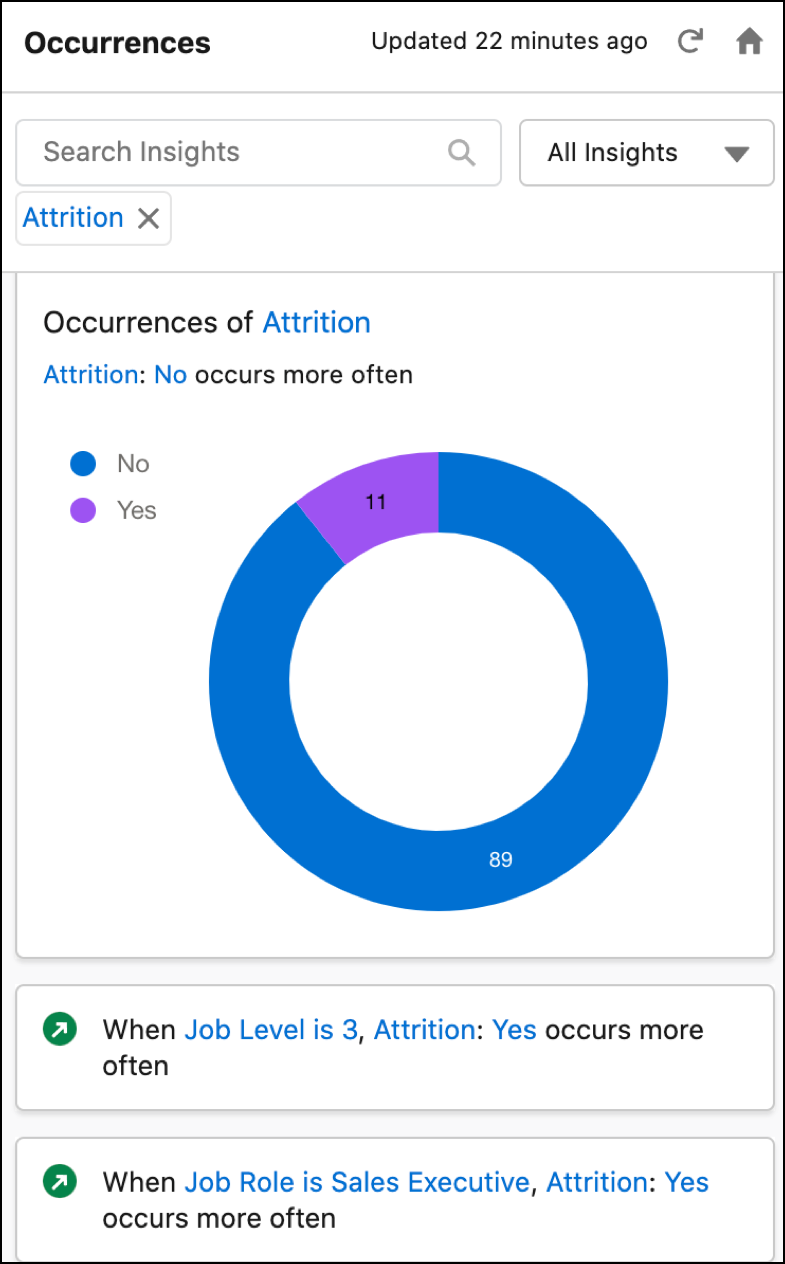
出現数インサイトを最後までスクロールしたら、ツールバーの [ホーム] をクリックして他の分析を作成します。

[レポート用 Einstein Discovery] パネルが表示されます。
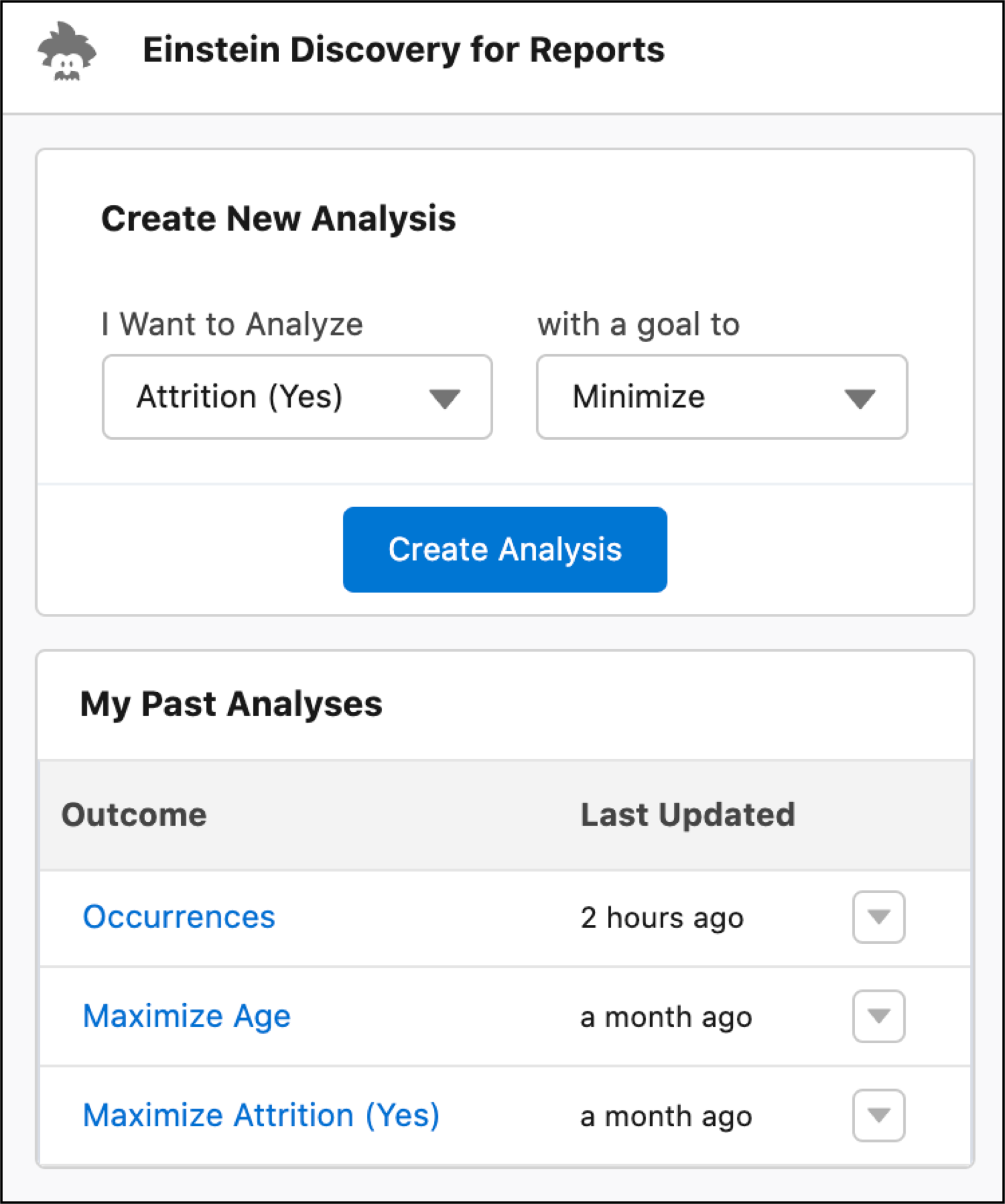
レポートに [過去の分析] と表示されている場合は、いずれかをクリックして過去の分析を実行することで、次の 2 つのステップを省略できます。
- 必要に応じて、Einstein の分析のフォーカスを変更します。[分析したい] から、候補レポート列のリストから異なる結果を選択するか、値が出現した回数 (頻度数) を分析する場合は [出現数] を選択します。[目標] ドロップダウンから、Einstein 分析でその結果を最大化するか最小化するかを選択します。目的の変数が表示されない場合は、レポートを編集して目的の列を追加します。結果は、数値項目 (基準) または 2 つの値を持つテキスト項目 (商談成立/不成立、離脱/滞留、公開/非公開など) です。
-
[分析を作成] をクリックします。
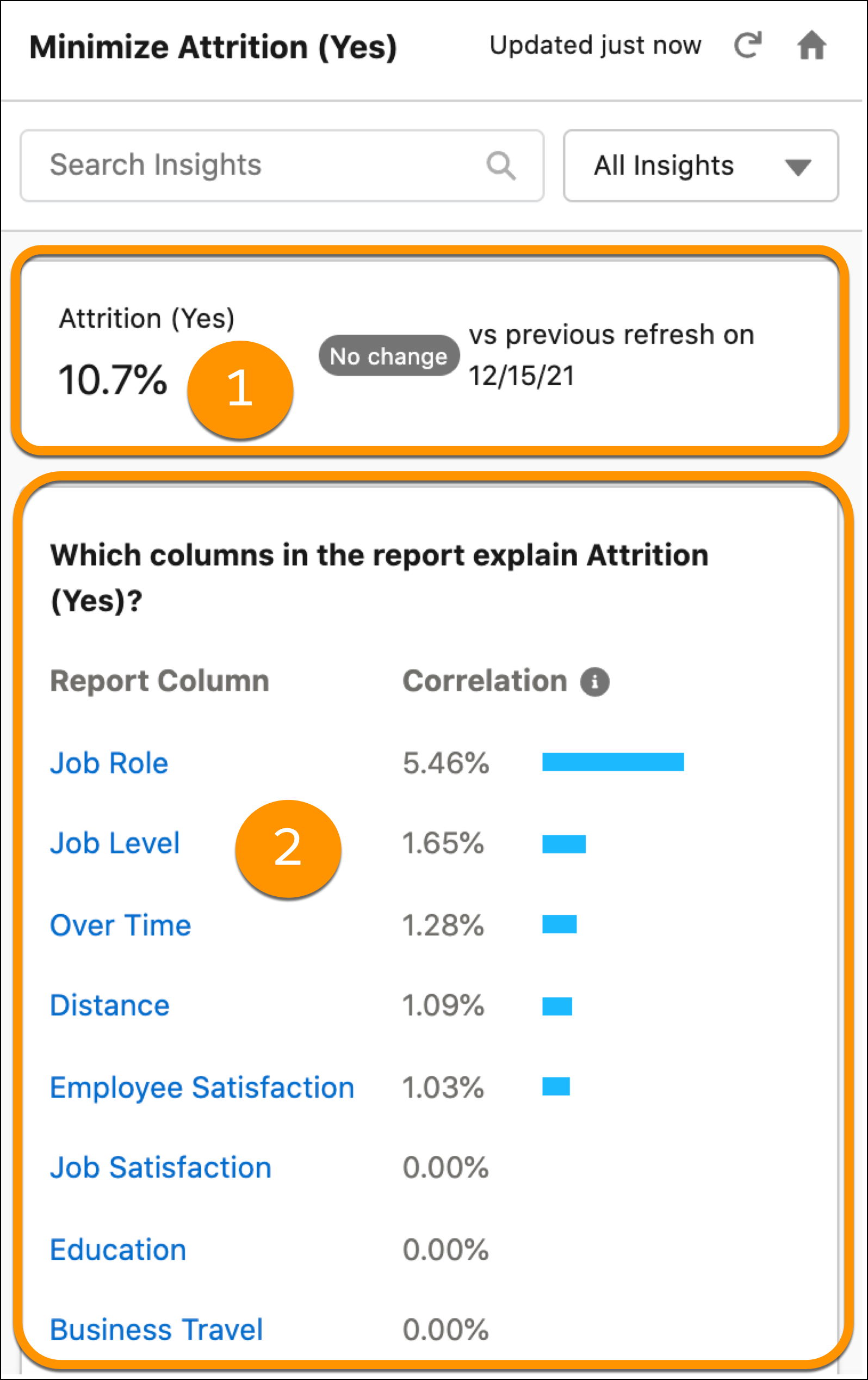
Einstein がレポートデータの分析を開始します。完了すると、Einstein によって分析結果の概要 (1) と、選択した目標への相関関係でランク付けされたレポート列 (2) が表示されます。
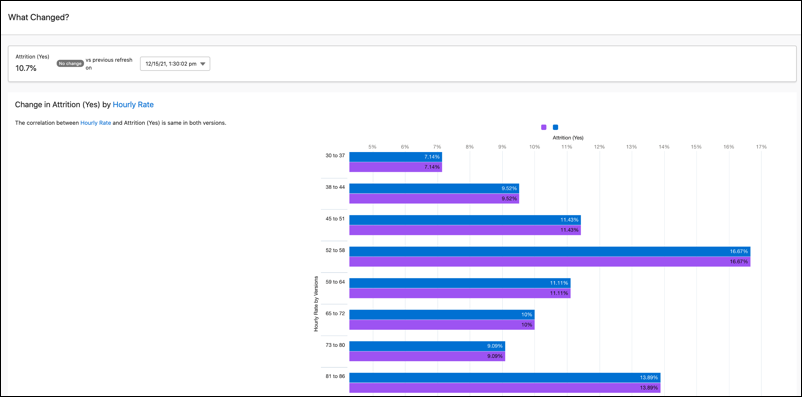
- この分析が以前に実行されている場合は、Einstein にバージョン間の実質的な差を示す変更の概要が表示されます。横に並べてバージョンを比較するには、[概要] をクリックします。
- パーセントで表される相関関係が高いほど統計関係が強いため、詳しく調べる価値がある可能性が高くなります。
メモ 相関関係は因果関係ではありませんので注意してください。相関関係は、単に変数間の関連付けの強度を説明します。変数が互いに因果的な影響を及ぼしているかどうかを説明するものではありません。
- この分析が以前に実行されている場合は、Einstein にバージョン間の実質的な差を示す変更の概要が表示されます。横に並べてバージョンを比較するには、[概要] をクリックします。
-
スクロールダウンして、Einstein の分析で明らかになったインサイトのリストを確認します。
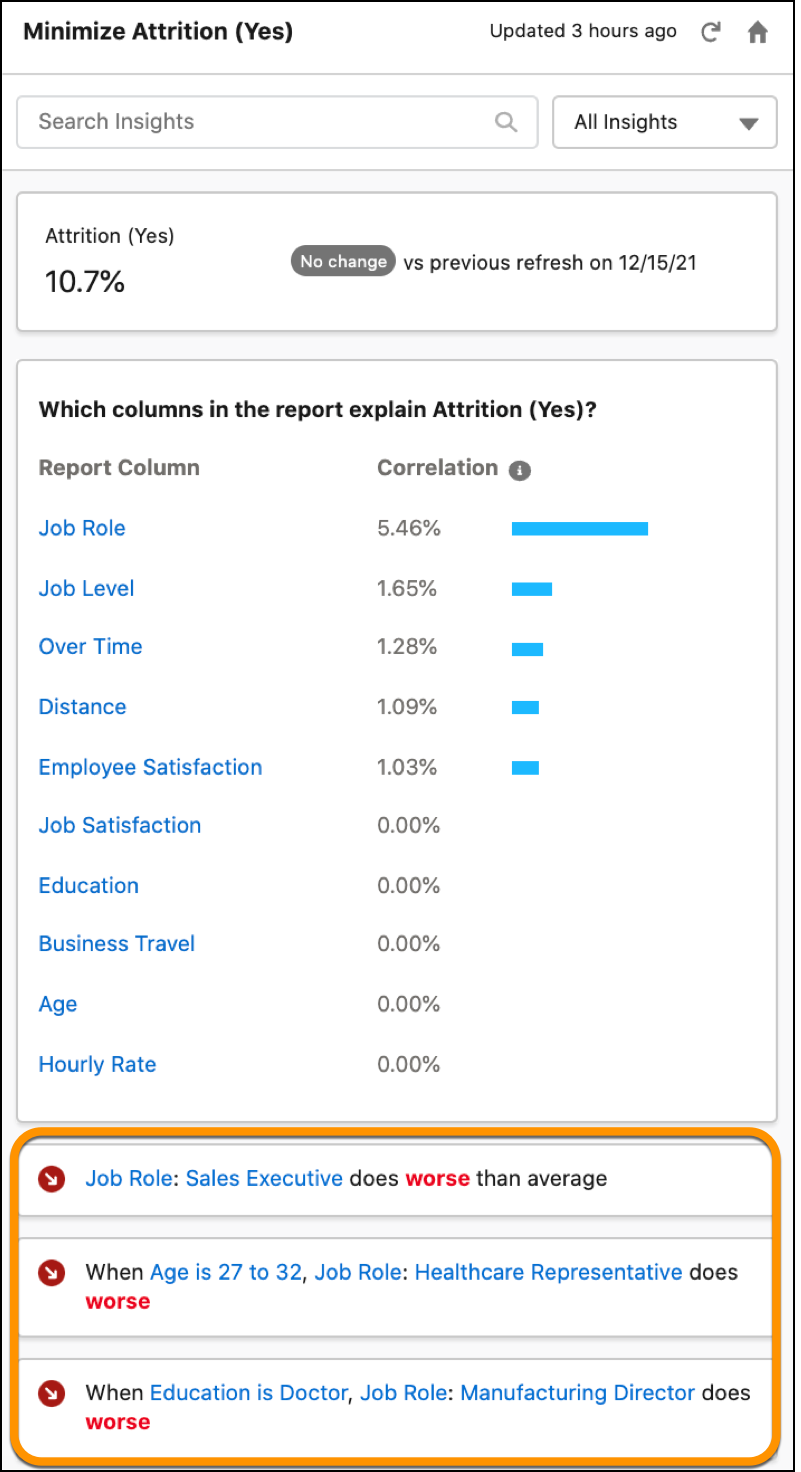
Einstein では、目標に最も大きな影響を与えるインサイトを先頭にして、統計的な有意性の高い順にインサイトが表示されます。
-
詳細を確認するインサイトをクリックします。
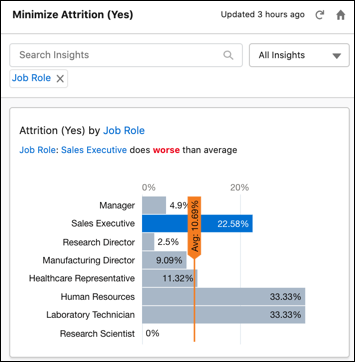
各インサイトには、名前、グラフ、サマリー見出し、説明文 (インサイトのタイトルと詳細) があります。
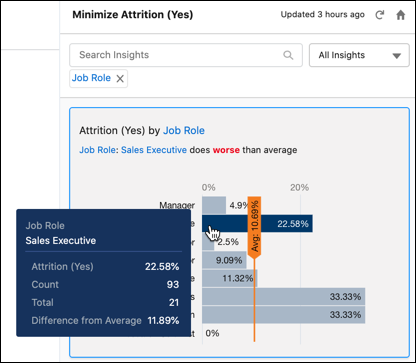
グラフの特定の区分に関する詳細を表示するには、マウスポインターを置きます。
-
インサイトリストは、次の方法で絞り込むことができます。
- キーワードで絞り込むには、検索ボックスにテキストを入力します。
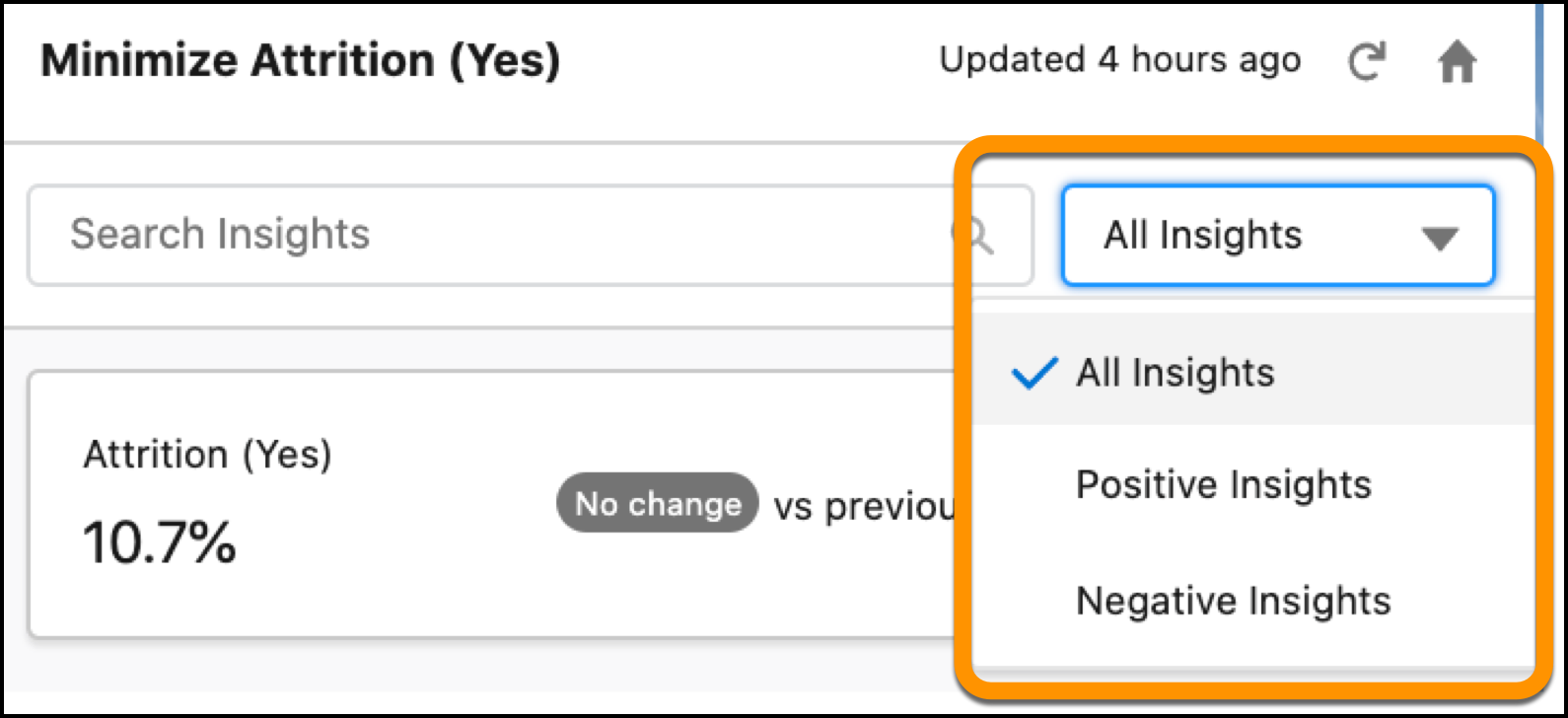
- 分析用に選択した目標への影響 (肯定的または否定的) でインサイトリストを絞り込むには、次の選択肢から選択します。
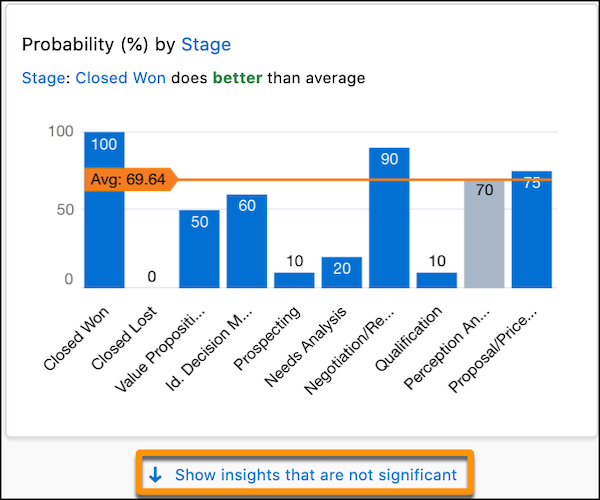
- デフォルトでは、表示されるインサイトは統計的に最も重要なインサイトのみです。すべてのインサイトを表示するには、インサイトリストの最下部までスクロールして [重大でないインサイトを表示] をクリックします。
-
分析を更新して特定の分析バージョンを作成するには、更新ボタンをクリックします。
Einstein がレポートデータの分析を開始します。完了すると、Einstein によって分析から得られたインサイトのリストが更新されます。
