
分析报表数据
让适用于报表的 Einstein Discovery 使用 AI 和全面的统计分析来扩充您的报表,以对您的数据产生 Einstein Discovery 支持的见解。Einstein 为您承担分析性的重任。轻松分组报表数据,汇总或将其图表化(除非您真的需要)。
所需的 Edition
| 适用于 Lightning Experience |
| 适用于 Enterprise、Performance 和 Unlimited Edition。此外,也适用于 Developer Edition。 |
| 所需用户权限 | |
|---|---|
| 开始分析: | 可运行适用于报表的 Einstein Discovery |

-
有关说明,请查看 Einstein 数据见解:快速查找 Trailhead 模块。
- 考虑适用于报表的 Einstein Discovery 的报表提示。
要深入了解报表数据:
-
运行至少包含 2 列 50 行数据的表格和汇总报表。
如需构建报表的帮助,请查看 Salesforce 帮助中的构建报表。
-
在工具栏中,单击分析。
 备注 如果分析按钮可见但已禁用,请确保在运行页面底部启用详细信息行。仅在启用详细信息行时,才启用见解按钮。
如果报表中没有现有的分析,适用于报表的 Einstein Discovery 会自动运行初始分析。Einstein 计算报表中值的数量(频率计数),并在报表数据中寻找具有统计显著性的值。
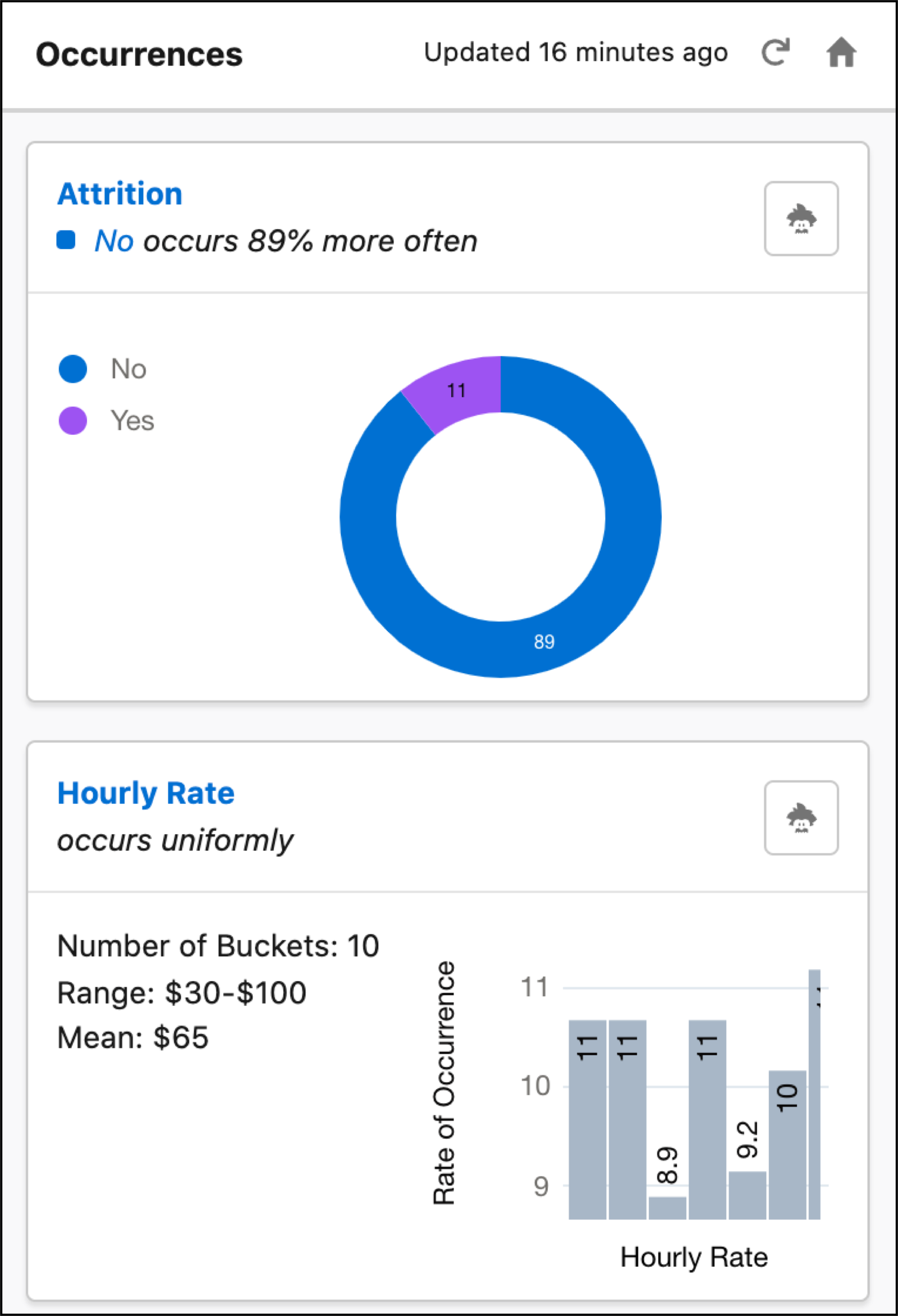
Einstein 显示其事件分析的结果。
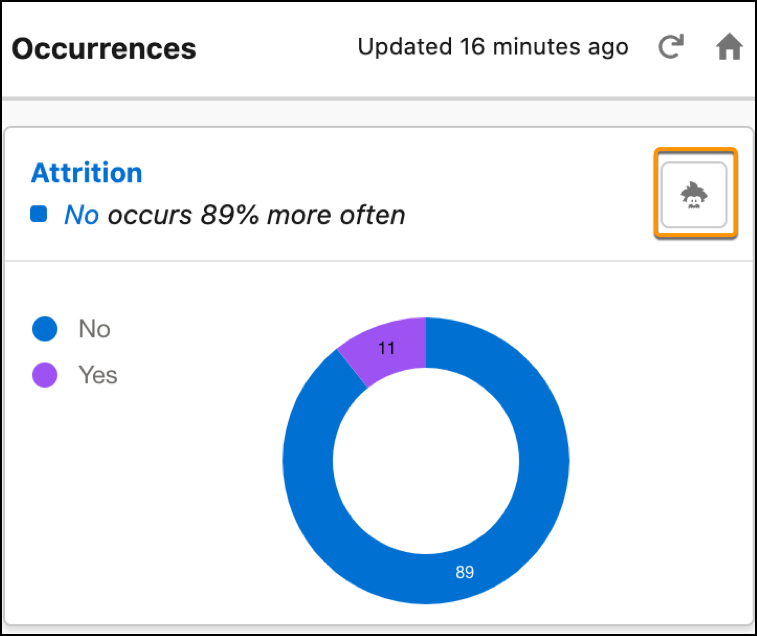
您可以通过单击 Einstein 图标并继续步骤 3 来启动新见解。
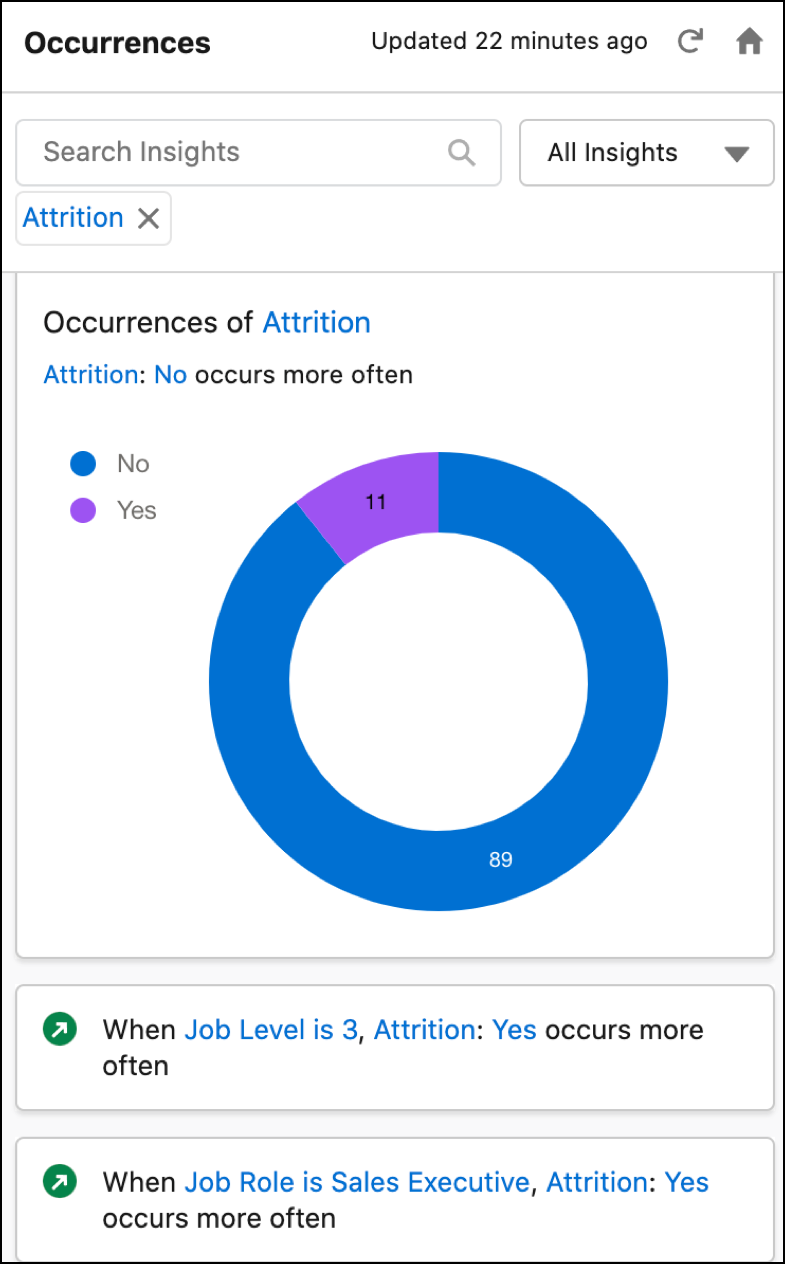
否则,您可以通过单击筛选到特定见解。
当您完成对事件见解的滚动时,单击工具栏上的“主页”以创建其他分析。

将显示适用于报表的 Einstein Discovery 。
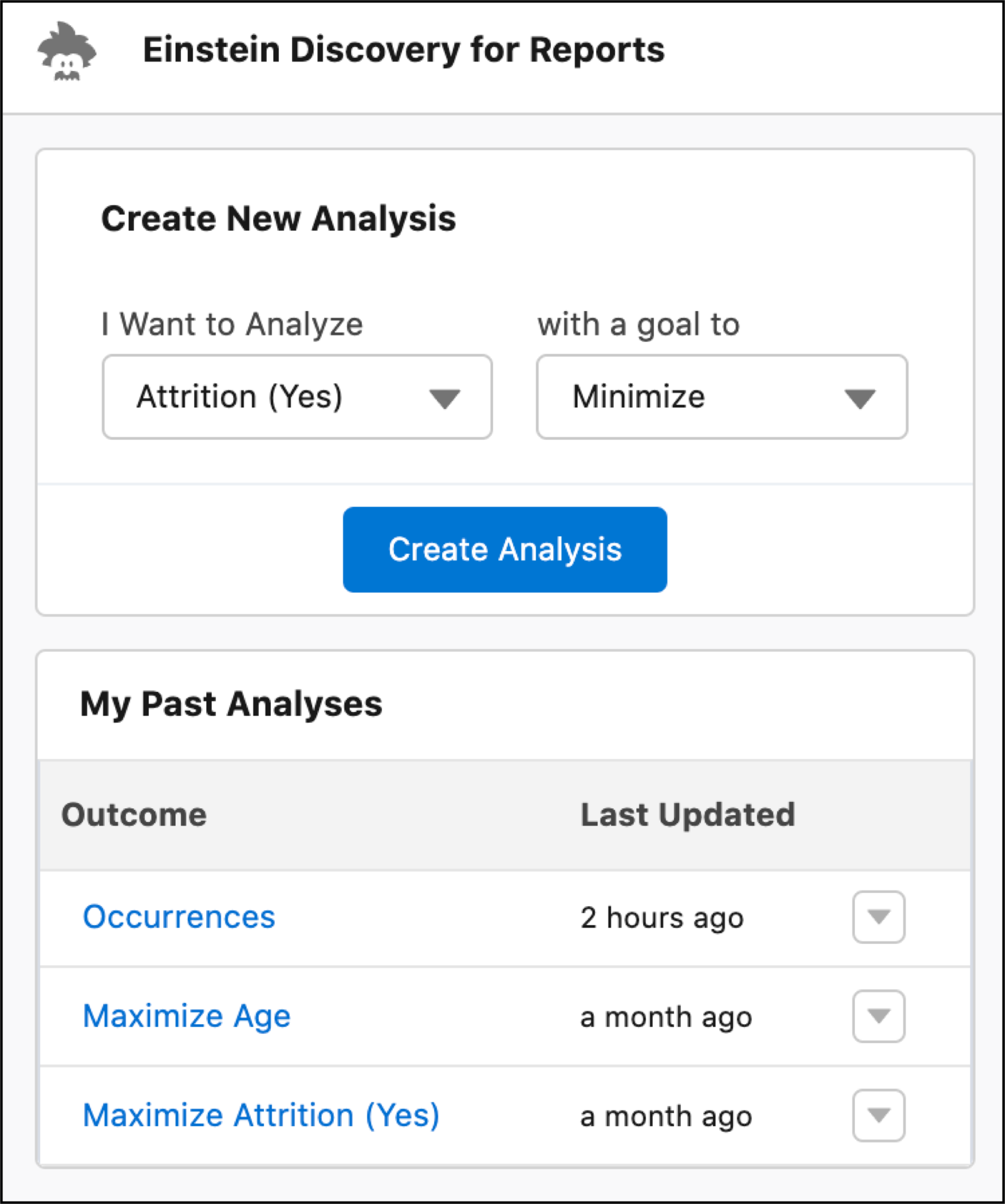
如果您看到此报表的我过去的分析,您可以单击一个来运行过去的分析,然后跳过接下来的两个步骤。
- 如果您愿意,可以改变 Einstein 分析的焦点。从我想要分析中,从候选报表列列表中选择不同的结果,或者如果要分析值出现的次数(频率计数),请选择出现次数。从目标下拉列表中,选择您希望 Einstein 的分析是最大化还是最小化该结果。如果找不到所需的变量,请编辑报表并添加所需的列。结果可以是数值字段(测量)或具有两个值的文本字段(例如赢得/丢失、改动或未改动或公共/私人)。
-
单击创建分析。
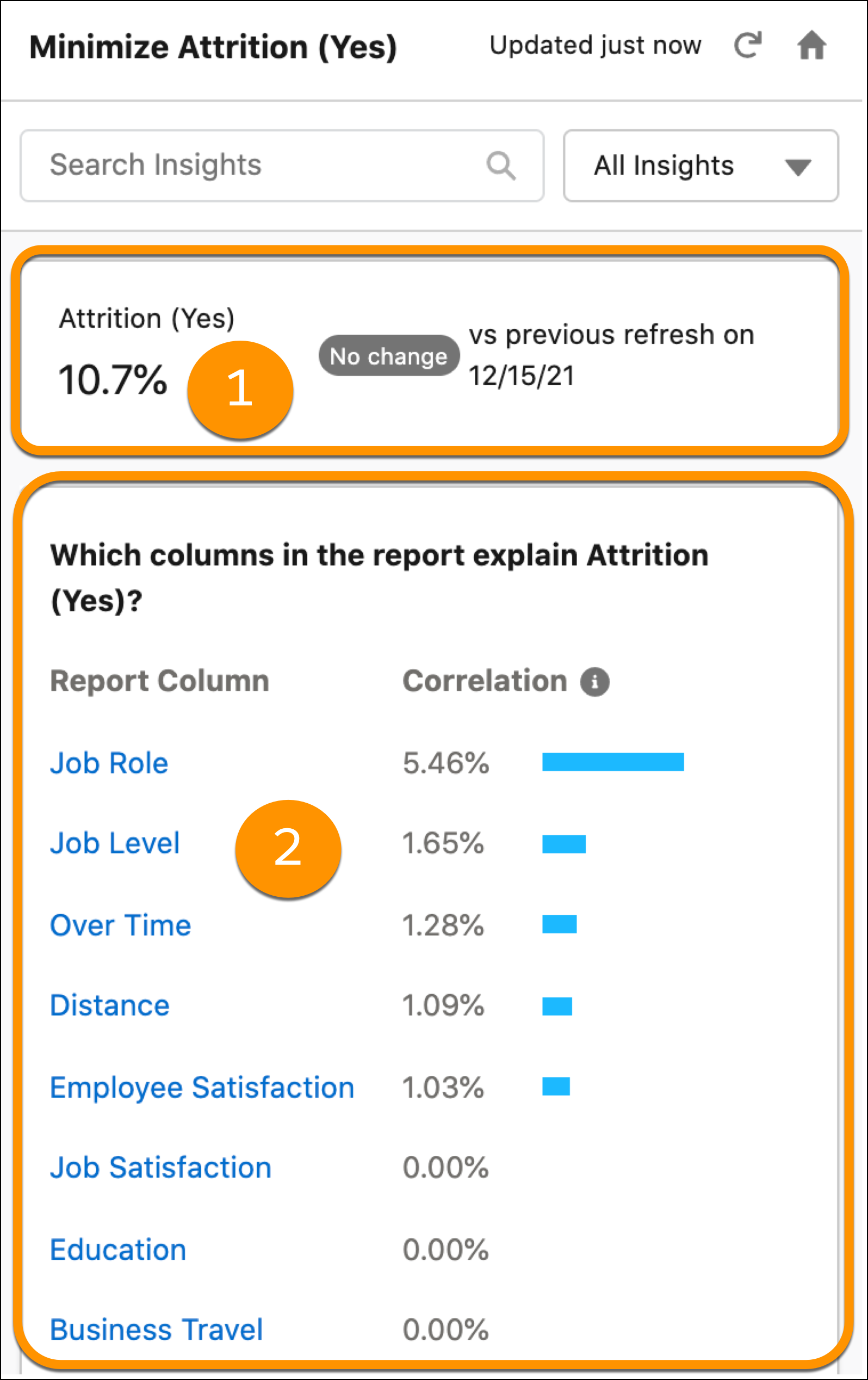
Einstein 开始分析报表数据。完成后,Einstein 会向您展示调查结果的汇总 (1) 和报表栏 (2),并根据与您选择的目标的相关性进行了排序。
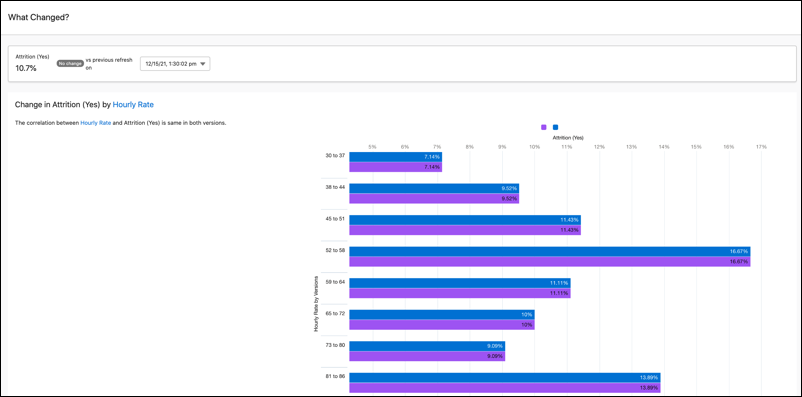
- 如果此前运行过此分析,Einstein 会显示变更汇总,并向您显示版本之间的净差异。要并排比较版本,请单击汇总。
- 以百分比表示的相关性越高,统计关系就越强,就越有可能值得仔细观察。
备注 请谨记,相关性不是因果关系。相关性仅描述变量之间关联性的强度,而不是彼此是否产生相互因果影响。
- 如果此前运行过此分析,Einstein 会显示变更汇总,并向您显示版本之间的净差异。要并排比较版本,请单击汇总。
-
向下滚动查看 Einstein 在分析中发现的见解列表。
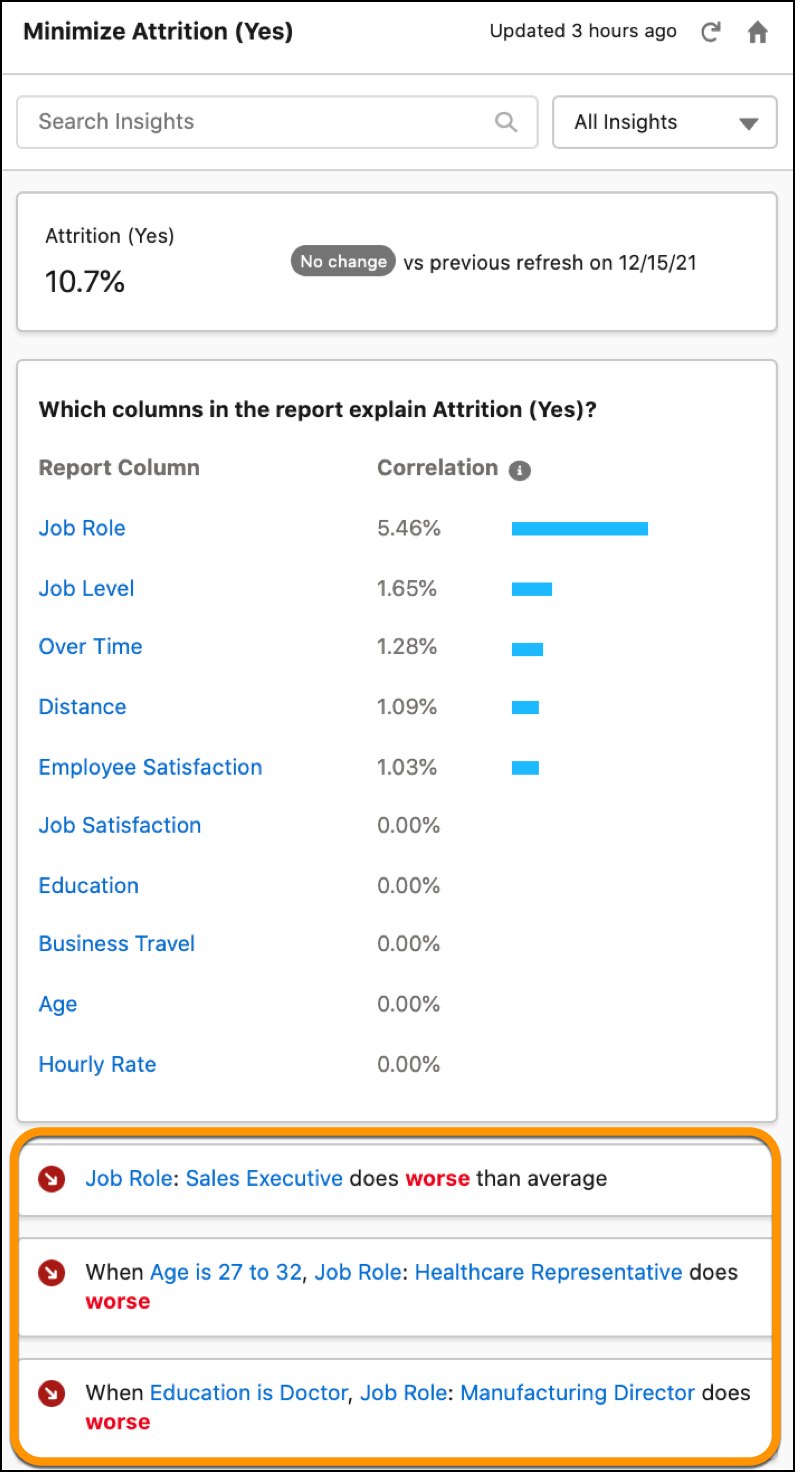
Einstein 按照统计意义的顺序列出见解,从对目标影响最大的见解开始。
-
单击您有兴趣了解更多的见解。
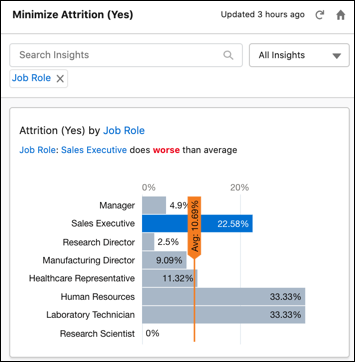
每个见解都包含名称、图表、汇总标题和描述性文本(见解标题和支持详细信息)。
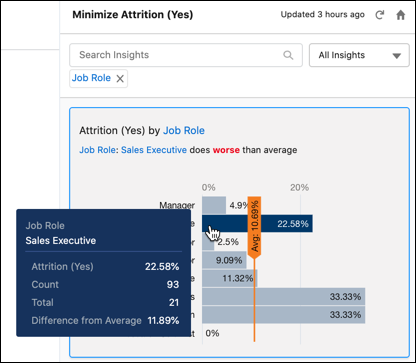
要显示有关图表中的特定图段的详细信息,将鼠标悬停在其上方。
-
您可以通过以下几种方式筛选见解列表:
- 要按关键字筛选,请在搜索框中输入文本。
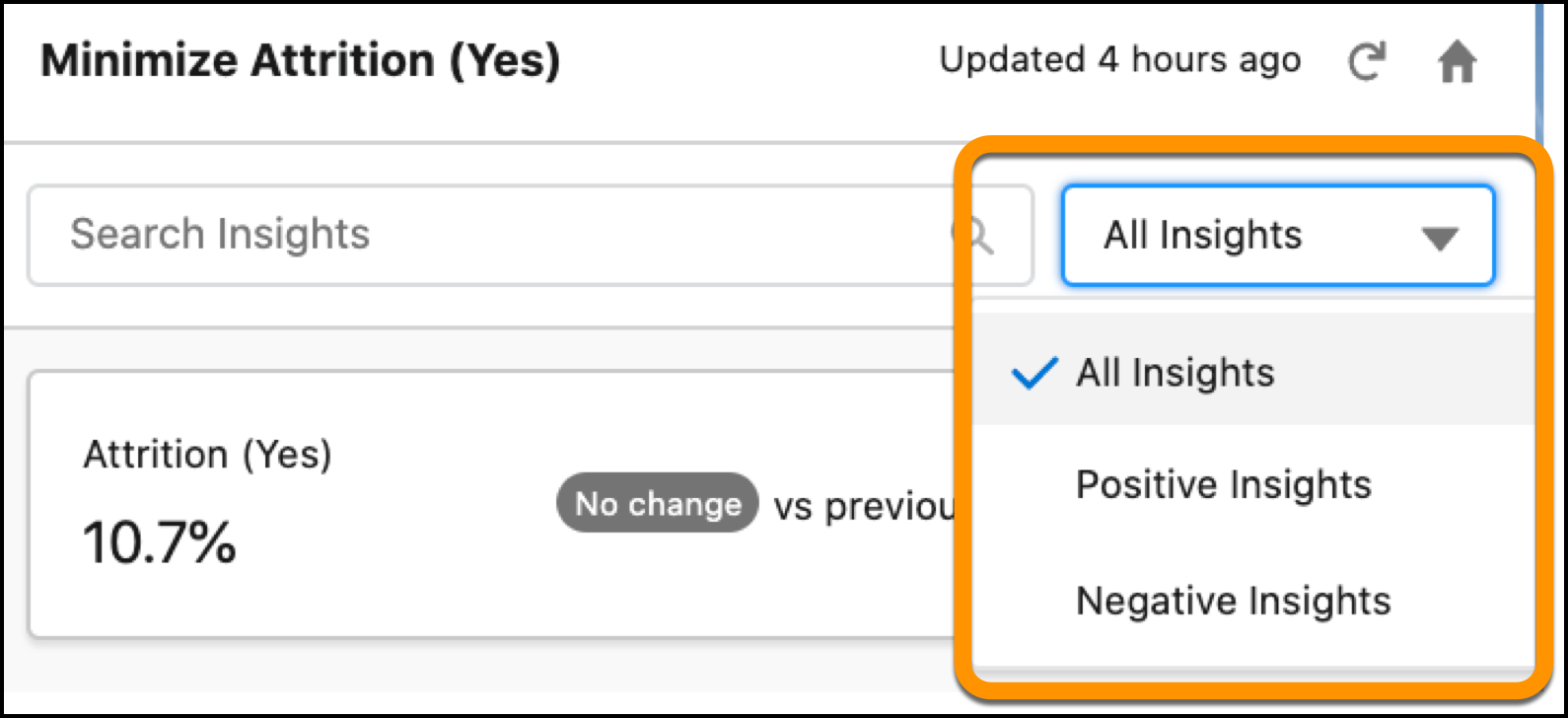
- 要按对所选分析目标的影响(正面或负面)筛选见解列表,请单击
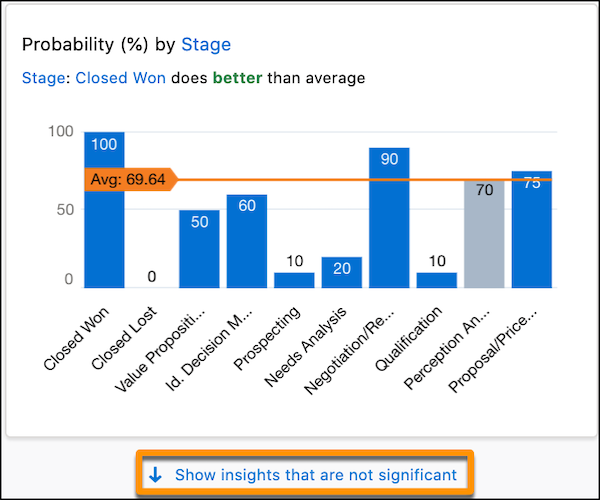
- 默认情况下,您看到的唯一见解是最具统计意义的见解。要查看所有见解,请滚动到见解列表底部,并单击显示不重要的见解。
-
要刷新分析并创建分析版本,请单击“刷新”按钮。
Einstein 开始分析报表数据。完成后,Einstein 会更新其分析结果的见解列表。
