
添加托管 SSL 安全证书
将 eCDN 托管 SSL 安全证书添加到区域的主机名并映射原始端点。
所需的 Edition
| 可用于:B2C Commerce |
要将托管 SSL 安全证书添加到您的主机名并将 DNS 值从 B2C Commerce 映射到您的 DNS 提供商账户:
在映射端点时,请记住以下要点:
- DNS RFC 不支持将根域直接指向 B2C Commerce。将根域定向到 eCDN CNAME 别名时,必须使用外部服务从根域重定向到子域。
- 设置重定向时,请确保同时为 HTTP 和 HTTPS 设置重定向。
- 要永久服务来自根域(youcompany.com)而不是子域(www.yourcompany.com)的流量,请使用 DNS 级解决方案将根域定向到 eCDN CNAME 别名。
-
点击 App Launcher
 ,然后选择 管理 | 站点 | 嵌入式 CDN 设置。
- 点击要添加安全证书的区域的安全证书或设置。
- 在“加密”选项卡上,从列表中选择区域。
- 点击添加安全证书。
-
选择 eCDN 托管证书。
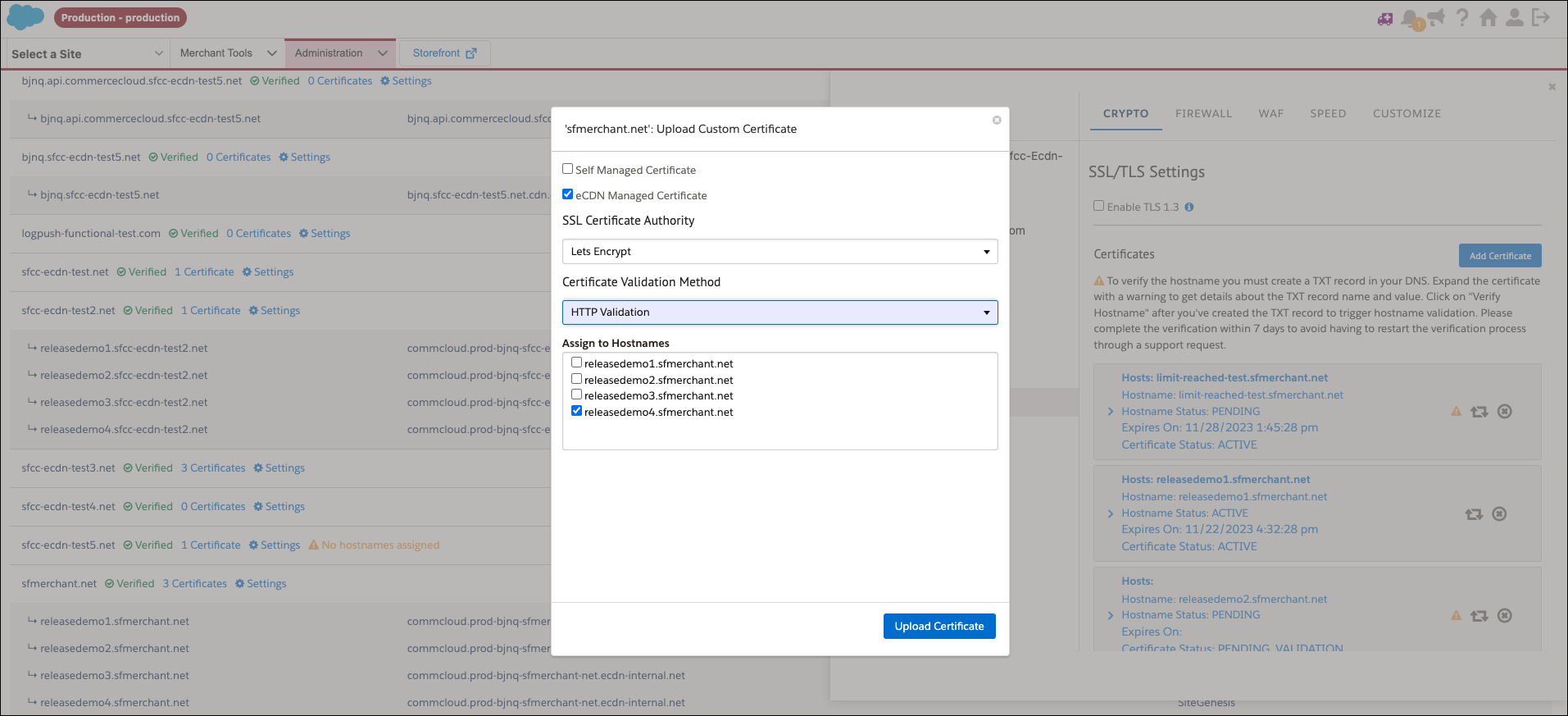
- 从“SSL 安全证书颁发机构”下拉列表中,选择 Lets Encrypt 或 Google (推荐)。
-
从“SSL 安全证书验证方法”下拉列表中,选择 HTTP 验证 或“ TXT 验证。
- HTTP 验证
- 在没有堆叠 CDN 的情况下使用此选项。
- 如果选择使用 eCDN 实现堆叠 CDN 配置,请注意,在堆叠第三方 CDN 时,不应阻止 HTTP 验证。为确保验证过程顺利进行,允许符合 ACME 标准的安全证书颁发机构 (CA) 使用域控制验证 (DCV) HTTP 路径。根据 Let's Encrypt 文档 ,允许的 HTTP 路径是 http://< YOUR_DOMAIN/<.well-known/acme-challenge/<TOKEN>。
- TXT 验证
- 此选项与堆叠式 CDN 和 DCV 委托一起使用。使用堆叠式 CDN 时需要 DCV 委托。
- 如果需要 DCV UUID,可以联系我们的支持团队,获取 DCV 委托 UUID,并将其添加到您的 DNS 记录中。
- 没有 DCV 委托:
- 由于安全证书自动轮换,您需要每三个月验证一次 TXT 记录。
- 即使为 TXT 验证配置了 eCDN 托管证书,在证书更新期间仍会进行 HTTP 验证尝试。请允许上一项中提到的 DCV HTTP 路径验证。
- HTTP 验证
- 选择要向其分配 SSL 证书的主机名。
- 点击上传证书。
-
(可选)使用 HTTP 进行验证。
-
将显示的验证文本复制到您自己的 DNS 门户中。
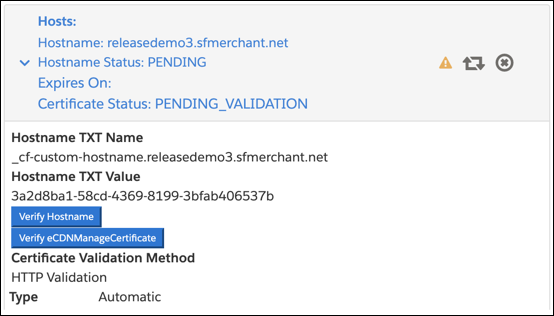
- 要检查主机名验证的状态,点击验证主机名。此验证最多可能需要六个小时。
- 主机名处于活动状态后,创建一条 CNAME 记录,通过 SSL for SaaS V2 将流量指向新区域。
-
为区域配置 DNS 映射:
- 登录您的 DNS 提供商账户。
- 搜索您的区域,并从列表中选择它。
- 在 DNS 选项卡上,找到要映射的主机名。
- 用 Business Manager 中的 DNS CNAME 替换 “is an alias of” 之后的所有文本。
- 在“状态”列中,点击云,直到它显示带有工具提示 “DNS Only” 的灰色云。
- 要检查证书验证的状态,点击验证 eCDN 托管证书。验证最多可能需要六个小时。
-
将显示的验证文本复制到您自己的 DNS 门户中。
-
(可选)使用 TXT 验证。
-
将显示的证书和主机名验证文本复制到您自己的 DNS 门户中。
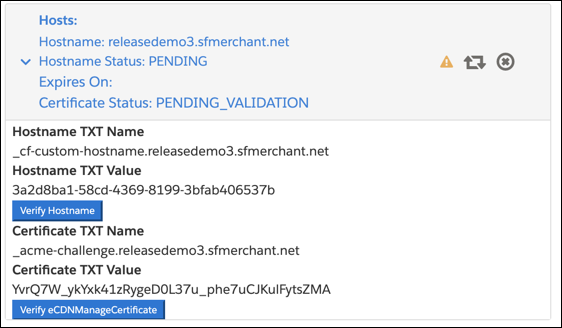
- 要检查主机名验证的状态,点击验证主机名。此验证最多可能需要六个小时。
- 主机名处于活动状态后,要检查证书验证的状态,点击验证 eCDN 托管证书。验证最多可能需要六个小时。
- 主机名和证书处于活动状态后,创建一条 CNAME 记录,通过 SSL for SaaS V2 将流量指向新区域。
-
为区域配置 DNS 映射:
- 登录您的 DNS 提供商账户。
- 搜索您的区域,并从列表中选择它。
- 在 DNS 选项卡上,找到要映射的主机名。
- 用 Business Manager 中的 DNS CNAME 替换 “is an alias of” 之后的所有文本。
- 在“状态”列中,点击云,直到它显示带有工具提示 “DNS Only” 的灰色云。
-
将显示的证书和主机名验证文本复制到您自己的 DNS 门户中。
本文章是否解决您的问题?
请与我们共享您的想法,以便我们进行改进!
