
将活动数据手动迁移到新站点
如果旧源站点和新目标站点位于同一个域,则可手动迁移活动数据。
所需的 Edition
| 可用于:B2C Commerce |
仅当旧源站点和新目标站点位于同一域时,才执行这些步骤。如果不是,请在新站点上线前十天联系客户支持,并要求他们在新站点上线当天处理数据迁移。

警告 此过程中的任何错误都可能导致潜在的数据丢失和活动数据故障。如果您有疑问或不确定该过程,请联系客户支持以确认这是迁移活动数据的正确过程。
-
在迁移活动数据之前:
- 将新站点设置为至少在工作日结束前 2 小时上线。
- 将旧站点从在线更改为维护后,至少等待 90 分钟。
-
从旧站点上传活动数据。在同一工作日完成这些步骤。
-
登录旧站点,点击应用程序启动器
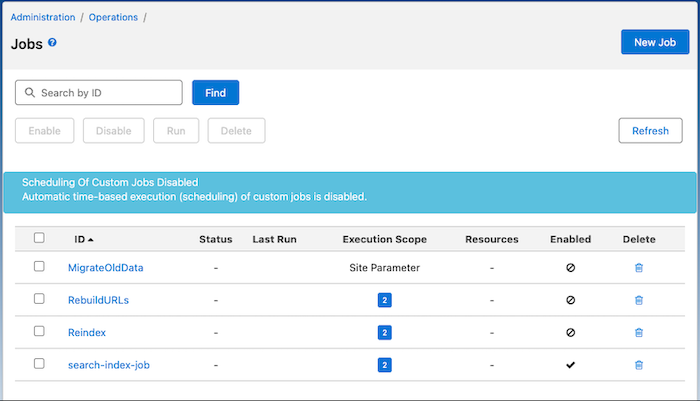
 ,然后选择 管理 | 运行 | 任务。
- 点击新建任务 ,然后输入 ID 和描述。
- 在“任务步骤”选项卡中,配置一个步骤并选择 UploadActiveDataToStorage。
- 完成所有必需的设置,然后点击分配。
- 将范围设置为站点参数。
-
返回到“任务”主页,选择任务,然后点击运行。
立即运行任务。完成后,在生成的任务日志中记下存储文件夹名称。
-
登录旧站点,点击应用程序启动器
-
将活动数据下载到新站点。在同一工作日完成这些步骤。
-
在新站点上,点击应用程序启动器 ,然后选择管理 | 运行 | 任务。
- 点击新建任务 ,然后输入 ID 和描述。
- 在“任务步骤”选项卡中,配置一个步骤,然后选择 DownloadActiveDataFromStorage。
- 完成任何必需的设置。在 StorageFolderName 字段中,输入旧站点任务日志中列出的存储文件夹名称,然后点击分配。
- 将新站点的范围设置为站点参数。
-
返回到“任务”主页,选择任务,然后点击运行。
立即运行任务
-
在新站点上,点击应用程序启动器
本文章是否解决您的问题?
请与我们共享您的想法,以便我们进行改进!
