Mukautetun luettelonäkymän luominen Salesforce Classicissa
Jos haluat nähdä tietyn joukon yhteyshenkilö-, asiakirja- tai muita objektitietueita, luo mukautettu luettelonäkymä.
Vaaditut versiot
| Käytettävissä: Salesforce Classicissa |
| Käytettävissä: kaikissa versioissa |
| Tarvittavat käyttöoikeudet | |
|---|---|
| Mukautettujen luettelonäkymien luominen: | Luettelossa olevan tietuetyypin lukuoikeus JA luettelonäkymien luonti- ja mukautusoikeus |
| Julkisten luettelonäkymien luominen, muokkaaminen tai poistaminen: | Julkisten luettelonäkymien hallintaoikeus |
| Luettelonäkymien jakaminen käyttäjäryhmien kanssa roolin perusteella: | Roolien ja roolihierarkian tarkasteluoikeus |

 ), käytössäsi on Lightning Experience. Jos et, käytössäsi on Salesforce Classic.
 -
Napsauta Luo uusi näkymä -linkkiä minkä tahansa luettelosivun ylälaidasta tai minkä tahansa välilehden aloitussivun Näkymät-osiosta.
Huomautus Jos et näe Luo uusi näkymä -linkkiä, sinulla ei ole luettelonäkymien luonti- ja määritysoikeuksia. Pyydä käyttöoikeutta ottamalla yhteyttä Salesforce-pääkäyttäjääsi.
-
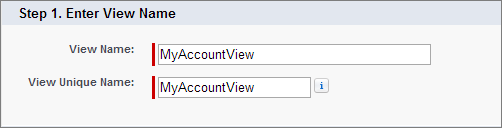
Kirjoita näkymän nimi. Näkymän nimi näytetään näkymien alasvetoluettelossa.
-
Anna näkymälle yksilöllinen nimi. API ja hallitut paketit käyttävät tätä yksilöllistä nimeä.
Muut julkiset ja yksityiset luettelonäkymät eivät voi käyttää samaa yksilöllistä nimeä. Voit hakea tietoja yksityisistä luettelonäkymistä vain, jos sinulla on niiden käyttöoikeus.
-
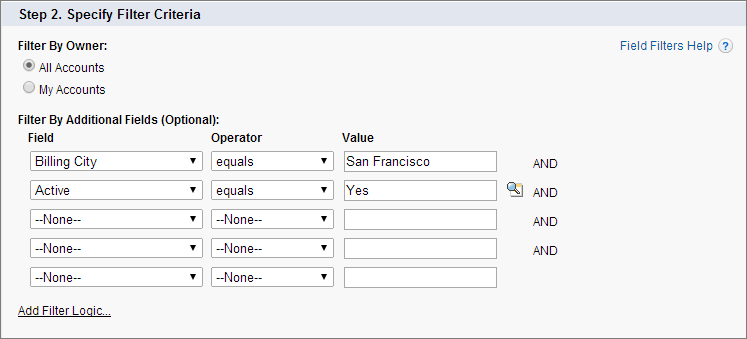
Määritä suodatusehtosi. Jos haluat enemmän suodatinkenttiä, napsauta Lisää suodatinlogiikkaa... ja napsauta sitten Lisää rivi. Suodatinehtosi voivat sisältää enintään 10 kenttää.
Tavallisesti suodatat lisäkenttien perusteella. Esimerkiksi tässä kuvassa on luettelonäkymä, joka näyttää organisaatiosta vain aktiiviset tilit, joiden laskutusosoitteen kaupunki on ”San Francisco”.
Epäloogisten suodatusehtojen syöttäminen, kuten someDate <= null, voi aiheuttaa odottamattomia tuloksia luettelonäkymässä. Kun käytät luettelonäkymää rajatummassa asiayhteydessä, kuten vakiomuotoisen Visualforce-luettelo-ohjaimen kanssa, epäloogiset suodatusehdot voivat aiheuttaa virheitä.
-
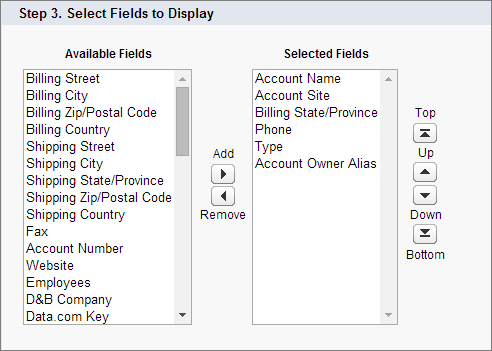
Valitse kentät, jotka haluat näyttää luettelonäkymässä.
Oletuskentät valitaan automaattisesti. Voit näyttää näkymässäsi enintään 15 sivuasettelussasi olevaa kenttää.
Kun valitset pitkän tekstialueen kentän, luettelonäkymässä näytetään enintään 255 merkkiä.
- Napsauta Tallenna. Näkymä ilmestyy Näytä-alasvetoluetteloon, josta voit käyttää sitä myöhemmin.

Kun luettelonäkymäsi on valmis, se näyttää tältä:

Voit muuttaa sivulla näytettävien tietueiden määrää käyttämällä luettelonäkymän vasemmassa alakulmassa olevaa alasvetovalikkoa.
Jos olet Salesforce-pääkäyttäjä tai käyttäjä, jolla on julkisten luettelonäkymien hallintaoikeus, voit piilottaa luettelonäkymän siten, että vain sinä näet sen. Napsauta luettelonäkymän nimen vierestä Muokkaa. Valitse Näkyy tietyille käyttäjäryhmille. Valitse ryhmän tai roolin tyyppi alasvetoluettelosta, valitse ryhmä tai rooli luettelosta ja napsauta Lisää.
Enterprise Edition-, Unlimited Edition-, Performance Edition- ja Developer Edition -käyttäjät voivat myöntää käyttöoikeuden julkiseen ryhmään tai roolin, mukaan lukien kaikki roolin alapuolella olevat käyttäjät.
Luettelonäkymät ovat näkyvissä Experience Cloud -sivustosi käyttäjille, joilla on Customer Community Plus-, Partner Community-, Lightning Platform Starter- tai Lightning Platform Plus -lisenssi, jos Näkyvissä kaikille käyttäjille -asetus on valittuna sivuston käyttäjien profiilien objektinäkymille. Jos haluat näyttää luettelonäkymät vain Salesforce-käyttäjillesi, valitse Näkyvissä tietyille käyttäjäryhmille. Jaa näkymä sitten Kaikki sisäiset käyttäjät -ryhmän tai sisäisten ryhmien ja roolien kanssa.
Kun otat Experience Cloud -sivustoa käyttöön, luo mukautettuja näkymiä, jotka sisältävät vain sivuston käyttäjille tarkoitettuja tietoja. Tee luettelonäkymistä sitten näkyviä sivuston käyttäjille jakamalla ne Kaikki asiakasportaalin käyttäjät -ryhmän tai sivuston tiettyjen ryhmien ja roolien kanssa.
Kun otat digitaaliset käyttökokemukset käyttöön, Roolit- ja Sisäiset aliroolit -jakoryhmän kanssa jaetut luettelonäkymät jaetaan automaattisesti Roolit-, Sisäiset roolit- ja Portaalin aliroolit -ryhmän kanssa sen sijaan. Jos et halua ulkoisten käyttäjien käyttävän näitä luettelonäkymiä, päivitä jakoasetuksesi.
