
Ti trovi qui:
Trasformazione Da numero a testo: Conversione del tipo di colonna
Per raggruppare e filtrare in base a una colonna numerica, utilizzare la trasformazione Da numero a testo. È possibile raggruppare e filtrare solo per colonne di testo.
- Nel nodo Trasforma, selezionare la colonna numero che si desidera convertire in colonna Testo.
-
Nella barra degli strumenti Trasforma, selezionare .
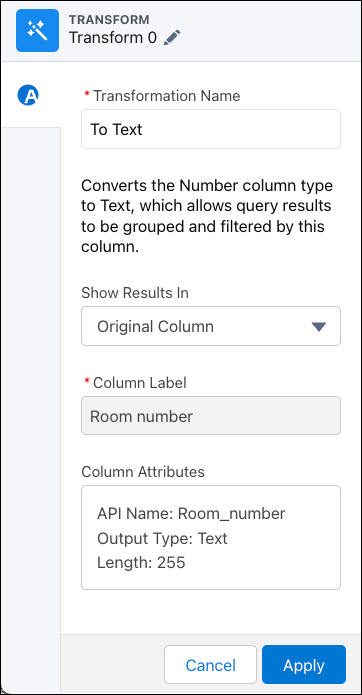
- In corrispondenza di Mostra risultati in, indicare se i nuovi valori devono essere riportati in una colonna nuova e se mantenere la colonna originale.
- Se si sceglie di creare una colonna, impostarne l'etichetta in corrispondenza di Etichetta colonna.
-
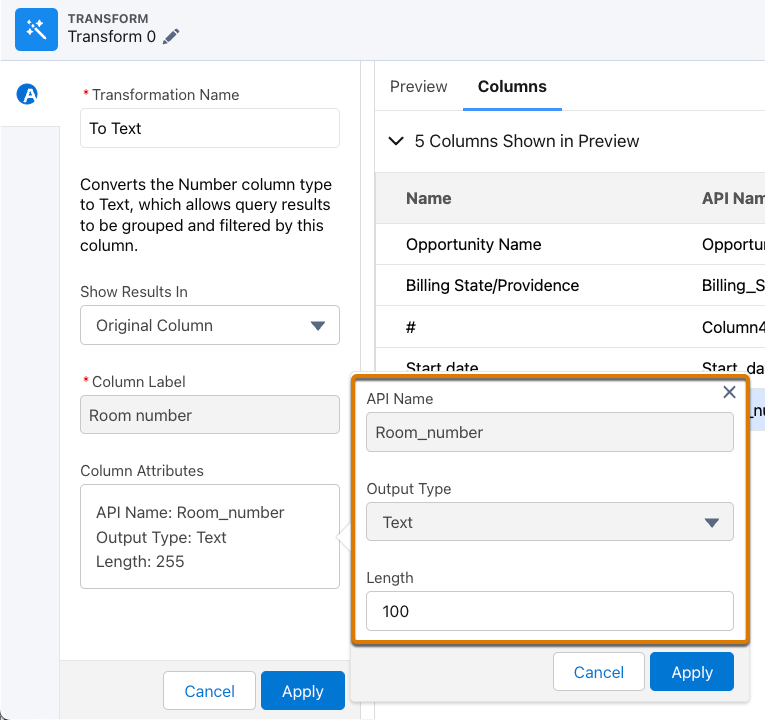
Per modificare più attributi di colonna, fare clic sulla casella Attributi colonna, modificarli e fare clic su Applica.
-
In base al tipo di dati della colonna di output, è possibile impostare i seguenti attributi.
Per ulteriori linee guida, vedere Limitazioni dei nomi campi nel manuale Analytics External Data Format Developer Guide: External Data Metadata Format Reference.Attributo Descrizione Nome API Il nome API della colonna. Il nome API della colonna può contenere fino a 255 caratteri. Il nome API deve inoltre essere univoco all'interno della trasformazione dati batch. Precisione Numero massimo di cifre in una colonna numerica. Include tutti i numeri a sinistra e a destra della virgola decimale (ma esclude il carattere virgola decimale). Immettere un numero intero tra 1 e 18 (inclusi).
Se un valore numerico supera la precisione specificata, il valore viene impostato su 0 o nullo. Ad esempio, se la precisione è impostata su 5, il valore numerico viene sostituito da null.
Scala Numero di cifre a destra della virgola decimale in una colonna numerica. Immettere un numero intero tra 0 e 17 (inclusi). Il valore della scala deve essere inferiore a quello della precisione. Ad esempio, se il valore numerico è 123456.789 e si imposta la scala su 2, il numero visualizzato è 123456.78. Lunghezza Numero massimo di cifre in una colonna testo. Immettere un numero intero tra 1 e 32000 (inclusi). La lunghezza predefinita è 255 caratteri. Formato data Il formato della data di una colonna data. - Per aggiungere la trasformazione al nodo Trasforma, fare clic su Applica. La scheda Anteprima visualizza la colonna di testo.
-
Per visualizzare l'area di disegno, fare clic sul pulsante Comprimi (
 ).
).
Eseguire la trasformazione dati batch per convertire il tipo di colonna in Testo.
Questo articolo ha risolto il problema?
Facci sapere, così possiamo migliorare!
