
您在此处:
在 Journey Builder 中创建短信旅程
找到数据扩展并检查内容后,Cumulus 现在可以创建短信市场活动了。
您可在 Journey Builder 中构建此市场活动。
- 在 Marketing Cloud Engagement 中,转到 Journey Builder。
- 单击创建新旅程。
- 选择多步骤旅程,然后然后单击创建。
- 对于条目源,将数据扩展活动拖到画布。
- 单击数据扩展活动,然后选择修改的客户
-
要确保联系人选择加入短信,请按照以下步骤操作。
- 从筛选联系人中单击编辑
- 从 MobileConnect 数据下的属性列表中,选择 MobileConnect 人口统计,然后选择状态。
- 将状态拖到画布,并单击铅笔图标。
-
将状态设置为活动,然后单击完成

- 单击汇总,然后单击完成。
-
现在我们可以直接在 Journey Builder 中创建短信消息。
- 将短信活动拖到界面。
- 单击短信活动,并单击新消息。
-
在消息定义中,添加消息。例如,对于此市场活动:
<script runat="server"> Platform.Load("core","1"); //Get First Name from Data Extension var First_Name = Platform.Recipient.GetAttributeValue("FirstName"); Variable.SetValue("@First_Name", First_Name); //Get and Parse JSON Block from Data Extension var JSONblock = Platform.Recipient.GetAttributeValue("Loyalty_Program_Member"); var JSONObj = Platform.Function.ParseJSON(JSONblock); //Read JSON Block variables Variable.SetValue("@program_name", JSONObj[0]["program_name"]); Variable.SetValue("@loyalty_tier", JSONObj[0]["Loyalty_Member_Tier"][0]["loyalty_tier"]); </script> Congrats, %%=v(@First_Name)=%%!! Your %%=v(@program_name)=%% loyalty status level has changed to %%=v(@loyalty_tier)=%%! - 从下拉列表中选择代码类型并单击保存。
-
在消息配置下,从部分中单击编辑。
- 选择发送消息的代码和可选的发件人姓名。
- 单击递送选项。
- 阅读并同意选择退出可用性策略。
- 确认订阅者从关键字选择加入。如果用户已经取消订阅某个关键字,此操作不会为他们重新订阅。
- 在您不希望发送文本消息时,设置阻止窗口。
- 单击汇总。
- 要检查订阅者如何查看消息,单击订阅者预览。
- 单击完成。
-
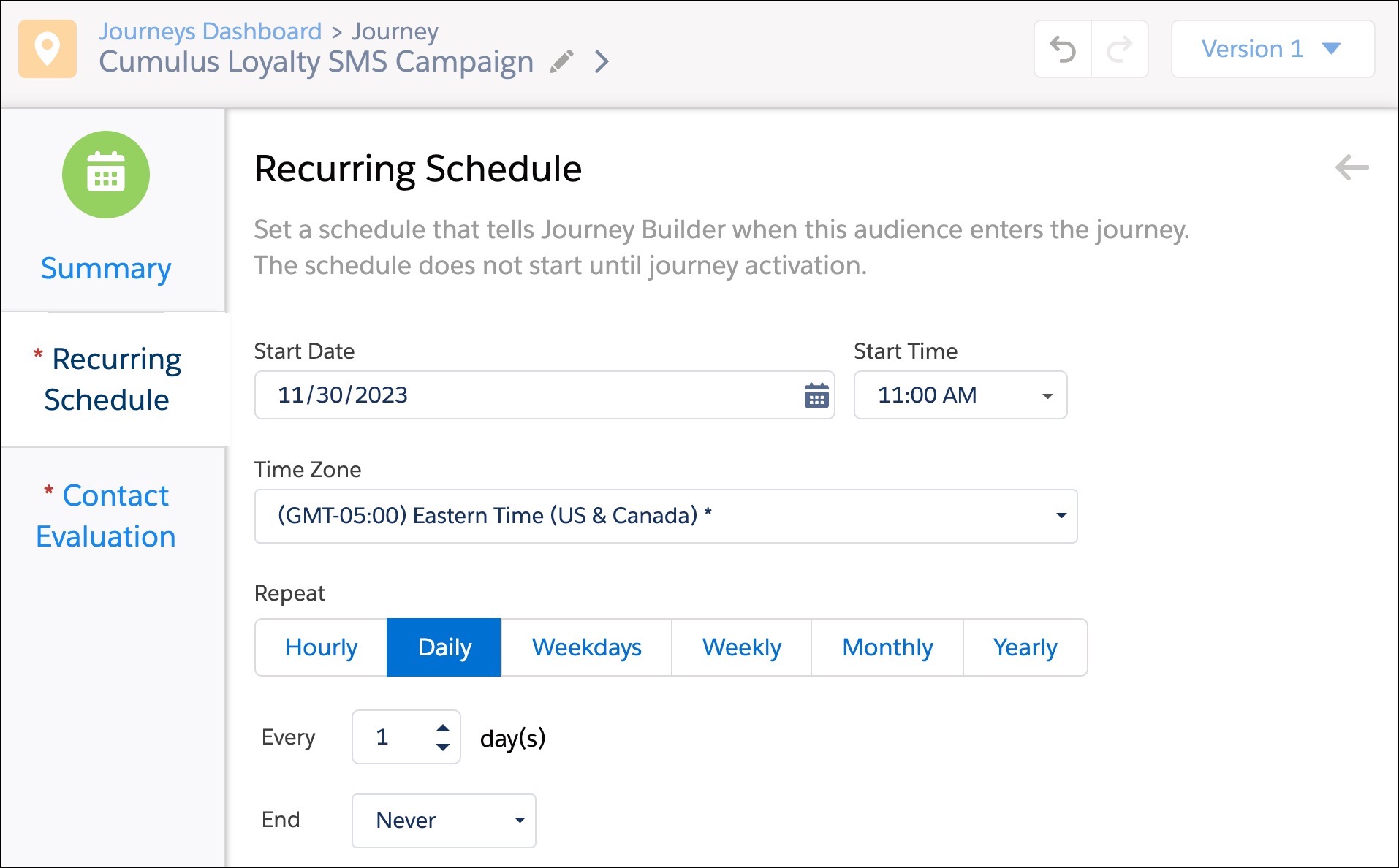
单击设置计划,并选择开始日期、时间和时区。对于该市场活动,选择每 1 天,每天重复并永不结束。
-
单击联系人评估,并选择仅评估新记录。
- 对于第一次运行,评估文件中的所有记录。
- 单击汇总,然后单击完成。
- 查看旅程,并单击保存。
- 要确保所有信息均已完成,单击验证。
- 测试旅程,然后在准备就绪时单击激活。
市场活动已为客户准备就绪。
本文章是否解决您的问题?
请与我们共享您的想法,以便我们进行改进!
