
Usted está aquí:
Configurar una conexión de Marketing Cloud Engagement en Data 360
Después de crear su instancia de Data 360, controle el ámbito de ingreso y activación de datos desde Marketing Cloud Engagement y otros orígenes. Antes de integrar con Data 360, asegúrese de que la unidad de negocio predeterminada (BU) de su usuario de Implicación está establecida en el Id. de compañía (EID). Configure sus orígenes de datos para indicar a Data 360 de dónde extraer datos, también conocido como ingreso, para la asignación de datos y segmentos. Puede conectar múltiples EID a una única organización de Data 360, donde cada EID tiene su propia conexión con Data 360. Para cada una de estas conexiones, puede configurar múltiples transmisiones de datos utilizando paquetes de datos o extensiones de datos. Cada conexión también tiene su propia configuración de asignación de unidad de negocio a espacio de datos. Data 360 solo admite conexiones de cuenta de Engagement Enterprise 2.0.
Ediciones necesarias

| Permisos de usuario necesarios | |
|---|---|
| Para acceder a Configuración de Data Cloud: | Perfil de administrador del sistema O Arquitecto de Data Cloud |
| Para conectar con una cuenta de implicación: | Las funciones Administrador Y Administrador de Marketing Cloud deben asignarse al usuario de cuenta de Implicación. |
- Desde Configuración, haga clic en Configuración de Data Cloud.
- Bajo Integraciones y marketing de Salesforce, seleccione Implicación de Marketing Cloud.
- Para crear una nueva conexión, haga clic en Nueva e ingrese un nombre para la conexión.
-
Haga clic en Guardar.
Si desea volver a configurar una conexión existente, seleccione la conexión de la lista de conexiones y seleccione Modificar desde el menú.
-
Para proporcionar sus credenciales de Implicación para la autenticación, haga clic en Gestionar.
Durante la configuración de la conexión, si ya inició sesión en una cuenta de Marketing Cloud, Data 360 asume las credenciales para esa cuenta y comienza a configurar una conexión. Si tiene intención de conectarse a una cuenta de Marketing Cloud diferente a la que inició sesión actualmente, debe cerrar sesión en la cuenta desde la página Autenticación de implicación de Marketing Cloud.
- Ingrese el nombre de usuario y la contraseña de Implicación.
 Importante Para evitar interrupciones del servicio, utilice una cuenta de usuario de API de Marketing Cloud exclusiva para la integración con Data 360. Si su contraseña caduca, las activaciones fallan en publicar segmentos nuevos o actualizados en Implicación hasta que se actualice la contraseña. La contraseña de un usuario de API de Marketing Cloud no caduca.
 - Para activar los canales de modo que Data 360 pueda extraer datos, haga clic en Gestionar para paquetes de Configuración para ingresar en Data 360.
- Para activar los canales resaltados de modo que Data 360 pueda extraer datos utilizando los paquetes de Data Cloud Starter, haga clic en Iniciar.
- Aparecen orígenes del paquete de datos. Utilice paquetes de datos para crear rápida y fácilmente múltiples transmisiones de datos para ingresar datos propiedad del sistema desde Implicación. Podrá agregar manualmente más extensiones de datos posteriormente.Data 360 crea un conjunto de automatizaciones y actividades de automatización en Automation Studio para dar cobertura al ingreso de datos. Estas automatizaciones transfieren datos entre los dos productos. No altere ni modifique estas actividades.
- Para seleccionar unidades de negocio desde las que ingresar datos, haga clic en Gestionar.
- Utilice las flechas (1) para seleccionar el nombre de la unidad de negocio para agregar, eliminar o trasladar.La unidad de negocio de nivel superior está preseleccionada y no se puede anular su selección porque todos los datos de suscriptor para el canal de email están en ese nivel.
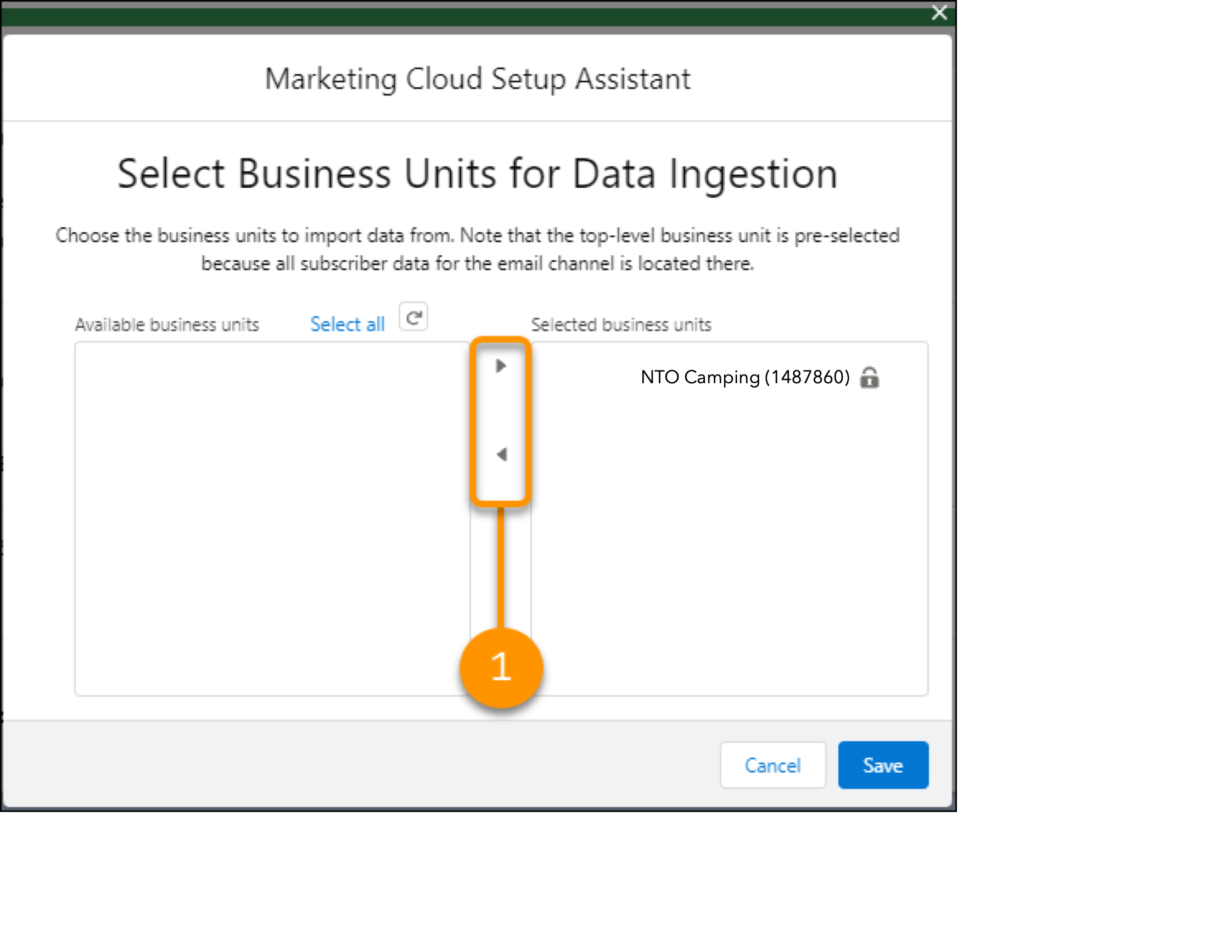 Cuando selecciona una nueva unidad de negocio, Data 360 solo ingresa 90 días de datos históricos para la unidad de negocio.
 - Para activar la asignación de unidades de negocio, haga clic en Guardar.
- Para seleccionar en qué unidades de negocio activar segmentos, haga clic en Gestionar.
Si no desea ingresar ningún dato desde unidades de negocio y solo desea activar datos en la cuenta de Marketing Cloud Engagement, haga clic en Omitir.
- Utilice las flechas para agregar o eliminar unidades de negocio en Unidades de negocio seleccionadas.Puede seleccionar cualquier número o combinación de unidades de negocio independientemente de las unidades de negocio seleccionadas para ingresar.
- Para asignar automáticamente datos de suscriptores de Implicación al objeto de modelo de datos de afiliación (DMO), active Permitir datos de asignación de unidades de negocio de perfil.La activación de Permitir datos de asignación de unidades de negocio es permanente y no puede deshacerse. La nueva transmisión de datos de asignación de unidades de mantenimiento de suscriptor de SFMC se crea y se asigna al DMO de asignación. Los datos pueden tardar hasta 24 horas en aparecer en el DMO de afiliación. Hasta que los datos se ingresen en el DMO de afiliación, las activaciones se envían a Implicación como extensiones de datos compartidas. Tras el ingreso correcto, las activaciones se envían como extensiones de datos automáticamente. Como la transmisión de datos de asignación de unidades de negocio de suscriptor de SFMC obtiene una actualización completa una vez al día, vea el historial de actualización para obtener los detalles de estado más recientes.
- Asigne otros datos al DMO de afiliación.
- Cree una relación entre el campo Parte del DMO de afiliación y el campo Id. de Individuo del DMO de Individuo con la cardinalidad de ManyToOne.
- Cree una transmisión de datos y asigne datos al DMO de afiliación.
Campos de DMO de afiliación Etiqueta de campo Etiqueta de API de campo Descripción Requisitos de asignación Id. de Afiliación ssot__Id__c Valor exclusivo para cada individuo. Obligatorio Parte ssot__PartyId__c
Información sobre el individuo.
La asignación predeterminada es al campo Clave de suscriptor de implicación.
Obligatorio Afiliado a ssot__AffiliatedTo__c Información sobre la unidad de negocio. Por ejemplo, marca o región.
La asignación predeterminada es al MID de implicación.
Este campo garantiza que se envíen las activaciones a la unidad de negocio correcta en Implicación.
Obligatorio Tipo de afiliación ssot__AffiliationType__c Tipo o categoría de la afiliación. Por ejemplo, categoría de producto u otros detalles granulares. Opcional
- Actualizar las credenciales de su conexión tras un fallo de conexión
Si recibe una notificación de que una o más conexiones de Marketing Cloud Engagement han fallado, actualice sus credenciales para ajustarse al problema.
