ファイルの検索
ファイルを探している場合、いくつかの検索方法があります。ブラウザーの上部にあるグローバルヘッダーから検索できます。フィード検索も使用できます。さらに、[ファイル] ホームにあるファイル固有の検索項目を使用できます。
必要なエディション
| 使用可能なインターフェース: Salesforce Classic および Lightning Experience |
| 使用可能なエディション: Group Edition、Essentials Edition、Professional Edition、Enterprise Edition、Performance Edition、Unlimited Edition、Developer Edition、および Contact Manager Edition |
Salesforce Classic および Lightning Experience では、ヘッダーの検索項目からファイルを検索できます。プロファイル、レコード、グループなど、特定の Chatter フィードに投稿されたファイルを検索するには、フィード検索を使用します。
[ファイル] ホームには、自分が所有するファイルと、アクセス権のあるファイルの両方が表示されます。このリストには、フィードに投稿されたファイルも含まれます。サイドバーにある条件をクリックし、選択したファイルを表示してその中から検索します。
- 最近
- 自分が所有者
- 自分と共有されている
- フォローしている
Salesforce Classic では、[ファイル] 検索を使用してファイルを検索することもできます。
- 必要に応じて、[ファイル] タブで、サイドバーにある条件をクリックし、検索対象を特定のファイルセットに限定します。
- [検索] 項目に検索語を入力します。検索は、ファイル名、説明、所有者、種類、コンテンツを基準に実行できます。
- 検索語に基づいてフィルターされたすべての関連ファイルを表示するには、[検索] をクリックします。
- 検索語をクリアするには、
 をクリックします。
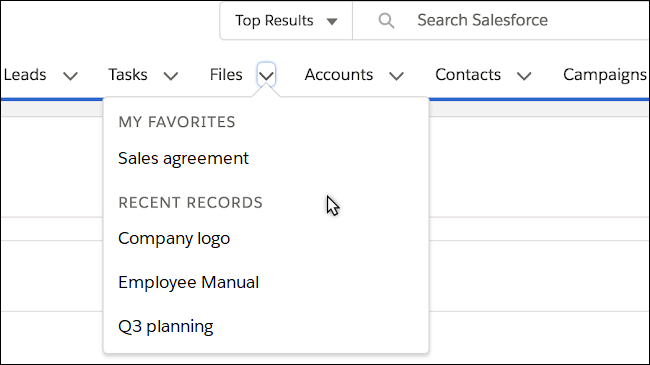
Lightning Experience では、[ファイル] ドロップダウンを使用して、お気に入りのファイルや最近参照したファイルを表示できます。

メモ フィード検索の結果として、(コメントではなく) 投稿で共有されたファイル名やリンク名が返されます。ファイル検索に次は含まれません。
- Salesforce Classic の [ドキュメント] タブのドキュメント。
- [メモと添付ファイル] 関連リストの添付ファイル。
- 最初の添付ファイルではない添付ファイル。たとえば、投稿に
file1.pdf、file2.pdf、およびfile3.pdfを添付し、最初に添付したファイルがfile1.pdfであった場合、検索結果にはfile1.pdfのみが含まれます。 - .zip アーカイブ内のファイル。検索では、.zip アーカイブを展開してインデックス付けすることはできません。
- スキャンされた PDF ファイルは画像として登録され、検索結果には含まれません。
- PDF ファイルのテーブルはインデックス付けされず、検索結果に表示されない場合があります。
検索では、複数のファイルの種類がサポートされ、ファイルサイズに制限があります。ファイルが最大サイズを超える場合、そのファイルの内容は検索されませんが、ファイルの名前、説明、種類、および所有者は検索されます。
| ファイルの種類 | ファイル拡張子 | 検索の最大ファイルサイズ |
|---|---|---|
| HTML | .htm、.html、.xhtml | 5 MB |
| 25 MB | ||
| PPT | .ppt、.pptx、.pptm | 25 MB |
| RTF | .rtf | 5 MB |
| テキスト | .c、.cpp、.css、.csv、.ini、.java、.log、.sql、.txt | 5 MB |
| Word | .doc、.docx、.docm | 25 MB |
| XLS | .xls、.xlsx、.xlsm | 5 MB |
| XML | .xml | 5 MB |
この記事で問題は解決されましたか?
ご意見をお待ちしております。
