
创建灵活布局
使用灵活布局,构建高度自定义页面。在每个部分中创建和调整列大小,然后添加和堆叠部分,以构建页面。通过背景图像和颜色,让一切栩栩如生。
所需的 Edition
| 适用于 Salesforce Classic 和 Lightning Experience |
| 适用于:Enterprise、Performance、Unlimited 和 Developer Edition |
| 所需用户权限 | |
|---|---|
| 若要自定义 Experience Cloud 站点: |
|
- 使用灵活布局,创建自定义页面。在您为页面选择灵活布局时,您无法更改布局类型。通过灵活布局,您可以自定义页面布局,以满足内容需求。
-
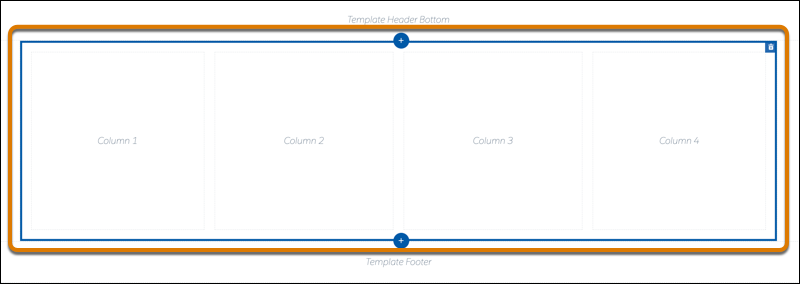
构建各个部分。部分由页面上的行及其所有内容组成。
示例部分:
- 要在当前部分的上方或下方添加部分,请单击
 。
。 - 要删除部分,请单击
 。删除部分也会删除其内容。页面必须包含至少一个部分。要删除最后一个部分,请创建另一个部分,然后重试。
 - 若要重新排序部分,请拖动该部分以将其放置在您想要的位置。
- 要在当前部分的上方或下方添加部分,请单击
-
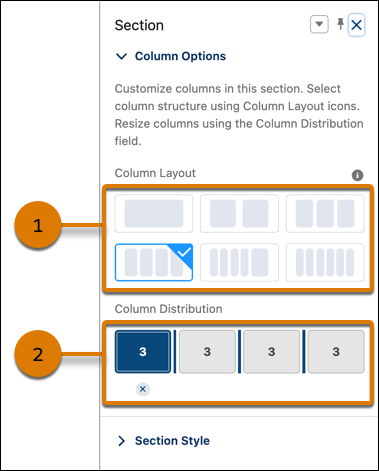
要自定义部分,将其选中。使用“列选项”,以在此部分中添加、移除和调整列大小。
- 要在此部分自定义列结构,请选择列布局预设 (1)。
- 在“列分发”字段 (2) 中,使用列之间的句柄,以调整大小。列贴靠到 12 列网格。每列中的数字代表该列使用的网格单位(共 12 个)。要获得两个宽度相等的列,请为每列提供 6 个值。部分最多可以有 6 列。
- 要删除选定列,单击下方的
 。删除列也会删除其内容。
-
使用“部分样式”,以添加一些点缀,例如背景图像和颜色。
颜色 设置部分的背景颜色。要设置颜色,单击颜色样本并使用颜色选择器或在文本框中输入特定的十六进制代码。使用滑块调整颜色的强度。 图片 添加背景图像到部分。上载图像或从贵组织的资产库中选择图像。然后,在部分中选择图像布局和图像位置。 图像覆盖颜色 将覆盖颜色添加到部分。要设置颜色,单击颜色样本并使用颜色选择器或在文本框中输入特定的十六进制代码。使用滑块调整颜色的不透明度。 部分高度 使用滑块,以设置最小部分高度(以像素为单位)。当内容较高时,该部分会自动调整。最小值不适用于纵向模式中的手机或平板电脑。 内容宽度 使用滑块将内容宽度设置为部分全宽度的百分比。此设置不适用于纵向模式中的手机或平板电脑。 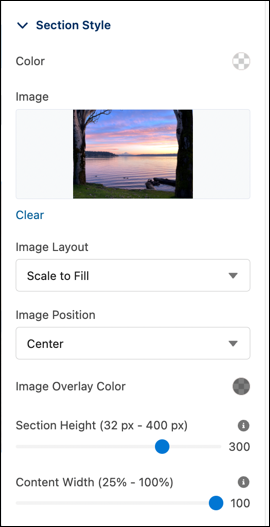
本文章是否解决您的问题?
请与我们共享您的想法,以便我们进行改进!
