
Usted está aquí:
Utilizar Visualforce en sitios de Experience Builder
Si creó páginas de Visualforce, acciones, botones, vínculos y aplicaciones de lienzo para sus sitios basados en la plantilla Fichas de Salesforce + Visualforce, puede utilizarlas en sitios de Experience Builder.
Ediciones necesarias

Por ejemplo, supongamos que tiene una aplicación Salesforce CPQ instalada en su organización. Puede crear una página de detalles de presupuesto y usar el componente Página de Visualforce para mostrar el editor de partidas de presupuesto u otras páginas. Si configuró acciones, botones y vínculos, asociados a objetos estándar o personalizados, también funcionan en sitios. Además, las superposiciones de aplicaciones de lienzo le permiten alojar aplicaciones de terceros en su sitio.
| Disponible en: Salesforce Classic y Lightning Experience |
| Disponible en: Enterprise Edition, Performance Edition, Unlimited Edition y Developer Edition |
| Permisos de usuario necesarios | |
|---|---|
| Para personalizar o publicar un sitio de Experience Cloud: |
|
-
Conceda acceso a los usuarios a páginas de Visualforce según el perfil.
- En Configuración, ingrese Perfiles en el cuadro Búsqueda rápida y, a continuación, seleccione Perfiles.
- Haga clic en el nombre del perfil que desea modificar.
- En la página Perfil, en la sección Acceso a la página de Visualforce activado, haga clic en Modificar.
-
En la lista Páginas Visualforce disponibles, seleccione las páginas Visualforce que desea poner a disposición de este perfil y haga clic en Agregar.
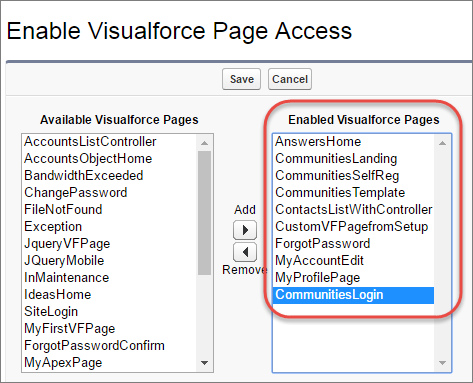
- Guarde sus cambios.
-
Hacer disponible la página de Visualforce para su sitio.
- En Configuración, ingrese Visualforce en el cuadro Búsqueda rápida y, a continuación, seleccione Páginas de Visualforce.
- Haga clic en Modificar para la página que desea hacer disponible para su sitio.
-
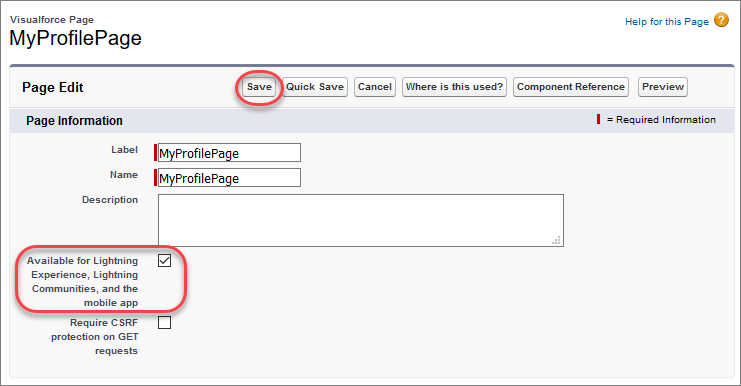
Seleccione Disponible para Lightning Experience, sitios de Experience Builder y la aplicación móvil y guarde el cambio.Si desea utilizar la página en una plantilla Experience Builder, asegúrese de que Requerir protección de CSRF en solicitudes GET no está seleccionada, ya que impide que la página se represente.
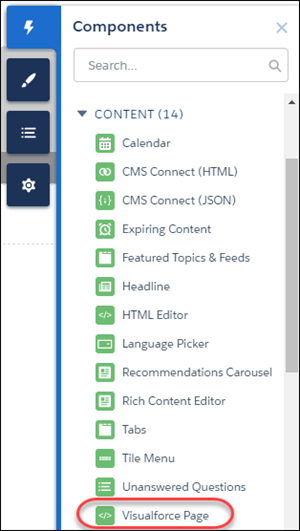
Componente Página de Visualforce: Para agregar una página de Visualforce a su sitio de Servicio al cliente, arrastre el componente Página de Visualforce desde el panel Componentes a la página. En el panel de propiedades, seleccione la página de Visualforce que desea utilizar.

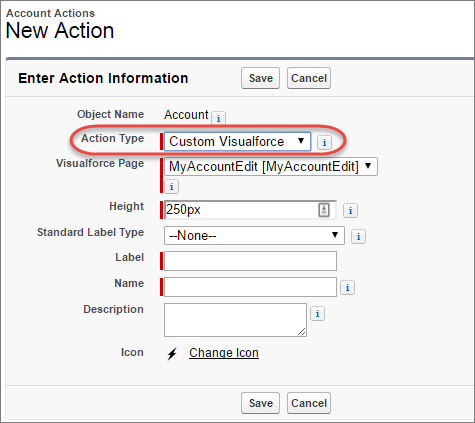
Acciones personalizadas: Si tiene acciones personalizadas con un tipo de acción Visualforce personalizado asociado con una página de Visualforce, estas acciones funcionan en sitios publicados. Cuando los usuarios hacen clic en el botón de acción, se muestra la página de Visualforce asociada.
 Importante Las sustituciones de Visualforce en acciones de estándar, como Ver, Nueva, Modificar y Eliminar, no se admiten en sitios. Estos botones en páginas de detalles de registro no se muestran en sitios.
Botones y vínculos personalizados: Si tiene botones y vínculos personalizados con un origen de contenido de Página de Visualforce, estos botones y vínculos funcionan en sitios publicados. Cuando los usuarios hacen clic en el botón o el vínculo, se muestra la página de Visualforce asociada.
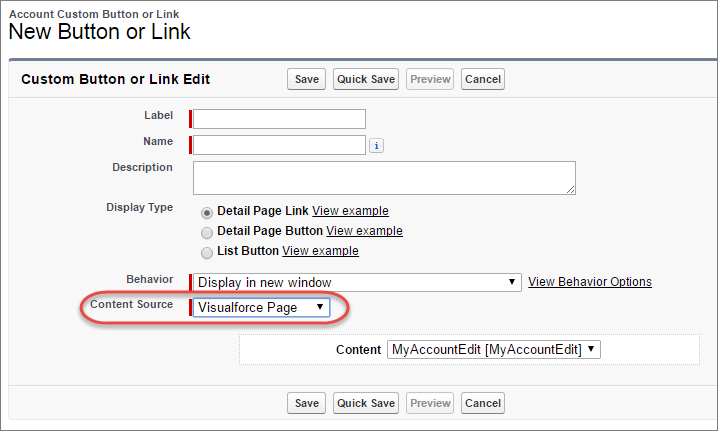 Nota La configuración Comportamiento para botones y vínculos personalizados no se admite. Cuando los usuarios hacen clic en botones personalizados en sitios publicados, la página de Visualforce siempre se muestra en la ventana actual.
Los sitios de Experience Builder admiten botones de lista personalizados con un origen de URL en sitios publicados solo si anula la selección de las casillas de verificación de visualización (para Selección de múltiples registros). Si selecciona esta opción, el botón no funciona.
Aplicaciones de lienzo: Puede utilizar aplicaciones de lienzo como acciones personalizadas para proporcionar a los usuarios acceso a la funcionalidad de sus aplicaciones en sitios. Configure su aplicación de lienzo para Componente Lightning y Página de Visualforce en Configuración de aplicación de lienzo. A continuación puede cargar la aplicación de lienzo en una página de Visualforce, una acción de Visualforce y componentes Lightning en los sitios publicados.
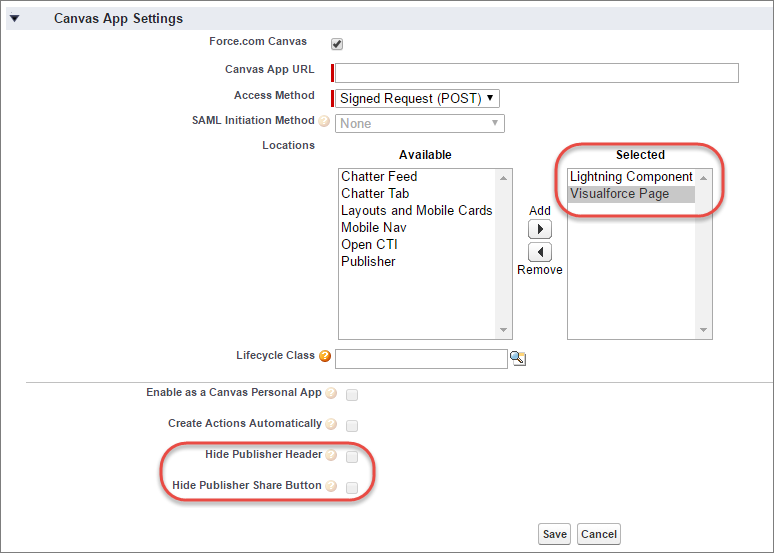 Nota Las acciones rápidas y aplicaciones de lienzo no están admitida para usuarios invitados. Se admiten en sitios solo para usuarios que iniciaron sesión.
Puede optar por ocultar el encabezado del publicador y el botón para compartir del publicador en Configuración de aplicación de lienzo.

Mejores prácticas para el uso de Visualforce en sitios de Experience Builder
- Marca del sitio: Al desarrollar su código de página de Visualforce, establezca el atributo
showHeaderentrue. De ese modo, las propiedades de marca que establezca en Administración | Marca en Espacios de trabajo de Experience también se aplican al componente de página Visualforce en su sitio de Servicio al cliente. Para modificar el fondo gris predeterminado para componentes de Visualforce, cambie la propiedad Fondo de encabezado en la página Marca. - Móvil: Para permitir que las páginas Visualforce muestren la marca del sitio en dispositivos móviles, establezca
standardStylesheets=trueoshowHeader=trueen su código de página Visualforce. - Direcciones URL: Si su página Visualforce contiene vínculos a otras páginas Visualforce, asegúrese de que la marca Visualforce incluye
http://ohttps://al inicio de la URL. Además, si su página está bloqueada en un marco, use el atributotarget="_top"para abrir la página en el cuerpo completo de la ventana. Por ejemplo:<a href="https://yourVFpageURL.com" target="_top" >Name of Visualforce Page</a> - Orígenes JavaScript: Utilice orígenes JavaScript como
connection.js,apex.js,debugshell.jsyutil.jsen páginas Visualforce de cualquiera de las siguientes formas:<apex:includeScript value="/soap/ajax/36.0/connection.js"/>oloadScript("/soap/ajax/36.0/connection.js") - Imágenes: Las direcciones URL de imágenes codificadas en páginas de Visualforce no son compatibles en la vista previa de Experience Builder. Se recomienda cargar las imágenes como recursos estáticos del modo siguiente:
<img alt="{{msg.severity}}" class="msgIcon" src="{!$Resource.spacerImage}" title="{{msg.severity}}"/> - Formatos de página estándar: las páginas Visualforce integradas en formatos de página estándar no son compatibles en sitios de Experience Builder.
- Formatos de tema personalizado: Las páginas de Visualforce siempre utilizan el formato de tema predeterminado cuando se representan en un sitio de Experience Builder, incluso si aplicó un formato de tema personalizado a sus páginas de sitio.
