
Ti trovi qui:
Creazione di un file robots.txt personalizzato per il sito Generatore di esperienze
Il file robots.txt per il sito viene generato automaticamente Consente ai motori di ricerca di eseguire la scansione dell'intero sito. Tuttavia, se si desidera indicare ai motori di ricerca di non acquisire determinate pagine del sito pubblico, è possibile creare un file robots.txt personalizzato.
Versioni (Edition) richieste
| Disponibile in: Salesforce Classic (non in tutte le organizzazioni) e Lightning Experience |
| Disponibile in: Enterprise Edition, Performance Edition e Unlimited Edition |
| Si applica a: Siti LWR e Aura |
| Autorizzazioni utente richieste | |
|---|---|
| Per creare una pagina Visualforce e un file robots.txt per il sito: | Crea e imposta esperienze |
Utilizzare una pagina Visualforce per creare un file robots.txt personalizzato. Quindi, aggiungere gli URL delle pagine che i motori di ricerca dovranno acquisire alla sezione Consenti e aggiungere gli URL che i motori di ricerca non dovranno acquisire alla sezione Non consentire. Un modo comune per utilizzare un file robots.txt personalizzato consiste nel non consentire l'intero sito e quindi nel consentire in modo selettivo le singole pagine da indicizzare.
Disallow: /   # hides everything from ALL bots
Allow: /<path-prefix-1>/s  # add path you want to open to bots
Allow: /<path-prefix-2>/s  # add path you want to open to bots
Sitemap: http://<site_URL>/s/sitemap.xml
Le pagine i cui URL vengono aggiunti alla sezione Non consentire possono comunque essere visualizzate nei risultati della ricerca. Ad esempio, se una pagina Web consentita punta a un URL non consentito, un motore di ricerca può indicizzare l'URL quando esegue la scansione della pagina Web consentita. Ulteriori informazioni sono disponibili nella Documentazione di Google. Per nascondere o bloccare una pagina di un sito pubblico dai risultati della ricerca, utilizzare il meta tag noindex.

-
In un file di testo, creare un elenco di inclusione (Consenti) e di esclusione (Non consentire) per le aree del sito da rendere visibili o da nascondere ai motori di ricerca. Includere anche il percorso a tutte le mappe del sito per il dominio, ad esempio
https://<site_URL>/s/sitemap.xml.Per le istruzioni Consenti e Non consenti sono validi solo gli URL relativi. - Per creare una pagina Visualforce, in Imposta immettere Pagine Visualforce nella casella Ricerca veloce. quindi selezionare Pagine Visualforce e fare clic su Nuova.
-
Assegnare un nome al file personalizzato. Lo si può anche chiamare robots.
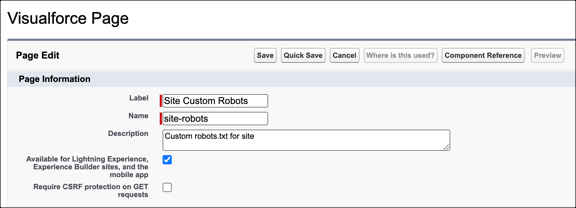
- Selezionare Disponibile per Lightning Experience....
-
Copiare l'elenco di istruzioni per l'indicizzazione e il percorso della mappa del sito dal file di testo nella pagina Visualforce. Ad esempio:
<apex:page contentType="text/plain"> User-agent: * Disallow: / Allow: /s Allow: /mycommunity/s Sitemap: https://example.com/s/sitemap.xml Sitemap: https://example.com/mycommunity/s/sitemap.xml </apex:page> -
Salvare il proprio lavoro.
La pagina Visualforce viene salvata automaticamente al livello principale del dominio preferito.
- Da Aree di lavoro sulle esperienze, fare clic su Amministrazione | Pagine e quindi su Vai a Force.com. Nella pagina dei dettagli del sito, fare clic su Modifica.
-
Nel campo Robots.txt sito, immettere il nome della pagina Visualforce creata oppure fare clic su
 per cercare il file.
- Salvare il proprio lavoro.
