
为体验生成器站点创建自定义 robots.txt 文件
站点的 robots.txt 文件将自动生成。它允许搜索引擎抓取您的整个站点。但如果您要使搜索引擎不抓取公共站点的特定页面,您可以创建自定义 robots.txt 文件。
所需的 Edition
| 适用于:Salesforce Classic(并非在所有组织中可用)和 Lightning Experience |
| 适用于:Enterprise、Performance 和 Unlimited Edition |
| 适用于:LWR 和 Aura 站点 |
| 所需用户权限 | |
|---|---|
| 为您的站点创建 Visualforce 页面和 robots.txt 文件: | 创建并设置体验 |
使用 Visualforce 页面创建自定义 robots.txt 文件。然后,将您希望搜索引擎抓取的页面的 URL 添加到“允许”部分,并将您不希望搜索引擎抓取的 URL 添加到“不允许”部分。使用自定义 robots.txt 文件的常见方法是不允许整个站点,然后有选择地允许搜索引擎抓取各个页面。
Disallow: /   # hides everything from ALL bots
Allow: /<path-prefix-1>/s  # add path you want to open to bots
Allow: /<path-prefix-2>/s  # add path you want to open to bots
Sitemap: http://<site_URL>/s/sitemap.xml
您添加到“不允许”部分的 URL 仍可以显示在搜索结果中的页面。例如,如果允许的网页指向不允许的 URL,搜索引擎可以在抓取允许的网页时索引该 URL。在 Google 的搜索中心文档中了解更多信息。要从搜索结果中隐藏或阻止公共站点页面,请使用 noindex 元标记。

提示 如果您有多个站点,每个站点都有不同的自定义域子路径,则它们共享 robots.txt 文件。因此,在您创建自定义 robots.txt 文件时,确保搜索引擎爬网指令涵盖所有站点中的所有页面。
-
在文本文件中,对于您想要对搜索引擎公开或隐藏的站点区域,创建包含(允许)和排除(不允许)指令的列表。还包括域的所有站点地图的路径,例如
https://<site_URL>/s/sitemap.xml。对于允许和不允许指令,只有相对 URL 有效。 - 要创建 Visualforce 页面,从“设置”中,在快速查找框中输入 Visualforce 页面。然后,选择 Visualforce 页面,并单击新建。
-
为自定义文件命名。您甚至可以称其为 robots。
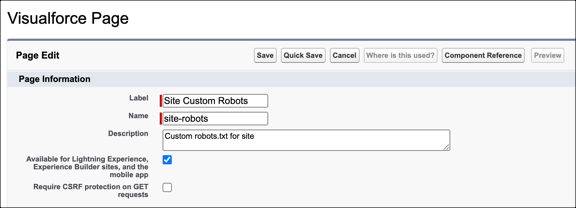
- 选择适用于 Lightning Experience...。
-
将索引指令的列表和站点地图路径从文本文件复制到 Visualforce 页面。例如:
<apex:page contentType="text/plain"> User-agent: * Disallow: / Allow: /s Allow: /mycommunity/s Sitemap: https://example.com/s/sitemap.xml Sitemap: https://example.com/mycommunity/s/sitemap.xml </apex:page> -
保存您的工作。
Visualforce 页面会自动保存到首选域的根级别。
- 从体验工作区中,单击管理 | 页面,然后单击转到 Force.com。然后,单击“站点详细信息”页面上的编辑。
-
在站点 Robots.txt 字段中,输入您创建的 Visualforce 页面的名称,或单击
 搜索文件。
搜索文件。
- 保存您的工作。
本文章是否解决您的问题?
请与我们共享您的想法,以便我们进行改进!
