
CMS 集合
使用体验生成器中的 CMS 集合组件,将 CMS 集合添加到 Aura 站点。如果您在内容管理工作区中创建集合,则可以自定义站点页面上的布局。如果您还没有集合,您仍然可以在页面上添加组件作为占位符。
所需的 Edition
| 适用于:Salesforce Classic 和 Lightning Experience |
| 适用于:Enterprise、Performance、Unlimited 和 Developer Edition |
| 适用于:Aura 站点 |
| 所需用户权限 | |
|---|---|
| 若要访问体验生成器站点的内容管理工作区: |
|
| 若要自定义体验生成器站点: |
|
CMS 集合组件可以多次添加到页面,并使用从 CMS 内容或 Salesforce CRM 创建的集合。在体验工作区的内容管理区域中创建集合。在创建第一个集合前,您可以将 CMS 集合组件添加到页面。但在集合与组件关联前,您无法访问布局选项。

备注
- 在使用 CMS 集合组件以在 B2B Commerce 商店中展示产品时请务必谨慎。该组件不尊重用户权利。对于拥有页面(其中的组件用于显示产品)访问权限的用户,他们会看到通过组件公开的所有产品。
- 配置 CMS 集合时,将显示在网格布局中。移动设备仅显示一列,即使您配置了多个列。
- 在体验生成器中,单击组件。
- 将CMS 集合组件拖到页面上。
- 在组件属性面板中,单击+ 添加集合。
-
选择要从列表添加的集合,然后保存更改。
 提示 “类型”列指示集合的来源。例如,新闻是任何由 CMS 新闻内容组成的集合。对象名称(例如客户或产品)表示 Salesforce CRM 集合。
 - 在组件属性面板中,根据需要自定义集合布局和内容布局。
-
要控制组件显示哪些信息,请在组件属性面板中选择字段映射。
您所做的更改会在您做出选择时保存,并反映在预览中。
- 如果您有 CMS 集合,请将组件字段映射到 CMS 内容的属性。
- 如果您有 CRM 集合,请将组件字段映射到对象字段名称。
要使使用屏幕阅读器的站点访问者可以访问内容,请将标题字段映射到 CMS 内容或 CRM 对象中的文本元素。例如,对于 CMS 集合,您可以映射到内容标题。或者,如果您拥有客户对象的 CRM 集合,请映射到客户名称字段。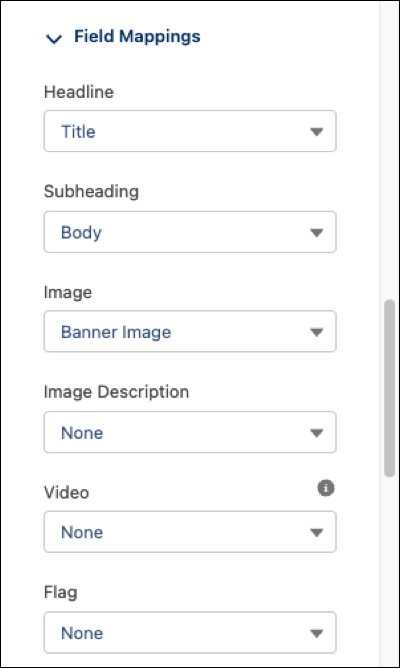
本文章是否解决您的问题?
请与我们共享您的想法,以便我们进行改进!
