
您在此处:
摘要紧凑
使用摘要紧凑组件将摘要的紧凑、可扫描版本添加到对象中。获取紧凑摘要的对象类型包含记录、主题、小组、用户简档或整体站点讨论。摘要紧凑仅在摘要中显示问题,并且仅在使用的唯一摘要类型是问题时才建议使用。该组件会提供通过摘要发布者组件制作的按时间排序的问题列表。
紧凑摘要初始仅显示父级别摘要帖子。单击帖子会将您定向到展开的帖子和所有相关评论。
- 在您正在配置的页面中,选择摘要紧凑组件。
-
在属性编辑器中,为组件配置属性。
属性 详细信息 显示视图 选择以显示查看  的项目数量。查看次数会在项目点赞、评论或打开详细信息时统计。清除以隐藏查看次数。
显示点赞数 选择以显示每个帖子的点赞数量。清除以隐藏点赞数量。 显示评论 选择以显示每个帖子的评论数量。清除以隐藏评论数量。 紧凑摘要类型 选择您想要与此摘要关联的对象或上下文。
讨论 — 显示标记为导航主题的所有问题,例如 #Q4wins。用户无需关注导航主题,以在讨论中查看。讨论主题但没有标记的摘要项目不会显示在讨论中,甚至对关注主题的用户也是如此。仅在使用共享项目(共享消息)发布的问题包含主题标记时,共享摘要项目会显示在讨论摘要中。即使共享项目包含标记,也不会显示在摘要中(如果标记未包含在共享消息中)。
- 小组或记录 — 显示在记录或小组中创建的所有问题。
- 我的摘要 — 显示标有主题、您关注的人或记录的问题。我的摘要也会显示与您的个人站点活动相关的所有问题。您会看到所有共享摘要项目,除非其他人员已与您不是成员的小组共享项目。通过公用小组,您会看到共享的摘要项目,即使并非成员。
- 主题 — 显示使用主题标记的所有问题。仅在使用共享项目(共享消息)发布的消息包含主题标记(例如 #Q4wins)时,共享问题才会显示在主题紧凑摘要中。即使共享项目包含标记,也不会显示在摘要中(如果标记未包含在共享消息中)。
- 用户简档 — 用问题的形式显示显示个人站点活动。
- 书签 — 显示您加入书签的问题。
实体 Id 摘要项目 ID。通常,此字段会在页面加载时自动填充。如果您在紧凑摘要类型中选择讨论或我的摘要选项,则将此字段留空。
当您将紧凑摘要添加到非对象页面(例如主页)时,自动填充的实体 ID 仅显示登录用户提出的问题。如果要显示完整的小组或记录或摘要,请将实体 ID 更改为要显示的小组或记录的 ID。
默认排序顺序 摘要的默认排序方式。向站点成员和来宾展示您想要的初始体验。如果用户更改视图中的排序顺序,将遵循用户的选择。

示例

备注 对于取消关注主题、用户或记录的用户,从他们取消关注时起就不再看到关于这些主题、用户或记录的帖子。关于这些主题、用户或记录的旧帖子在摘要上仍然可见。
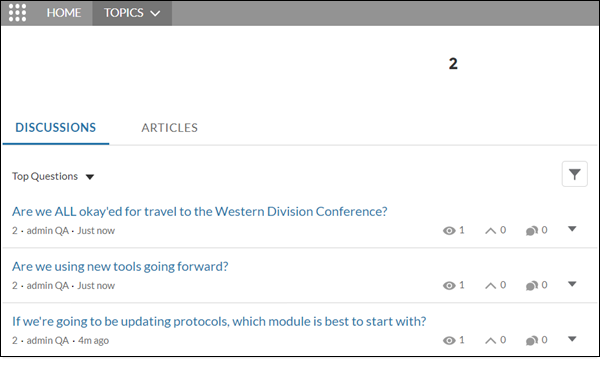
摘要紧凑组件示例:
摘要紧凑提供一组筛选器,以限制摘要显示的内容。此表列出并描述了摘要紧凑筛选器类型。
| 筛选器名称 | 描述 |
|---|---|
| 全部问题 | 在紧凑摘要中显示所有问题。不显示任何答案。单击问题或其日期和时间戳,以导航到详细信息视图。详细信息视图包含对问题的回答。 |
| 未回答的问题 | 显示未回答的所有问题。 |
| 没有最佳回答的问题 | 显示所有拥有回答但均未标记为最佳的问题。 |
| 有最佳回答的问题 | 显示答案被标记为最佳答案的所有问题。 |
本文章是否解决您的问题?
请与我们共享您的想法,以便我们进行改进!
