
您在此处:
导航菜单
导航菜单组件会使站点的导航不局限于导航主题。导航菜单项可以包含 Salesforce 对象、主题、站点中的页面、外部站点的 URL 和菜单标签。菜单标签是您可嵌入其他菜单项的父标题。您也可以启用应用程序启动程序,以使成员在站点和 Salesforce 组织之间轻松切换。
- 您可以添加最多 20 个导航菜单项。不适合导航菜单第一行的菜单项会显示在更多溢出菜单中。
- 如果您想要将导航主题映射到菜单项,则必须先在体验管理中进行设置。
- 帮助中心和 LWR 模板(Build Your Own 和微型网站)不包括通用记录页面。因此,如果您创建链接到 Salesforce 对象的对象或全局操作类型菜单项,请确保您也创建相应的对象页面。如果不创建关联的对象页面,最终用户在单击菜单项时将看不到任何内容。
创建或修改导航菜单项:
- 在您正在配置的页面中,选择导航菜单组件。
- 要在现有站点中显示应用程序启动程序,请清除在页头中隐藏应用程序启动程序复选框。
- 要为主页显示图标,而不是文本,则选择使用图标替换主页文本。
- 在属性编辑器中,单击导航菜单。
 备注 在菜单编辑器叠加中,您可以编辑或删除现有菜单项,或添加新菜单项。
 - 添加菜单项:
- 单击添加菜单项。
- 输入您想要在导航菜单中为此项目使用的名称。
- 选择您正在导航的项目类型。
选项包含:
- 事件 - 登录、注销和帐户切换等事件。
- 外部 URL — 到站点外部 URL 的链接。例如,https://salesforce.com。
- 全局操作 — 指向全局操作的链接。例如,新建个案。
- 菜单标签 — 为导航菜单添加父标题。将项目嵌入菜单标签下方。
- 导航主题 — 包含站点中导航主题链接的下拉菜单。在体验管理中设置导航主题。
- 站点页面 — 使用相对 URL 链接到站点内部的页面。例如,/contactsupport。
- Salesforce Object — 可用对象包含客户、个案、市场活动、合同、联系人、仪表板、小组、潜在客户、业务机会、订单、价格手册、产品、报价、报表、任务、工作订单和任何自定义对象。
 提示 选择此选项,以为选定对象创建列表视图页面。此选项是通过最少配置在站点中公开 Salesforce 记录数据的最简便方式。
 - 系统链接 — 体验生成器、工作区和设置的链接。
- 根据您选择的类型,填写字段。
- 如果您选择 Salesforce Object,则选择要显示的默认列表视图。
- 如果您选择了站点页面,请使用下拉菜单,选择您想要链接的站点页面。URL 字段会自动根据您的选择填充页面的相对 URL。
- 要将消息页面添加到导航菜单,请使用主页替换 :recordId 参数。
- 如果您选择外部 URL,则输入完全合规的 URL。要在站点中保留导航,请选择在相同选项卡中打开链接复选框。
- 如果您希望导航菜单项向不是站点成员的来宾用户显示,请选择公开可用。
- 要移动项目,单击
 并将项目拖到您想要在菜单中显示的位置。通过将其他菜单项拖到菜单标签下方右侧,将其嵌入菜单标签下。
 - 要删除菜单项,将鼠标悬停该项目上方,或单击该项并单击
 。
。 - 要保存您的更改,单击保存菜单。备注 要使这些更改对用户可见,您的站点必须在体验工作区中激活,并且必须发布最近的更改。

示例 导航菜单组件示例:
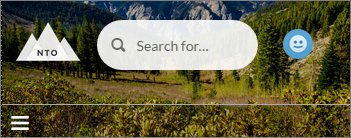
在移动设备上,您的站点导航菜单会进行折叠,以更好地适合屏幕。
移动设备上的导航菜单组件示例:
如果您的站点托管使用不同语言的用户,则您可以使用翻译工作台翻译导航菜单。但是,回退语言设置不适用于导航菜单。
有关使用翻译工作台的信息,请参阅 Salesforce 帮助中的翻译工作台。请确保在翻译后发布您的站点,以便用户可以看到翻译。
本文章是否解决您的问题?
请与我们共享您的想法,以便我们进行改进!
