
使用 Flow、Apex 和 Omniscript 生成单个发票 PDF 文档
为从客户或订单记录页面生成的发票或使用发票创建 API 生成的发票生成 PDF 文档。
所需的 Edition
| 适用于:Lightning Experience |
| 适用于:Enterprise、Performance、Unlimited和具有 Revenue Cloud Billing 许可证的 Developer Edition。联系您的 Salesforce 客户主管了解更多信息。 |
| 所需用户权限 | |
|---|---|
| 生成发票 PDF 文档: | 开单管理员权限集或开单操作用户权限集 与 DocGen 用户权限集 |
要为发票生成 PDF 文档,请通过配置 Apex 类、使用“创建记录”元素创建流或使用该发票记录页面上可用的默认 Omniscript 来创建文档生成流程记录。
使用 Flow 或 Apex 创建文档生成过程记录
通过使用创建记录元素创建流或通过配置 Apex 类,创建文档生成过程记录。
如果您创建流,请添加元素,以获取用于生成发票 PDF 文档的文档模板。然后,添加具有这些值的创建记录元素:
- 输入生成并转换作为类型。
- 输入文档模板作为文档输入类型。
- 输入 DefaultInvoiceTemplate 记录 ID 或任何自定义文档模板作为文档模板。
-
以
{"Id":"<Enter Invoice ID>"}格式输入 JSON 输入作为数据映射器输入。 -
输入要为其生成 PDF 文档作为参考对象的记录的 ID。
生成的 PDF 文档会附加到记录。
-
以
{"keepIntermediate":false,"title":"<Enter Invoice
      Number/ Document Number>"}
格式输入 JSON 输入作为请求输入。 - 输入高级作为文档生成 API 版本类型。
-
输入“进行中”作为状态。
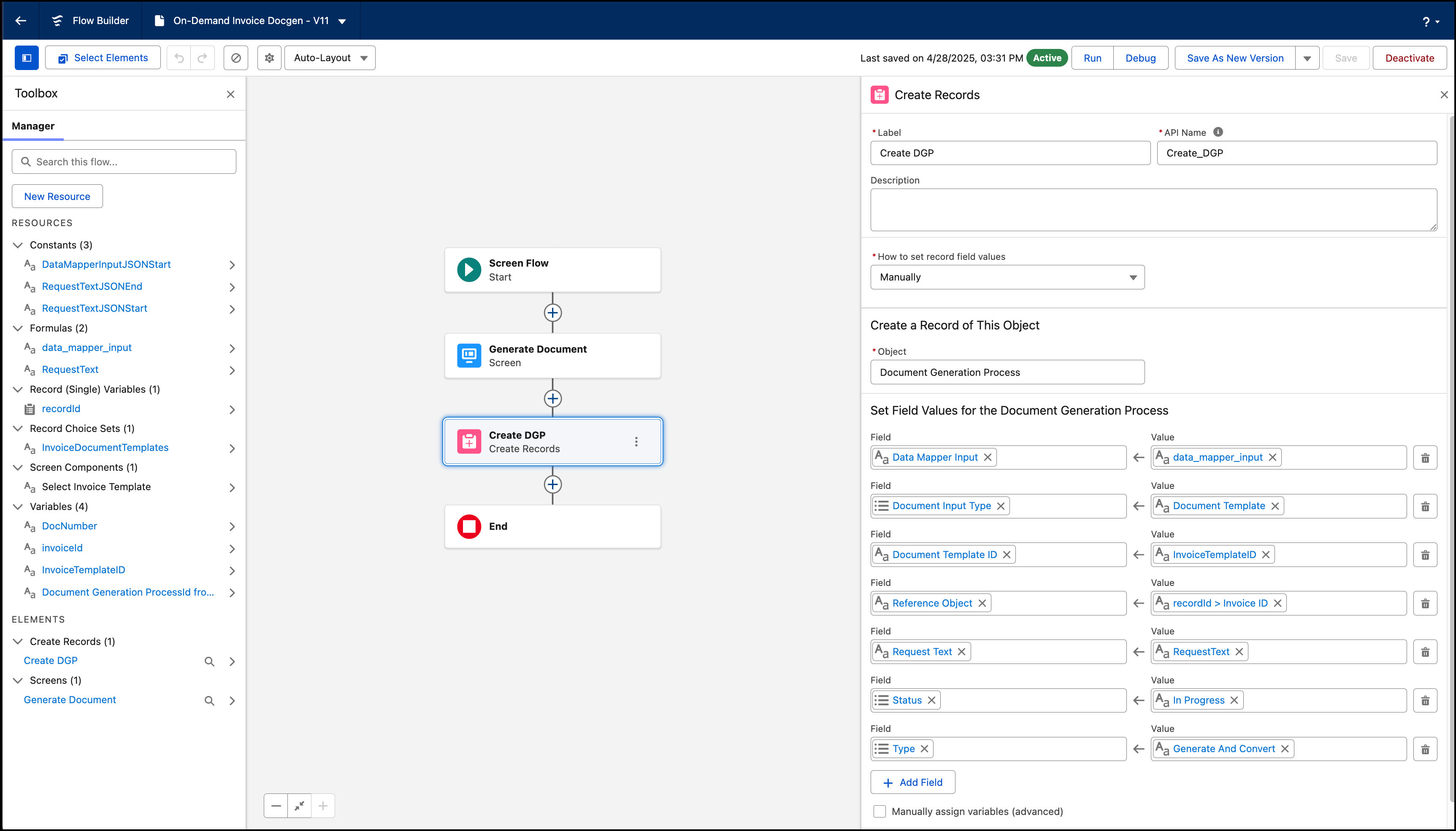
如果您配置 Apex 类,请指定为创建记录元素提及的相同值。
使用 Omniscript 生成单个发票 PDF 文档
使用 Omniscript 为发票生成 PDF 文档。
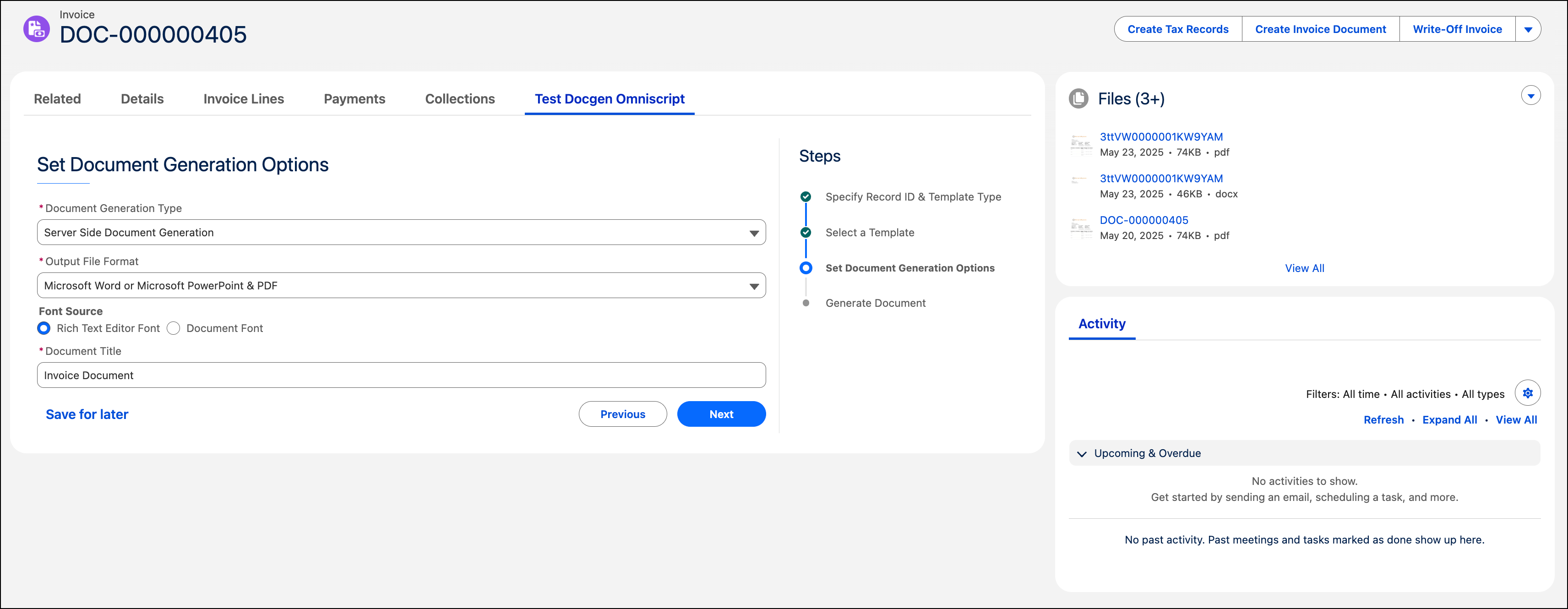
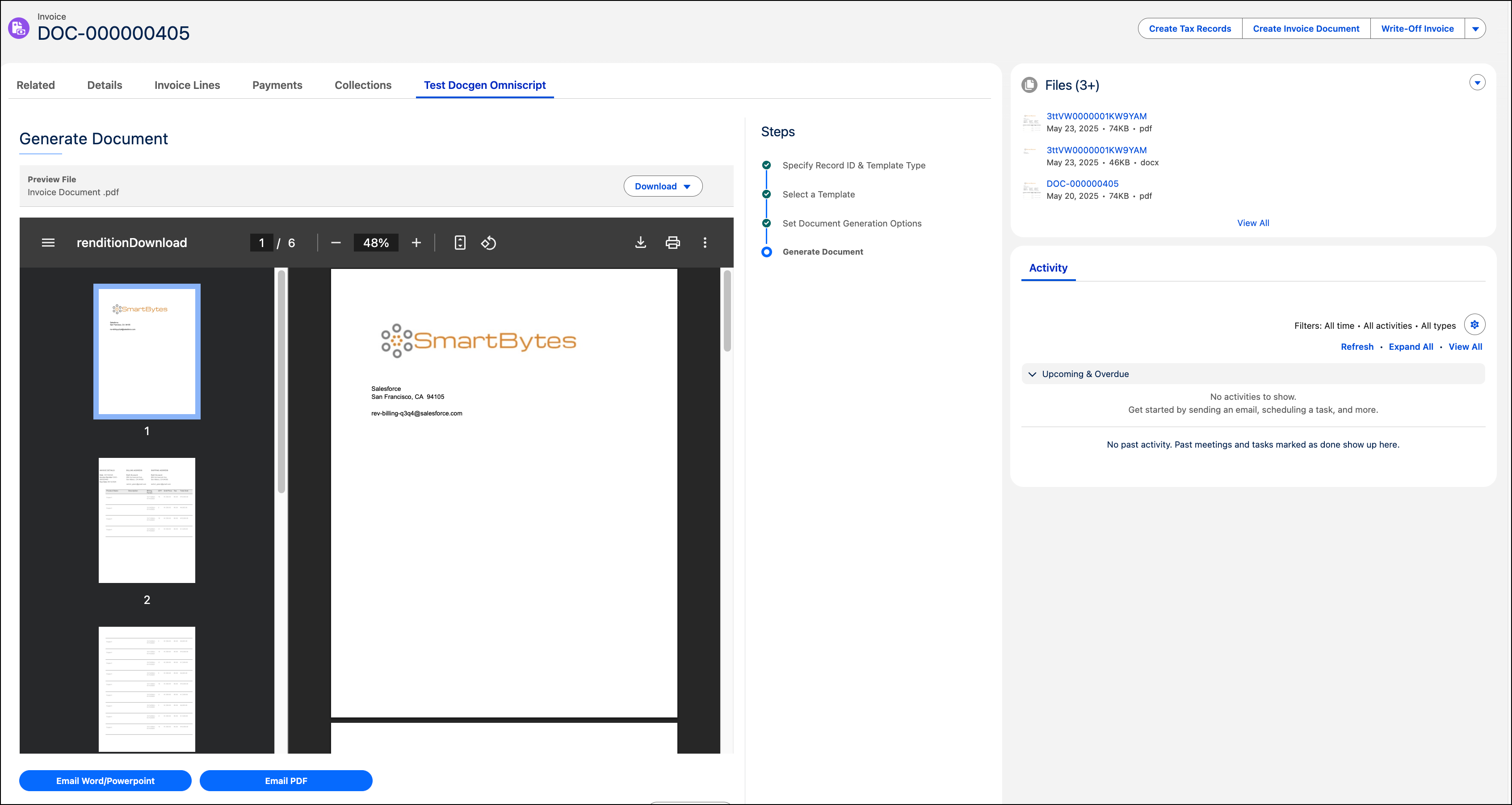
要为发票生成 PDF 文档,请在发票记录页面上配置 Omniscript,然后从发票记录页面生成 PDF 文档。
在发票记录页面上配置 Omniscript
- 打开要为其生成 PDF 文档的发票记录。
- 从“设置”中,转到编辑页面。
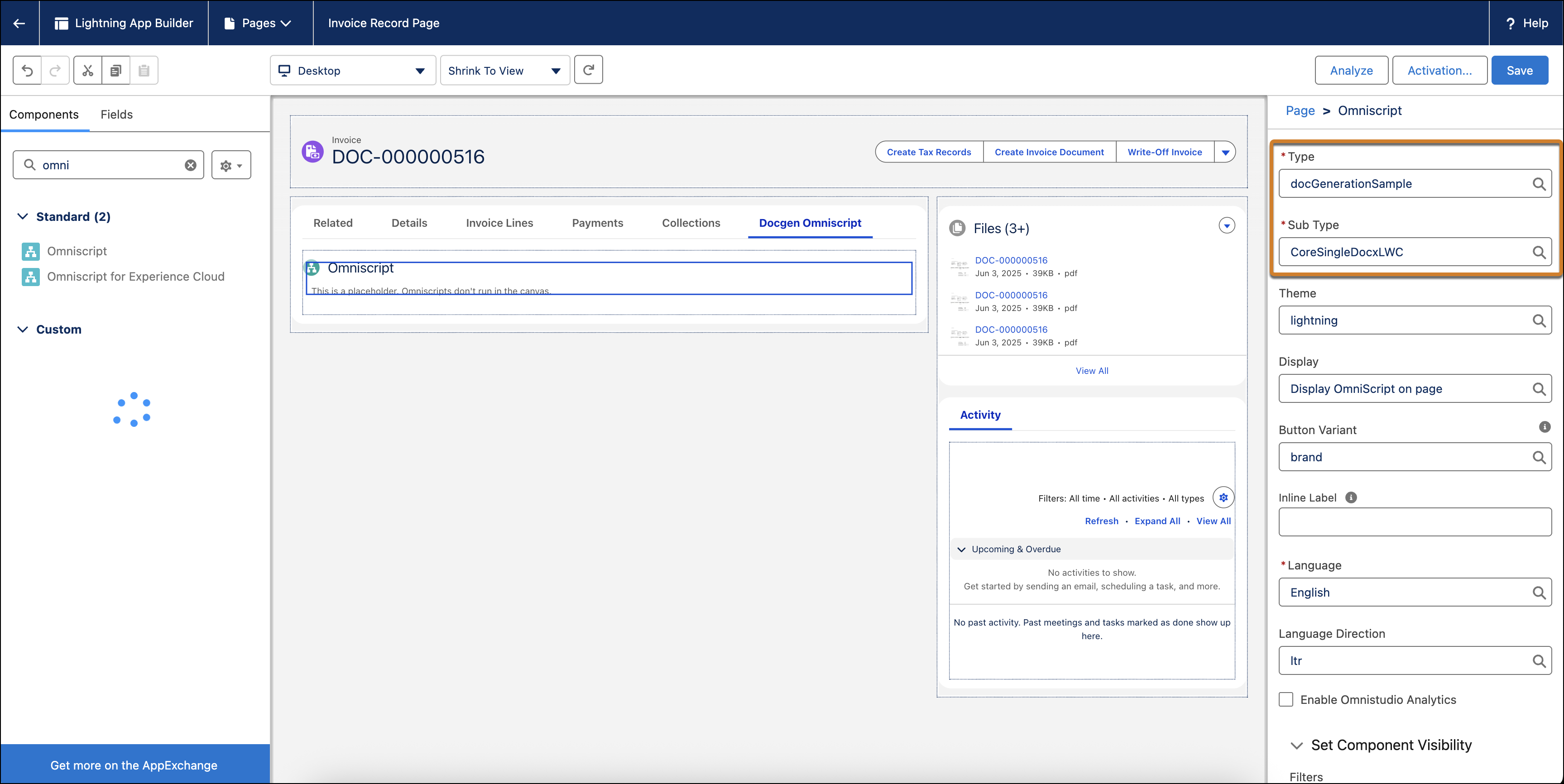
- 在组件搜索栏中,输入 Omniscript。
-
将 Omniscript 组件拖到发票记录页面布局的其中一个选项卡上。
您也可以创建选项卡,以在发票记录上配置 Omniscript。
本文章是否解决您的问题?
请与我们共享您的想法,以便我们进行改进!
