Erstellen eines täglichen Berichts mithilfe von Stempelkarten
Verwenden Sie die Stempelkarten in der mobilen Consumer Goods Cloud-Offline-Anwendung, um die zum Durchführen Ihrer täglichen Aktivitäten aufgewendete Zeit zu erfassen. Treffen Sie bessere Entscheidungen, maximieren Sie Ihre Produktivität und planen Sie Ihre Zeit besser.
Erforderliche Editionen
Verfügbarkeit: Lightning Experience in Professional, Enterprise und Unlimited Edition mit aktivierter Consumer Goods Cloud. Diese Funktion ist nur mit dem erweiterten Consumer Goods-Datenmodell (ab der Version Spring '22) verfügbar.
Erforderliche Benutzerberechtigungen
Erstellen von Tagesberichten:
Consumer Goods Cloud-Vertriebsbenutzer
Tippen Sie im erweiterten Benutzer-Cockpit auf und dann auf Stempelkarte.
Tippen Sie auf
Wählen Sie das Datum aus, für das Sie einen Stempelkarteneintrag erstellen möchten.
Wählen Sie den Typ des täglichen Berichts aus.
Tippen Sie auf .
Geben Sie folgende Details an.
Feld
Beschreibung
Identifikation
Zeigt den Berichtstyp an. Sie können das Datum auswählen, für das der Stempelkarteneintrag erstellt werden soll, sowie den Zeitpunkt, zu dem Sie die Arbeit beginnen und beenden.
Die Gesamtdauer der Arbeit wird basierend auf der Zeit, die für das Feld "Uhrzeit (von/bis)" eingegeben wird, berechnet und im Feld "Gesamtarbeitszeit" angezeigt.
Status
Zeigt den Status und den Inhaber der Stempelkarte an.
Aktivitäten
Stempelkartenaktivitäten zum Protokollieren Ihrer Arbeitsdauer.
Gesamtdauer der Aktivität
Die für die Stempelkartenaktivitäten protokollierten Gesamtarbeitsstunden.
Gesamtarbeitszeit
Die in das Feld "Uhrzeit (von/bis)" eingegebene Gesamtdauer der Arbeit.
Kommentar
Kommentare für die Stempelkarte.
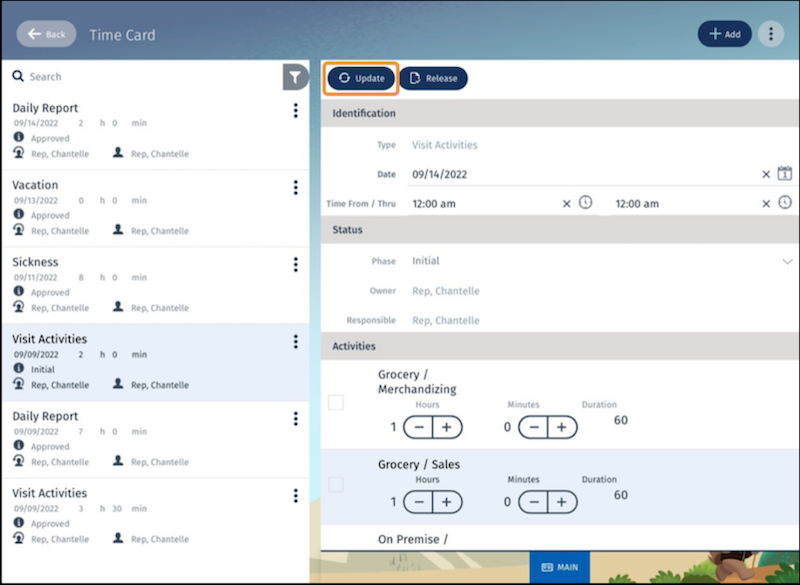
Tippen Sie auf Aktualisieren, wenn Sie die Dauer sehen möchten, die für alle Ihre Aktivitäten im Tagesbericht protokolliert wurde, und um die Informationen im Tagesbericht mit dem Kalender zu synchronisieren. Dieses Bild zeigt verschiedene Einträge auf der Stempelkarte und die Option, einen Eintrag zu aktualisieren, bevor er für die Überprüfung durch den Supervisor eingereicht wird.
Tippen Sie auf Genehmigen, um die Stempelkarte zu speichern.
Sie können von Ihnen erstellte Stempelkarten, die noch nicht genehmigt wurden, bearbeiten oder löschen. Bei einer genehmigten Stempelkarte hingegen können Sie lediglich die Kommentare bearbeiten.
Konnten Sie Ihr Problem mithilfe dieses Artikels lösen?
Geben Sie uns Feedback, damit wir uns verbessern können.
Laden
Salesforce Help | Article
Cookie Consent Manager
Cookie Consent Manager
General Information
Required Cookies
Functional Cookies
Advertising Cookies
General Information
We use three kinds of cookies on our websites: required, functional, and advertising. You can choose whether functional and advertising cookies apply. Click on the different cookie categories to find out more about each category and to change the default settings.
Privacy Statement
Required Cookies
Always Active
Required cookies are necessary for basic website functionality. Some examples include: session cookies needed to transmit the website, authentication cookies, and security cookies.
Functional Cookies
Functional cookies enhance functions, performance, and services on the website. Some examples include: cookies used to analyze site traffic, cookies used for market research, and cookies used to display advertising that is not directed to a particular individual.
Advertising Cookies
Advertising cookies track activity across websites in order to understand a viewer’s interests, and direct them specific marketing. Some examples include: cookies used for remarketing, or interest-based advertising.