
配置履行场景
使用履行场景定义动态收入管理器 (DRO) 是否在提交订单后将履行步骤定义组添加到履行计划。要简化捆绑包中经常包含的产品的履行,请创建履行场景,以自动将步骤添加到履行计划。这样,您就不必每次都创建步骤。您可以使用一个履行场景来编排订单中的所有产品,无需为每个产品配置单独的场景。通过这些基于订单的场景,您无法进行实时更改。
所需的 Edition
| 适用于:Lightning Experience |
| 适用于: Revenue Cloud 的 Enterprise、Unlimited 和 Developer Edition |
| 所需用户权限 | |
|---|---|
| 为履行步骤组设置条件: | 履行设计者 或者 DRO 管理员用户 |
例如,您有一个笔记本电脑捆绑包,从仓库获取笔记本电脑是一个常见的履行步骤。对于这种情况,定义一个履行场景,条件是当笔记本电脑捆绑包添加到订单中时,DRO 会添加一个步骤来从仓库中获取笔记本电脑。
- 从应用程序启动程序中,查找并选择履行工作区。
- 单击履行步骤定义组。
- 在详细信息面板中,单击相关。
- 在场景中,单击新建。
- 命名场景。
- 输入相关履行步骤定义组的名称。
-
选择场景适用的产品或产品分类。
要将场景应用于整个订单,而不论产品如何,请将产品和产品分类字段留空,并将依赖范围设置为计划。
- 选择使用类型。
- 从可用列表中,将触发将小组添加到实施计划的操作移到选定列表。
-
保存您的工作。
- 要保存场景并查看场景的详细信息窗格,请单击保存。
- 要保存场景,然后定义场景在履行期间运行的时间,请单击保存并配置执行规则。
 备注 要查看步骤定义组的详细信息和相关场景,请单击该组并检查侧面板。您可以从侧面板创建场景。如果您在产品类和步骤组之间配置履行场景,然后在属于产品类的产品和相同步骤组之间配置另一个场景,则在计划生成期间应用为该产品配置的场景。定义适当的条件来解决订单存在多个基于产品或基于订单的履行场景时的场景。

示例
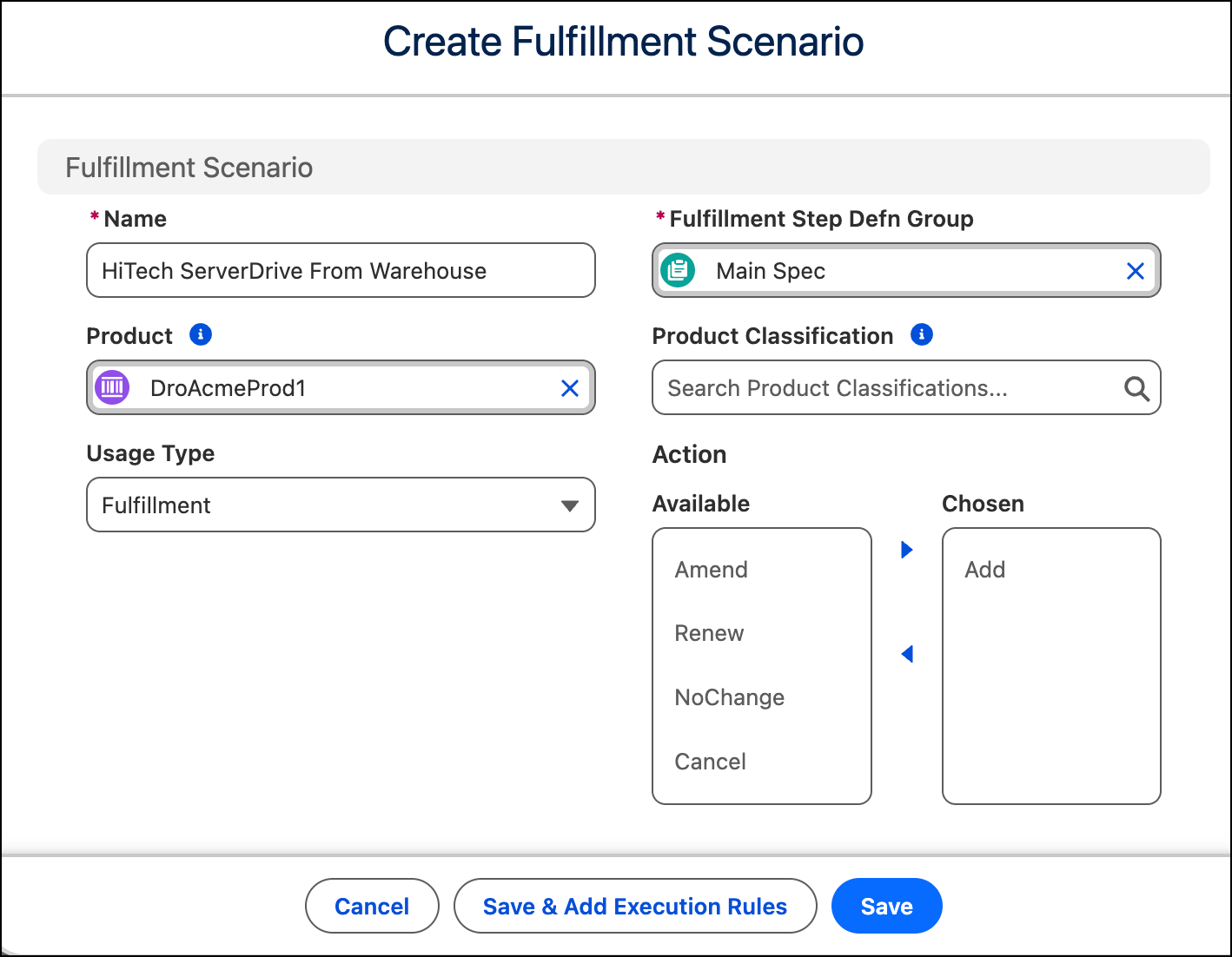
假设您在 Enterprise Server Components 分类下创建了两个产品,称为 HiTech ServerDrive 和 HiTech ServerDrive - Express。要从仓库中提取单位,您需要创建一个名为标准仓库处理的履行步骤定义组。
接下来,创建履行场景。指定选定操作是添加,选择标准仓库处理步骤定义组,并选择 Enterprise Server 组件产品分类。
然后,专门为 HiTech ServerDrive - Express 产品创建另一个履行场景,并使用 Express 交付步骤组。
在 HiTech ServerDrive 添加到订单并提交订单时,标准仓库处理步骤定义组会添加到履行计划。但在将 HiTech ServerDrive - Express 添加到订单时,DRO 会识别为产品定义的特定快递场景,并使用快递步骤组,而不是产品类中的标准仓库处理步骤组。
这种特定于产品的履行场景会覆盖更普遍的基于类的场景,这有助于 HiTech 处理履行过程中的异常或特殊情况。
本文章是否解决您的问题?
请与我们共享您的想法,以便我们进行改进!
