
您在此处:
管理授权表单文本版本
根据区域设置和时间段,管理同意书和披露授权表单文本的不同版本。
通过智能文档自动化,您可以根据客户的语言和位置向客户显示适当的同意和披露信息。
首先,创建授权表单记录,指定详细信息,例如表单的生效日期、是否需要用户签名以及表单支持的关联条例。
每个表单指定默认授权表单文本记录,该记录存储或链接到在征求客户同意时向客户显示的文本。为您想要支持的每个区域和语言添加其他授权表单文本记录。
授权表单文本记录可以包含要使用的全文,也可以链接到文本所在的 URL。一次只能为区域设置启用一个授权表单文本记录。
要创建授权表单及其授权表单文本记录:
-
创建授权表单。
- 从应用程序菜单中,在搜索字段中输入身份验证,然后选择授权表单。
-
在授权表单列表页面上,单击新建。
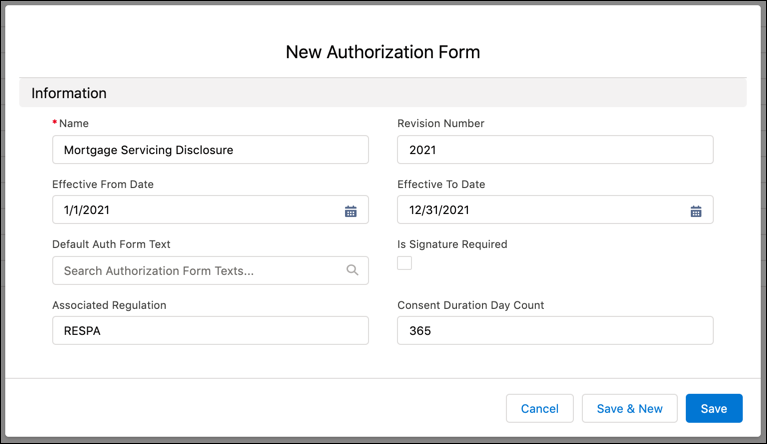
- 在“新建授权表单”页面上,输入描述性名称。
- (可选)如果此表单将来可能更改,您可以输入修订号来帮助跟踪修订。
- (可选)指定生效日期。
- 在使用此表单满足授权请求之前,必须在默认身份验证表单文本字段中指定授权表单文本记录。如果没有可用的文本记录,请暂时跳过此字段。
- (可选)表示在同意时是否需要人员的签名。
- (可选)表示与此授权表单相关的相关条例或策略的名称。
- (可选)在“同意持续时间天数”字段中,指定某人的同意仍然有效的天数。
- 保存您的工作。
-
创建授权表单文本记录。
- 从应用程序菜单中,在搜索字段中输入身份验证,然后选择授权表单文本。
-
在授权表单文本列表页面上,单击新建。
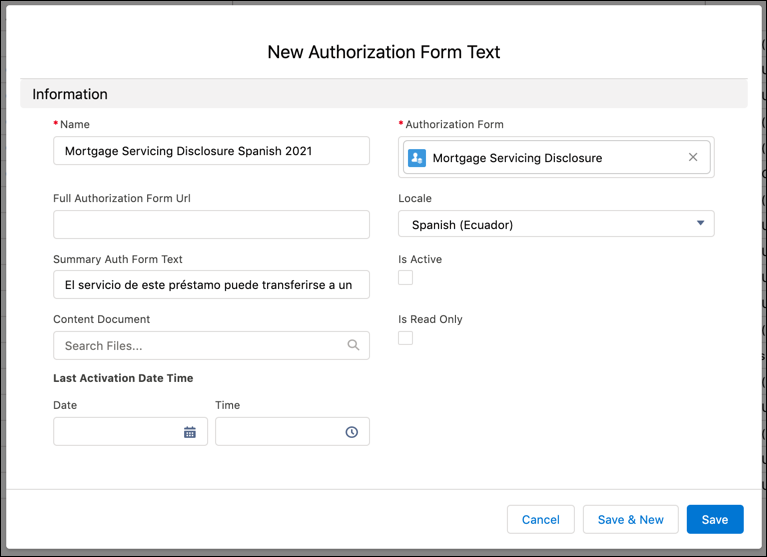
- 在“新建授权表单文本”页面上,输入描述性名称。在名称中包含语言和时间段很有帮助。
- 从“授权表单”下拉列表中,选择此文本的授权表单。
- 有三个选项可以指定与表格一起显示的文本。如果文本相对较短,您可以在汇总身份验证表单文本字段中完整包含它。如果文本在网页上可用,您可以在完全授权表单 URL 字段中提供它的链接。如果文本在上载的文档文件中可用,例如 PDF 文件,您可以使用内容文档下拉列表指定文件。
- (可选)指定生效日期。
- 在使用此表单满足授权请求之前,必须在默认身份验证表单文本字段中指定授权表单文本记录。如果没有可用的文本记录,请暂时跳过此字段。
- (可选)如果您准备将此文本记录与授权表单一起使用,请单击启用。对于特定授权表单,一次只能为每个区域设置启用一个授权表单文本记录。
- 跳过只读复选框和上次激活日期时间字段。它们会在激活此记录时自动更新。
- 保存您的工作。
-
将授权表单的默认文本设置为新授权表单文本记录。
- 从应用程序菜单中,在搜索字段中输入身份验证,然后选择授权表单。
- 在授权表单列表页面中,单击您在步骤 1 中创建的表单的名称。
-
在授权表单详细信息页面上,单击编辑。
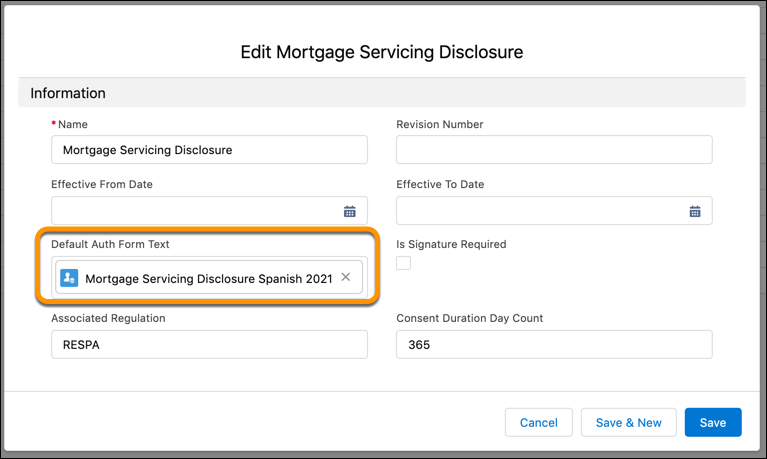
- 从默认身份验证表单文本字段中,选择您在步骤 2 中创建的授权表单文本记录。
- 保存您的工作。此授权表单现在可用于生成授权请求。
本文章是否解决您的问题?
请与我们共享您的想法,以便我们进行改进!
