Utforma dokumentmallar i Microsoft 365 Word
Underhåll snabbt och effektivt dokumentmallar genom att använda tillägget Disclosure and Compliance Hub för Microsoft 365 Word. Använd malldesignern för att skapa dokument med en struktur som Disclosure and Compliance Hub kan förstå och erbjuda en intelligent författarupplevelse till slutanvändare. Skapa och redigera malldokument och förenkla sökningen efter element, till exempel frågor i mallarna. De inbäddade Word-funktionerna hjälper till att förhindra syntaxfel och ger en smidig upplevelse av att redigera och spara.
Versioner som krävs
| Tillgängliga i: Lightning Experience |
| Tillgängliga i: Enterprise, Performance, Unlimited och Developer Editions med licensen Net Zero Cloud Growth. För att redigera Word-dokument behöver du en Microsoft 365-licens |
Uppfyll förkraven
Innan du utformar en dokumentmall med hjälp av Microsoft 365 Word, uppfyll förkraven.
- För att komma åt ett externt system från Salesforce, konfigurera dina autentiseringsinställningar.
-
För att lägga till utlämnandefrågor, skapa utlämnandefrågor.
Se Skapa frågor och råd om utlämnande.
- För att använda Salesforce Disclosure and Compliance Hub för att skriva utlämnanden i Word, länka ditt Microsoft Azure-konto till ditt Salesforce-konto.
- För att skapa avvisningar med hjälp av Microsoft 365 Word, lägg till tillägget Salesforce Disclosure and Compliance Hub för Microsoft 365 Word.
Skapa frågor och råd om utlämnande
Använd Discovery Framework för att skapa, importera och exportera frågor om visning. Använd sedan frågorna för att skapa en dokumentmall i Microsoft 365 Word. Använd vägledningen från en aktiv version av bedömningsfrågan när du letar efter vägledningen i utlämnandedokumentet.
Versioner som krävs
| Användarbehörigheter som krävs för att | |
|---|---|
| Skapa frågor och råd: | Användare av Avvisning och efterlevnadsnav |
- Sök upp och öppna Bedömningsfrågor från Appstartaren.
- Klicka på Ny.
- Ange ett namn på frågan.
- Välj en datatyp för Text eller Textområde.
- Välj en frågekategori.
-
För att göra frågan till den aktiva versionen, välj Aktiv.
 Anteckning Salesforce deriverar frågeetiketten i ett formulär baserat på frågetextfältet från den aktiva versionen av frågan.
- Spara dina ändringar.
- På fliken Relaterat, i sektionen Versioner av bedömningsfråga, klicka på den aktiva versionen.
-
Ange vägledningen för versionen av bedömningsfrågan. Om du inte ser fältet Vägledningsinformation, be din Salesforce-administratör lägga till det på sidlayouten.
Texten från den aktiva versionen av bedömningsfrågan visas som vägledning för frågan när du skapar en dokumentmall.
Se Sök efter vägledning och analysera svaren med Einstein Generativ AI.
-
Tilldela frågor till uppsättningen av bedömningsfrågor.
Frågeuppsättningar gör det enklare för dig att återanvända frågor i olika sammanhang, som att söka efter frågor och sedan lägga till frågeuppsättningarna i en dokumentmall.
Länka dina Microsoft Azure- och Salesforce-konton med hjälp av designdokumentmall
För att använda Salesforce Disclosure and Compliance Hub för att skriva utlämnanden i Word, länka ditt Microsoft Azure-konto till ditt Salesforce-konto.
- Sök fram och öppna Designdokumentmall i Appstartaren.
-
Klicka på Länka ditt konto.
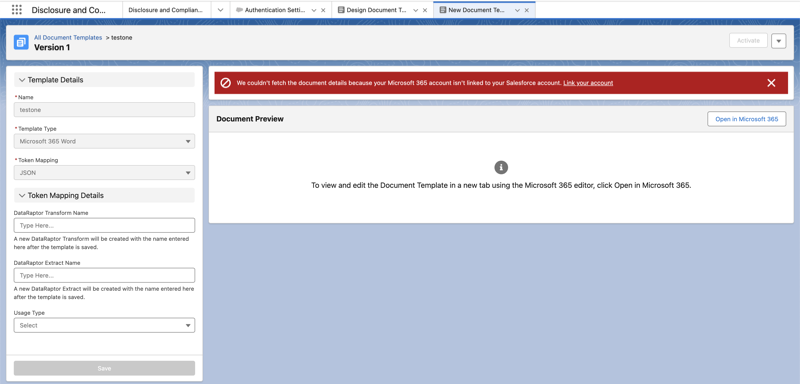
Skapa dokumentmallar i designdokumentmall
Spara tid genom att skapa en dokumentmall i designdokumentmallen.
Versioner som krävs
| Användarbehörigheter som krävs för att | |
|---|---|
| Skapa mallar för visningsrapport med hjälp av tillägget Disclosure and Compliance Hub för Microsoft 365 Word: | Insticksprogram för Disclosure och Compliance Hub för Microsoft 365 för Designer |
- Sök fram och öppna Designdokumentmall i Appstartaren.
- Klicka på Skapa mall.
- Ange ett namn på mallen.
- Välj malltypen Microsoft 365 Word.
- För att använda dokumentet för att utforma en visningsmall, se till att användningstypfältet är tomt.
- För att skapa en dokumentmall med redigeraren, klicka på Öppna i Microsoft 365.
- På dokumentets startflik, välj Salesforce Disclosure and Compliance Hub för Microsoft 365 Word.
- Spara dina ändringar.
- Uppdatera det tomma dokumentet.
- För att ladda upp dokumentet till malldesignern, från snabbåtgärderna i tillägget, välj Spara som dokumentmall till Salesforce.
- Stäng dokumentet.
- Spara och aktivera mallen.
Hantera sektioner i dokumentmall för utlämnande
Organisera och strukturera visningsinnehållet i distinkta och sammanhängande sektioner eller block inom en dokumentmall för att enkelt navigera till och förstå innehållet. Definiera specifik formatering och egenskaper för olika delar av dokumentet. Lägg till specifika frågor och frågeuppsättningar.
Versioner som krävs
| Användarbehörigheter som krävs för att | |
|---|---|
| Skapa mallar för visningsrapport med hjälp av tillägget Disclosure and Compliance Hub för Microsoft 365 Word: | Insticksprogram för Disclosure och Compliance Hub för Microsoft 365 för Designer |
- Sök fram och öppna Designdokumentmall i Appstartaren.
- Expandera dokumentmallen och välj dokumentversionen med statusen Utkast.
- För att skapa dokumentmallen med redigeraren, klicka på Öppna i Microsoft 365.
- På dokumentets startflik, välj Salesforce Disclosure and Compliance Hub för Microsoft 365 Word.
- På fliken Dokument, klicka på Infoga sektion.
- Ange sektionens rubrik.
-
För att infoga ett underavsnitt, klicka på Infoga sektion i sektionsregionen.
Du kan snabbt gå till specifika sektioner och inkludera lämpliga frågor och frågeuppsättningar i varje sektion. Du kan lägga till upp till två nivåer av undersektioner.
-
För att ta bort en sektion, välj Ta bort från snabbåtgärder för sektionen på fliken Dokument.
Att ta bort sektionens rubriktext tar inte bort sektionen i tilläggsrutan.
- Från snabbåtgärderna i tillägget, välj Spara som dokumentmall till Salesforce.
- Stäng dokumentet.
- Spara och aktivera mallen.
Hantera frågor och frågeuppsättningar i en dokumentmall för utlämnande
Sök efter frågeuppsättningar medan du utformar mallar för visningsdokument med hjälp av Salesforce Disclosure and Compliance Hub för Microsoft 365 Word-tillägget. Sökresultaten visar antalet bedömningsfrågor av typen text och textområde för frågeuppsättningarna baserat på söktermen. När du infogar en frågeuppsättning i dokumentet infogas de relaterade frågorna i dokumentet.
Versioner som krävs
| Användarbehörigheter som krävs för att | |
|---|---|
| Skapa mallar för visningsrapport med hjälp av tillägget Disclosure and Compliance Hub för Microsoft 365 Word: | Insticksprogram för Disclosure och Compliance Hub för Microsoft 365 för Designer |
- Sök fram och öppna Designdokumentmall i Appstartaren.
- Expandera dokumentmallen och välj dokumentversionen med statusen Utkast.
- För att skapa dokumentmallen med redigeraren, klicka på Öppna i Microsoft 365.
- På dokumentets startflik, välj Salesforce Disclosure and Compliance Hub för Microsoft 365 Word.
- På fliken Dokument, klicka på Infoga frågor.
- På fliken Frågeramverk, för att se frågeuppsättningar, sök med ett relaterat nyckelord.
-
Välj en frågeuppsättning, välj en position i dokumentet och klicka sedan på Infoga frågeuppsättning.
Frågeuppsättningen och dess relaterade frågor läggs till i dokumentet. Den relaterade frågeuppsättningen i tilläggsrutan uppdateras endast när du avslutar en frågeuppsättning i dokumentet.
- För att ta bort en frågeuppsättning, välj Ta bort från snabbåtgärderna för frågeuppsättningen på fliken Dokument.
- För att ta bort en fråga, markera frågan i dokumentet och ta bort.
- Från snabbåtgärderna i tillägget, välj Spara som dokumentmall till Salesforce.
- Stäng dokumentet.
- Spara och aktivera mallen.
Hämta den globala nyckeln för dokumentmallen och lägg till nyckeln i dokumentdefinitionsversionen. Använd denna dokumentdefinitionsversion för att skapa en visningspost. Se Hämta en global nyckel för dokumentmall.
