
在 Microsoft 365 Word 中设计文档模板
使用 Microsoft 365 Word 披露与合规中心加载项,快速高效地维护文档模板。使用模板设计器,以披露与合规中心可以理解的结构生成文档,并为最终用户提供智能编写体验。创建和编辑模板文档,并简化元素搜索,例如模板中的问题。嵌入的 Word 功能有助于防止语法错误,并提供流畅的编辑和保存体验。
所需的 Edition
| 适用于:Lightning Experience |
| 适用于:具有 Net Zero Cloud Growth 许可证的 Enterprise、Performance、Unlimited 和 Developer Edition。要编辑 Word 文档,您需要 Microsoft 365 许可证 |
完成这些先决条件
在使用 Microsoft 365 Word 设计文档模板之前,请完成先决条件。
-
要从 Salesforce 访问外部系统,请配置身份验证设置。
请参阅设置外部身份验证。
-
要添加披露问题,请创建披露问题。
请参阅创建披露问题和指导。
-
要使用 Salesforce 披露与合规中心在 Word 中创作披露,请将 Microsoft Azure 账户与 Salesforce 账户链接。
请参阅使用设计文档模板链接 Microsoft Azure 和 Salesforce 帐户。
-
要使用 Microsoft 365 Word 编写披露,请添加 Salesforce Disclosure and Compliance Hub for Microsoft 365 Word 加载项。
请参阅在 Microsoft 365 Word 中添加 Salesforce Disclosure and Compliance Hub for Microsoft 365 Word 加载项。
创建披露问题和指导
使用发现框架创建、导入和导出披露问题。然后,使用问题在 Microsoft 365 Word 中生成文档模板。在检查披露文档中的指导时,请使用有效评估问题版本中的指导。
所需的 Edition
| 所需用户权限 | |
|---|---|
| 创建问题和指导: | 披露与合规中心用户 |
- 从应用程序启动器中,查找并选择评估问题。
- 单击新建。
- 为问题提供名称。
- 选择文本或文本区域问题数据类型。
- 选择问题类别。
-
要使问题成为活动版本,请选择活动。
 备注 Salesforce 根据问题的活动版本中的问题文本字段,在表单上派生问题标签。
 - 保存更改。
- 在“相关”选项卡的“评估问题版本”部分,单击活动版本。
- 输入评估问题版本的指导。如果您未看到指导信息字段,请让您的 Salesforce 管理员将其添加到页面布局中。
-
将问题分配到评估问题集。
问题集可让您更轻松地跨上下文重复使用问题,例如搜索问题,然后将问题集添加到文档模板。
请参阅将问题分配到问题集。
使用设计文档模板链接 Microsoft Azure 和 Salesforce 帐户
要使用 Salesforce 披露与合规中心在 Word 中创作披露,请将 Microsoft Azure 账户与 Salesforce 账户链接。
- 从应用程序启动程序中,查找并选择设计文档模板。
-
单击链接您的账户。
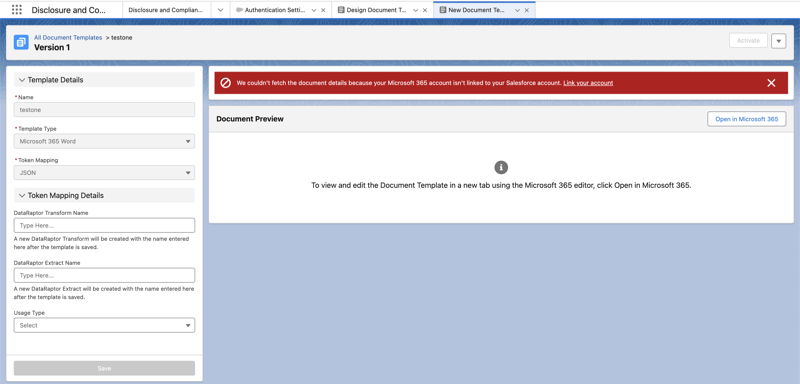
在设计文档模板中创建文档模板
在设计文档模板中创建文档模板以节省时间。
所需的 Edition
| 所需用户权限 | |
|---|---|
| 要使用 Microsoft 365 Word 披露与合规中心加载项创建披露报表模板: | 使用 Microsoft 365 for Designer 的披露与合规中心插件 |
- 从应用程序启动程序中,查找并选择设计文档模板。
- 单击创建模板。
- 输入模板的名称。
- 选择 Microsoft 365 Word 模板类型。
- 要使用文档设计披露模板,请确保使用类型字段为空。
- 要使用编辑器创建文档模板,请单击在 Microsoft 365 中打开。
- 在文档主页选项卡中,选择 Salesforce Disclosure and Compliance Hub for Microsoft 365 Word。
- 保存更改。
- 更新空白文档。
- 要将文档上载到模板设计器,请从加载项的快速操作中选择另存为文档模板。
- 关闭文档。
- 保存并激活模板。
管理披露文档模板中的部分
在文档模板中,将披露内容组织成不同和连贯的部分或块,以轻松导航到并理解内容。定义文档各部分的特定格式和属性。添加特定问题和问题集。
所需的 Edition
| 所需用户权限 | |
|---|---|
| 要使用 Microsoft 365 Word 披露与合规中心加载项创建披露报表模板: | 使用 Microsoft 365 for Designer 的披露与合规中心插件 |
- 从应用程序启动程序中,查找并选择设计文档模板。
- 展开文档模板,并选择处于草稿状态的文档版本。
- 要使用编辑器创建文档模板,请单击在 Microsoft 365 中打开。
- 在文档主页选项卡中,选择 Salesforce Disclosure and Compliance Hub for Microsoft 365 Word。
- 在“文档”选项卡上,单击插入部分。
- 输入部分标题。
-
要插入子部分,请在部分区域中单击插入部分。
您可以快速导航到特定部分,并在每个部分中包含适当的问题和问题集。您最多可以添加两个级别的子部分。
-
要删除某个部分,请从“文档”选项卡上该部分的快速操作中选择删除。
删除部分标题文本不会删除加载项窗格中的部分。
- 从加载项的快速操作中,选择另存为 Salesforce 的文档模板。
- 关闭文档。
- 保存并激活模板。
管理披露文档模板中的问题和问题集
在使用 Salesforce Disclosure and Compliance Hub for Microsoft 365 Word 加载项设计披露文档模板时,搜索问题集。搜索结果会根据搜索词显示问题集文本类型和文本区域的评估问题计数。在文档中插入问题集时,相关问题会插入到文档中。
所需的 Edition
| 所需用户权限 | |
|---|---|
| 要使用 Microsoft 365 Word 披露与合规中心加载项创建披露报表模板: | 使用 Microsoft 365 for Designer 的披露与合规中心插件 |
- 从应用程序启动程序中,查找并选择设计文档模板。
- 展开文档模板,并选择处于草稿状态的文档版本。
- 要使用编辑器创建文档模板,请单击在 Microsoft 365 中打开。
- 在文档主页选项卡中,选择 Salesforce Disclosure and Compliance Hub for Microsoft 365 Word。
- 在“文档”选项卡上,单击插入问题。
- 在“问题框架”选项卡上,要查看问题集,请使用相关关键字进行搜索。
-
选择问题集,选择文档中的位置,然后单击插入问题集。
问题集及其相关问题被添加到文档中。加载项窗格中的相关问题集仅在您退出文档中的问题集时更新。
- 要删除问题集,请从“文档”选项卡上的问题集的快速操作中选择删除。
- 要删除问题,选择文档中的问题并删除。
- 从加载项的快速操作中,选择另存为 Salesforce 的文档模板。
- 关闭文档。
- 保存并激活模板。
检索文档模板的全局密钥,并在文档定义版本中添加密钥。使用此文档定义版本创建披露记录。请参阅检索文档模板全局密钥。
本文章是否解决您的问题?
请与我们共享您的想法,以便我们进行改进!
