Usted está aquí:
Crear reglas de precios con Precios basados en fórmulas
Realice funciones y cálculos matemáticos para generar el precio de un producto. Resuelva escenarios de precios complejos definiendo múltiples fórmulas en un único elemento Precios basados en fórmulas.
Ediciones necesarias
| Disponible en: Lightning Experience |
| Disponible en: Ediciones Enterprise, Performance, Unlimited y Developer Edition de Revenue Cloud donde Precios de Salesforce está activada |
| Permisos de usuario necesarios | |
|---|---|
| Para crear, actualizar y eliminar procedimientos de precios: | Tiempo de diseño de precios de Salesforce |
Los precios basados en fórmulas ofrecen un enfoque dinámico para el cálculo de precios que va más allá de las listas de precios estáticas y los descuentos. Los negocios pueden definir reglas de precios sofisticadas utilizando fórmulas y funciones personalizadas en procedimientos de precios. Aprovechando varios factores como atributos de productos, segmentos de clientes y condiciones de mercado en tiempo real, las organizaciones pueden crear estrategias de precios altamente flexibles y con capacidad de respuesta.
Precios basados en fórmulas es una potente herramienta para implementar modelos de precios complejos. Permite una mayor adaptabilidad a las cambiantes necesidades de negocio y la dinámica del mercado en comparación con los métodos de precios tradicionales menos ágiles.
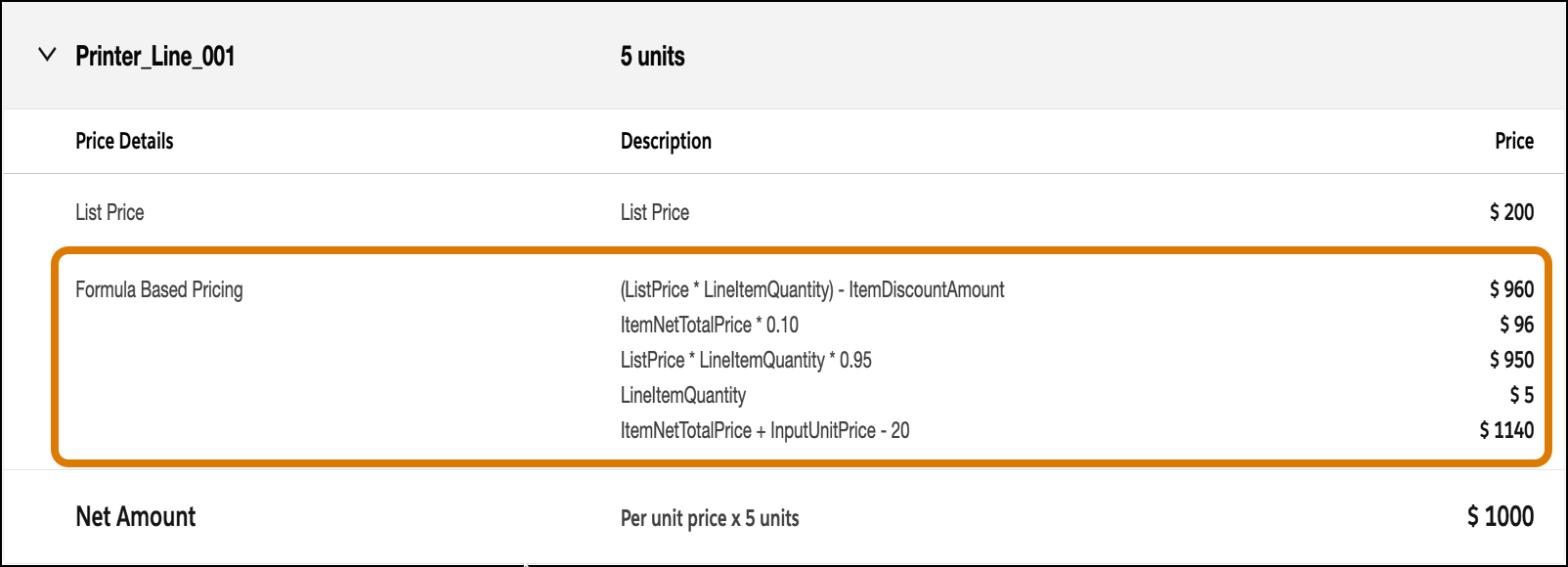
Utilicemos el elemento Precio basado en fórmula para calcular el costo final de un pedido de 5 impresoras a 200 USD cada una aplicando un descuento de 40 USD, un cargo de entrega del 10%, un descuento masivo del 5% por unidad y un reembolso de 20 USD.

- Configure un procedimiento de precios.
-
 Para agregar el elemento Configuración de precios, haga clic en y asigne estas variables.
- Variables de entrada
- Partida: LineItem
- Variables de salida
- Cascada de precios: price_water_fall
- Precio unitario neto: NetUnitPrice.
- Subtotal: ItemNetTotalPrice
- Variables de entrada
-
Agregue el elemento Precio de lista para obtener el precio base del producto.
Bajo Detalles de tabla de búsqueda, seleccione la tabla de decisiones Entradas de lista de precios y asigne estas variables.
- Variables de regla de entrada
- Producto: Producto
- Lista de precios: PriceBooks
- Modelo de venta de productos: ProductSellingModel
- Variables de entrada
- Cantidad: LineItemQuantity
- Variables de salida
- Precio de lista: ListPrice
- Subtotal: ItemNetTotalPrice
- Variables de regla de entrada
-
Agregue el elemento Precios basados en fórmulas, especifique sus fórmulas y asigne las variables.
Puede agregar hasta cinco fórmulas.
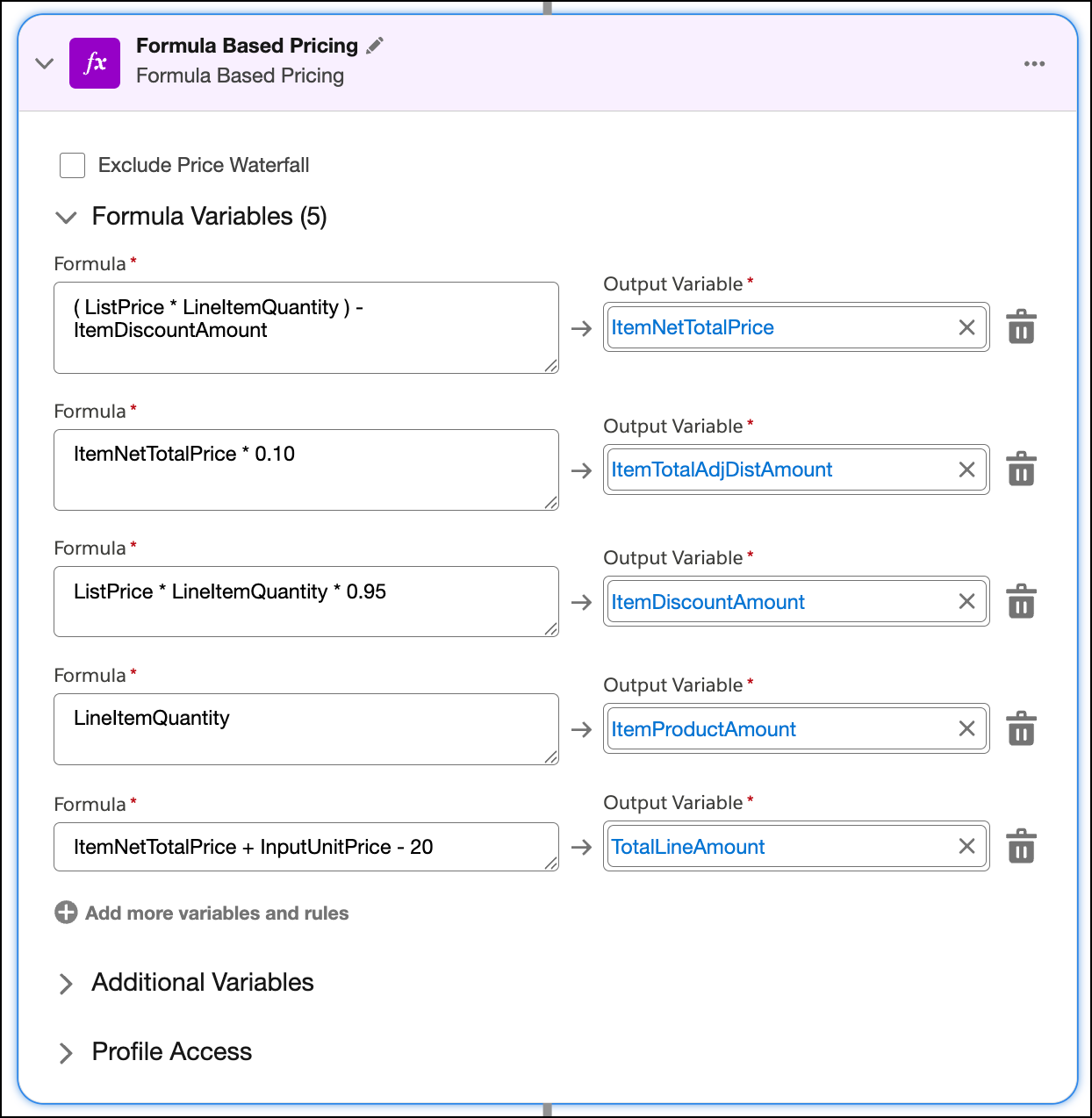
Escenario Fórmula Variable de salida Lógica de fórmula Calcular el costo base y el descuento promocional (ListPrice * LineItemQuantity) - ItemDiscountAmount
ItemNetTotalPrice Calcula el precio neto de cada partida. Ajustar cargos de entrega ItemNetTotalPrice * 0.10
ItemTotalAdjDistAmount Agrega un cargo de entrega del 10%. Proporcionar descuentos de compra masiva ListPrice * LineItemQuantity * 0.95
ItemDiscountAmount Aplica un descuento del 5% por unidad. La cantidad del producto adquirido LineItemQuantity ItemProductAmount Agrega cantidades de artículos. Agregar reembolso al importe final ItemNetTotalPrice + InputUnitPrice - 20 TotalLineAmount Aplica un descuento fijo de 20 $. Aplicar incremento de renovación IF(SalesTransactionActionType == "Renew", NetUnitPrice * 1.05, NetUnitPrice) ItemNetTotalPrice Comprueba si la transacción es una renovación. Si es verdadero, aumenta el precio unitario neto en un 5%. Aplicar descuentos por ubicación y volumen IF(Región == "EE.UU.", IF(Cantidad > 100, 0,8, 0,9), 1,0) DiscountMultiplier Comprueba si el cliente está en EE.UU. En caso afirmativo, aplica un descuento del 20% para pedidos de más de 100 unidades o del 10% en caso contrario. -
Para probar su procedimiento, haga clic en Simular. Ingrese los valores de entrada para su producto de impresora y haga clic en Simular de nuevo.
La cascada de precios muestra las fórmulas utilizadas para aplicar descuentos y determinar el precio de las impresoras, confirmando que su procedimiento funciona según lo esperado.