
批量导出和导入翻译文件
将产品目录管理 (PCM) 翻译数据导出到 STF 或 XLIFF 文件中,添加本地化值,并将文件导入回 Salesforce。使用此方法一次更新大量产品、类别和属性翻译。导入后,重新索引目录,以便用户在产品列表和搜索结果中看到本地化的值。
所需的 Edition
| 查看支持的产品和版本。 |
| 所需用户权限 | |
|---|---|
| 翻译产品和产品类别数据: | 管理产品目录 |
-
批量导出翻译文件。
- 从“设置”中,查找并选择导出。
- 将翻译类型设置为数据。
- 在可用对象中,选择要翻译的 PCM 实体(例如 Product2、产品类别、产品分类属性、属性选项列表值),并将其移动到选定对象。
- 将导出类型设置为源。
- 将格式设置为 STF 或 XLIFF。
- 单击导出。
Salesforce 通过电子邮件发送带有翻译文件的 ZIP 文件。每个文件包含选定 PCM 对象的翻译元素。 -
编辑和导入翻译文件。
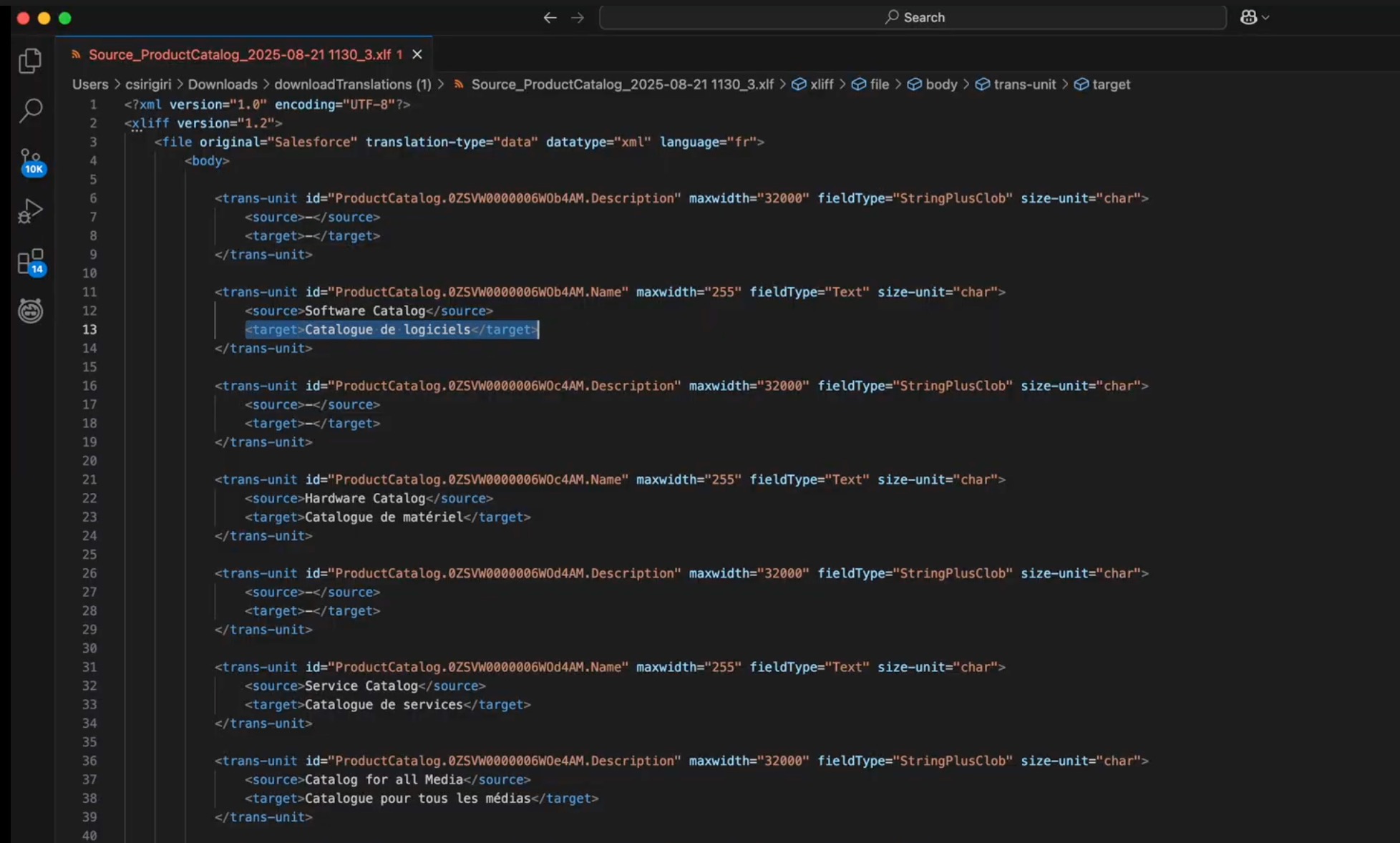
- 如果使用 XLIFF (.xlf) 导出:
- 在文本编辑器中打开文件。
- 对于每个 <trans-unit>,保持 <source> 不变,并在 <target> 中添加翻译。
- 确保
target-language属性匹配您的语言(例如fr)。 - 保存文件。
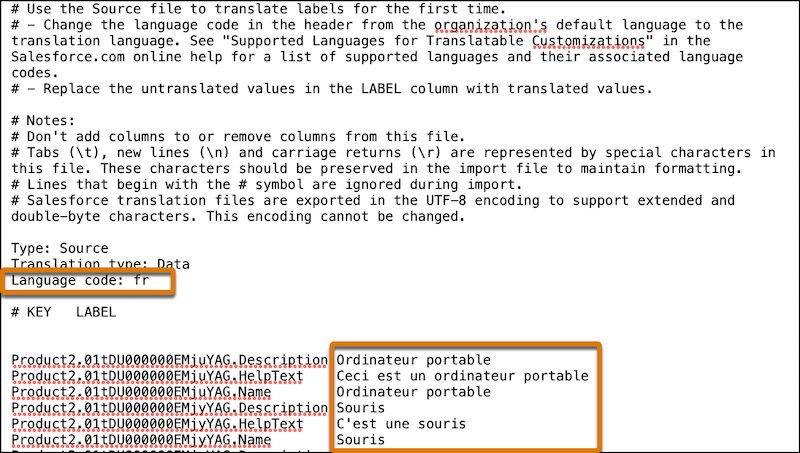
- 如果您在 STF 中导出:
- 在文本编辑器中打开文件。
- 在翻译类型下添加语言代码:数据。
- 对于 Product2,翻译名称、描述、帮助文本和枚举(选项列表)值。
- 对于产品类别,翻译名称和描述。
- 对于产品分类属性和动态选项列表,更新相关值。
- 保存文件。
- 从“设置”中,查找并选择导入。
- 上传翻译后的文件并单击导入。请参阅导入翻译文件。
- 如果使用 XLIFF (.xlf) 导出:
-
重新索引目录。
导入翻译后,重建完整索引以应用它们。请参阅在产品目录管理中构建索引。
-
(可选)验证翻译。
-
在 UI 中:
- 以组织语言匹配翻译的用户身份登录。
- 浏览目录并确认产品和类别名称以该语言显示。
- 使用翻译的术语进行搜索(例如,输入法语 portable 以返回翻译的笔记本电脑产品 ) 。
-
使用 SOQL:
- 使用批准的开源工具来查询 Salesforce 对象。
- 对翻译对象运行 SOQL 查询,以确认值。
- Product2DataTranslation:查询名称、描述、帮助文本和选项列表/枚举字段。
- ProductCategoryDataTranslation:查询名称和描述。
- 使用产品分类属性和动态属性的相应翻译对象。
-
本文章是否解决您的问题?
请与我们共享您的想法,以便我们进行改进!
