Usted está aquí:
Ver y modificar presupuestos en Gestión de ingresos
Utilice el Editor de partidas de transacciones o el Editor de partidas de transacciones de ventas para agregar, configurar y fijar precios en Gestión de ingresos (anteriormente Revenue Cloud). Estos editores proporcionan un espacio de trabajo centralizado para gestionar selecciones de productos, aplicar descuentos y verificar detalles de precios antes del envío final.
Ediciones necesarias
| Disponible en: Lightning Experience |
| Disponible en: Ediciones Enterprise, Unlimited y Developer de Revenue Management (anteriormente Revenue Cloud) donde Gestión de transacciones está activada |
| Permisos de usuario necesarios | |
|---|---|
| Para utilizar el Editor de partidas de transacciones o el Editor de partidas de transacciones de ventas: | Gestionar gestión de ingresos Y Conjunto de permisos Crear pedidos desde presupuestos Y Cálculo de precios e impuestos para presupuestos |
| Para introducir cantidades decimales para partidas de presupuesto y ver campos de unidad de medida: | Conjunto de permisos DecimalQuantityRuntime |
Cuando agregue productos por primera vez, seleccione una lista de precios para establecer precios precisos. Para garantizar la coherencia, asocie todos los productos en una transacción, incluyendo productos secundarios, con la misma lista de precios. Gestión de transacciones copia valores de atributos y estados de renovación automática en etapas posteriores, como cuando convierte un presupuesto en un pedido.
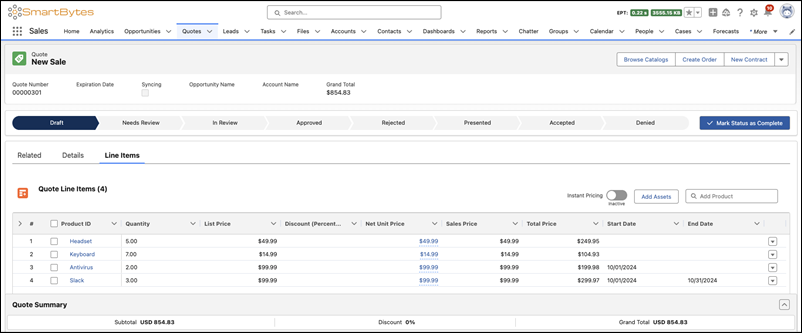
Agregar productos a presupuestos
Seleccione una lista de precios y agregue productos a una transacción para iniciar el proceso de precios. Los productos que utilizan el catálogo se relacionan automáticamente con la misma lista de precios, garantizando precios coherentes y precisos en todos los artículos.
- Establezca una lista de precios cuando agregue productos por primera vez a través del campo de búsqueda o catálogo. Para obtener más información acerca de listas de precios, consulte Definir precios en listas de precios.
-
Busque y agregue productos utilizando uno de estos métodos.
- Haga clic en Examinar catálogos para buscar, configurar y agregar productos de catálogos específicos.
- Utilice el campo de búsqueda Agregar producto para localizar y agregar elementos rápidamente.
- Seleccione Agregar activos para incluir activos existentes para presupuestos de venta iniciales.
- Revise líneas transitorias. El sistema agrega productos como partidas transitorias no guardadas en la sección de partidas de presupuesto. No puede modificar estas líneas hasta que guarde sus cambios.
-
Guarde el presupuesto. El ahorro crea partidas de presupuesto y registros de atributos relacionados.
- Gestión de transacciones copia automáticamente estos valores de atributo en etapas posteriores, como cuando crea un pedido desde el presupuesto.
- Si un administrador de catálogo desactiva atributos de productos después de este paso, los atributos de la partida de presupuesto existente permanecen sin cambios.
- Verifique la visibilidad del producto. La sección Partidas de presupuesto muestra todos los productos raíz. Los productos secundarios solo aparecen si deja el campo Visibilidad de presupuesto sin seleccionar o lo establece como Siempre o Editor de partidas de transacciones.
Personalizar la sección Partidas de presupuesto
Modifique el espacio de trabajo del editor para mejorar la navegación antes de modificar sus transacciones.
-
Inmovilice columnas esenciales para un desplazamiento más sencillo. Haga clic en Inmovilizar hasta esta columna en un campo específico.
Por ejemplo, congele la columna Nombre de producto para mantenerla visible mientras se desplaza por los datos de precios o atributos.
-
Gestione la fila de filtro para transacciones de gran tamaño.
- Seleccione la opción para mostrar la fila de filtro para buscar o filtrar columnas para partidas.
- Oculte la fila de filtro cuando ya no sea necesaria.
Modificar transacciones
Actualice atributos de productos, precios y configuraciones directamente en el editor de partidas para refinar su presupuesto. Utilice la sección Partidas de presupuesto en la ficha Partidas de presupuesto para aplicar estos cambios.
-
Revise restricciones de fórmula y precios.
- Evite modificar los campos Precio unitario neto, Precio total neto, Importe de ajuste total o Recuento de plazos de precios si Precios de Salesforce está activo.
- Haga referencia a campos de búsqueda derivados solo por su Id. al crear campos de fórmula personalizados. Los campos de expansión, como
Quote.AccountIdyQuoteLineItem.ParentQuoteLineItemId, no están disponibles para su uso.
-
Actualice partidas individuales o múltiples.
- Haga clic en una celda de atributo específica, como Cantidad, para actualizar su valor y guardar sus cambios.
- Para realizar actualizaciones masivas, seleccione múltiples elementos, haga clic en el atributo en un elemento seleccionado, introduzca el nuevo valor y guarde. El editor aplica el valor a todos los elementos seleccionados.
- Utilice el Editor de partidas de transacciones de ventas para realizar estas acciones masivas en partidas y grupos.
- Guarde los cambios rápidamente, ya que el sistema borra las modificaciones no guardadas si la página se vuelve a cargar o la sesión caduca.
-
Introduzca cantidades decimales.
- Proporcione valores decimales solo para productos con un registro de unidad de medida asociado.
- El editor muestra valores redondeados a dos decimales, pero Gestión de transacciones almacena la escala exacta especificada en el registro de unidad de medida.
- Haga clic en la celda Cantidad o abra el panel lateral para ver el valor decimal completo.
-
Modifique tipos de descuento.
- Abra la página Partida de presupuesto desde la lista relacionada si el editor evita cambiar entre Descuento (Porcentaje) y Descuento (Importe).
- Elimine el valor de descuento actual y, a continuación, introduzca el nuevo valor y escriba directamente en el editor de líneas.
-
Gestione campos de búsqueda y renovaciones.
- Haga clic en un campo de búsqueda, como Persona jurídica, para buscar registros existentes o cree un registro directamente en la sección.
- Seleccione Renovar automáticamente para productos utilizando el modelo de venta Definido por plazo. Gestión de transacciones copia este estado en etapas posteriores, como el pedido.
Filtrar presupuesto y partidas de pedidos
Aplique filtros para aislar productos específicos que cumplen sus criterios y gestionar grandes transacciones de forma efectiva.
-
Haga clic en el icono de preocupación
 en la fila superior del editor de líneas para mostrar los campos de criterios de filtro.

- Introduzca términos o valores de búsqueda en una o más columnas para restringir la lista visible.
-
Utilice la columna Descuento para encontrar reducciones específicas.
- Para buscar descuentos basados en importes, introduzca el valor numérico, como 10.
- Para buscar descuentos basados en porcentajes, introduzca el valor con el símbolo de porcentaje, como 10%.
- Revise los resultados filtrados. El filtrado solo se aplica a partidas principales. Si su presupuesto contiene paquetes, el editor excluye elementos secundarios de los resultados del filtro.
Agrupar presupuesto o partidas de pedidos
Agrupe líneas para ver transacciones, crear propuestas simplificadas y ver subtotales financieros para diferentes niveles de jerarquía. Puede crear una estructura jerárquica con hasta cinco niveles que contengan partidas y grupos anidados en una única tabla.
- Desde Configuración, busque y seleccione Configuración de ingresos. Active Activar grupos en presupuestos y pedidos. Si agrupa una transacción, asigne cada partida a un grupo.
-
Organice líneas manualmente desde un registro de presupuesto.
- Haga clic en Agregar grupo para mover todas las líneas existentes a un grupo inicial.
- Para crear más grupos, vuelva a hacer clic en Agregar grupo.
- Asigne un nombre o una descripción a cada grupo para identificar su contenido.
- Seleccione líneas o grupos específicos y haga clic en Mover elementos seleccionados para cambiar su asignación.
- Haga clic en Cargar más al final de la lista de grupos si su grupo de destino no está visible en el editor.
-
Organice líneas automáticamente.
-
En el Editor de partidas de transacciones, haga clic en el icono de flecha hacia abajo en una columna agrupable y haga clic en Agrupar por.
Por ejemplo, puede agrupar por la columna Ubicación para organizar artículos por su sitio de entrega.
- La agrupación automática no está disponible en el Editor de partidas de transacciones de ventas y no admite campos de fórmula.
-
En el Editor de partidas de transacciones, haga clic en el icono de flecha hacia abajo en una columna agrupable y haga clic en Agrupar por.
-
Defina la secuencia de visualización introduciendo valores en el campo Orden de clasificación en la lista relacionada Grupos de partidas de presupuestos.
El sistema coloca grupos sin un valor de orden de clasificación al final de la lista, ordenados por su fecha de creación.
-
Haga clic en Desagrupar para devolver la transacción a una lista plana.
El sistema traslada automáticamente su estructura de grupo anidado cuando convierte un presupuesto en un pedido.
Calcular precios e impuestos
Actualice su presupuesto con los datos de impuestos y precios más recientes para garantizar la precisión financiera.
- En un registro de presupuesto, actualice los precios después de realizar modificaciones en línea como cambios de cantidad o descuentos manuales haciendo clic en Guardar.
-
Vuelva a calcular los precios inmediatamente después de cada cambio de configuración o partida activando Precios instantáneos.
- Precios instantáneos solo vuelve a calcular partidas con cambios que afectan a los precios.
- Precios instantáneos se desactiva automáticamente cuando vuelve a cargar la página o cuando caduca su sesión.
-
Actualice la transacción completa.
- Haga clic en Reprecio todo para actualizar los precios de todo el presupuesto o pedido.
- Haga clic en Volver a fijar el precio de todos o Actualizar precios para volver a fijar el precio de la transacción manualmente cuando aparezca un mensaje de advertencia en la sección Partidas de presupuesto. Reprecio Todo actualiza los precios y omite la configuración. Actualizar precios actualiza los precios, la configuración y los impuestos de la transacción.
- Calcule la transacción haciendo clic en Impuestos estimados.
Derivar precios
Calcule el precio de un producto basándose en otro origen de precios, como un porcentaje del subtotal del presupuesto o el precio neto de un producto de origen. Este proceso, conocido como Ámbito de precios derivados de transacciones, le ayuda a automatizar costes para artículos como cargos de servicio o garantías extendidas.
Para obtener información sobre la configuración de un producto de precios derivado en Precios de Salesforce, consulte Implementar precios derivados.

- Agregue un producto de precios derivado al presupuesto para calcular precios basándose en factores como un porcentaje del subtotal.
- Actualice el precio derivado haciendo clic en Guardar. Si Precios instantáneos está activo, el precio se actualiza automáticamente cuando agrega o elimina partidas.
-
Simplifique el proceso de presupuestos y pedidos activando Agregar activos de precios derivados a un presupuesto o pedido en la página Configuración de ingresos.
Esta configuración incluye automáticamente productos derivados siempre que agrega un producto de origen contribuyente.
Ver precios
Utilice la sección Partidas de presupuesto para revisar detalles de precios y desgloses de ajustes para su transacción.
-
Vea la cascada de precios de una partida pasando el ratón sobre su Precio unitario neto.
- Revise ajustes de precios incluyendo cambios de paquete, nivel y atributo.
- Verifique porcentajes de descuento con hasta dos decimales y ajustes de importe basándose en la escala de divisas.
- Acceda a estos detalles tanto para partidas guardadas como para líneas transitorias.
- Identifique detalles específicos para precios derivados o precios de contratos.
- Pase el ratón sobre el Precio total para ver el precio principal del paquete, la suma de partidas y el subtotal del paquete.
- Vaya a la sección Resumen de presupuesto para ver un desglose de precios completo, incluyendo todos los descuentos de transacciones.
-
Agrupe líneas para ver el precio total de un campo o conjunto de artículos específico.
Por ejemplo, agrupe por ubicación para ver el total financiero para ese sitio específico.
